
カナダは、壮大な自然や美しい街並みを楽しむことができる魅力的な渡航先です。
観光やビジネスなど、さまざまな目的で訪れる方が多い国ですが、空路で入国する際には事前の準備が欠かせません。
カナダ旅行の計画を立てる際、多くの方が直面するのが「eTA(電子渡航認証)」の手続きです。
オンラインで手軽に申請できる仕組みではあるものの、初めての方にとっては、
- 「公式サイトでの申請方法がわからない」
- 「申請にかかる料金や有効期限はどのくらい?」
- 「出発の何日前までに手続きを済ませるべき?」
といった疑問や不安を感じることもあるでしょう。
そこでこの記事では、カナダeTAの申請方法について、公式サイトでの操作手順を中心に以下の内容を詳しく解説します。
- eTAの基本知識(料金や有効期限、申請のタイミング)
- 公式サイトを利用した具体的な申請ステップ
- 手続き時に注意したいポイントとトラブルへの対処法
正しい情報を把握しておくことで、スムーズに入国準備を進めることができます。
出発直前になって慌てることがないよう、早めに手続きの流れを確認しておきましょう。
eTA(電子渡航認証)とは?
カナダへ空路で入国、または空港で乗り継ぎをする際に必要となるのがeTA(電子渡航認証)です。オンラインで事前に取得しておく必要があるため、手続きの概要を正しく把握しておきましょう。
概要
eTAは、カナダ政府が導入している電子渡航認証システムです。承認されるとパスポート番号に電子的にリンクされます。そのため、入国時に特別な書類を提示する必要はなく、パスポートのみで確認が行われるのが特徴です。
対象者
日本国籍の方が観光や短期ビジネス、親族訪問などを目的として、飛行機でカナダへ向かう場合に申請が求められます。空路での入国であれば、最終目的地がカナダでない「乗り継ぎ(トランジット)」の場合も対象となる点に留意しましょう。なお、陸路(車や鉄道)や海路(船)でアメリカなどからカナダへ入国する場合は、現時点ではeTAの取得は不要とされています。
料金
公式サイトから申請する場合の手数料は、1人につき7カナダドルです。支払いはオンラインでの決済のみとなっており、クレジットカードやデビットカードが利用可能です。この料金は審査にかかる事務手数料のため、万が一承認されなかった場合でも返金はされません。
有効期限
一度取得したeTAの有効期限は、最長で5年間です。期間内であれば、何度でもカナダへの短期滞在(1回の滞在で通常6か月まで)が可能です。ただし、パスポートの有効期限が5年以内に切れる場合は、パスポートの満了日がeTAの有効期限となります。パスポートを新しく作り直した際は、古いeTAは引き継げないため、再度申請を行う必要があります。
申請は何日前までに済ませるべき?
多くの申請は数分から数時間以内にメールで結果が届きますが、場合によっては追加の審査が必要となり、完了までに数日かかるケースもあります。そのため、カナダ政府は航空券を予約する前や、遅くとも出発の数週間前には申請を済ませておくことを推奨しています。渡航の直前に慌てることを防ぐためにも、余裕を持って数週間前には手続きを完了させておくと安心です。
申請の準備|手元に用意しておくもの
eTAの申請は公式サイトのフォームから行いますが、一度入力を始めると途中で保存することができません。手続きをスムーズに進めるために、あらかじめ以下の3点を手元に用意しておきましょう。
- 有効なパスポート(日本国籍のもの)
- クレジットカードまたはデビットカード
- メールアドレス
有効なパスポート
申請時には、パスポート番号、発行国、発行日、有効期限などの情報を正確に入力する必要があります。eTAはパスポートに電子的にリンクされるため、渡航時に持参するパスポートそのものの情報である必要があります。残りの有効期間が短い場合は、先にパスポートを更新してからeTAを申請するのが効率的です。
クレジットカードまたはデビットカード
7カナダドルの申請料金を支払うために使用します。利用可能なカードの種類は、Visa、Mastercard、American Expressなどの主要な国際ブランドです。
メールアドレス
申請完了の通知や、審査結果の受け取りに必要です。申請後にカナダ政府から確認メールが届くため、すぐに内容を確認できるアドレスを用意してください。携帯電話のキャリアメールなどは、海外からのメールがブロックされる設定になっている場合があるため、Gmailなどのフリーメールの利用も検討しましょう。
これらの準備が整ったら、いよいよ公式サイトでの申請手続きに進みます。次のセクションでは、具体的な入力手順について詳しく解説します。
公式サイトでの申請手順をステップごとに解説
準備が整ったら、カナダ政府の公式サイトから申請を行いましょう。申請画面は英語またはフランス語ですが、手順を把握していれば難しい内容ではありません。ここでは、一般的な申請の流れをステップ形式で紹介します。
以下のリンクがカナダ政府の公式サイトです。
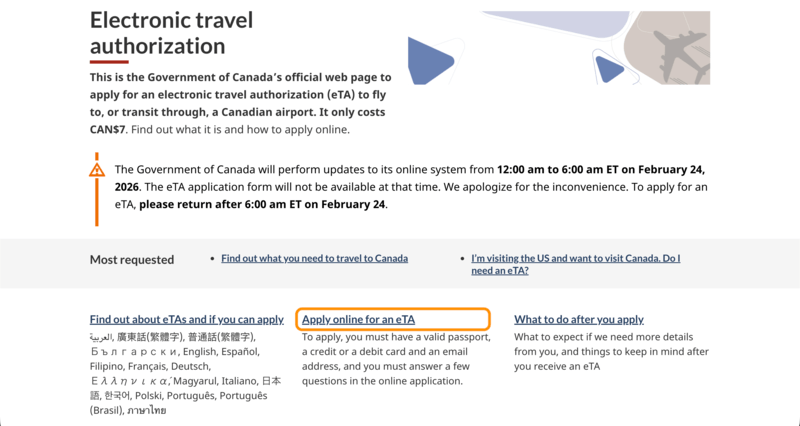
カナダ政府の公式サイトを開いたら、真ん中の下の方にある「Apply online for an eTA」をクリックします。
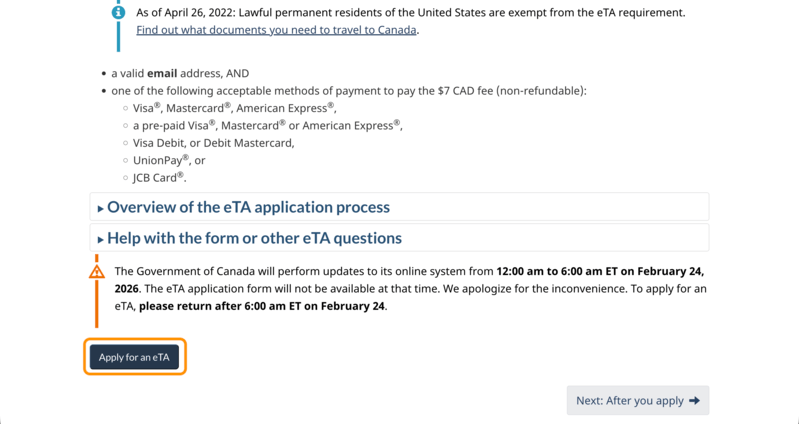
出てきた画面を下にスクロールすると、左下に「Apply for an eTA」ボタンが見えますので、そちらをクリックしましょう。
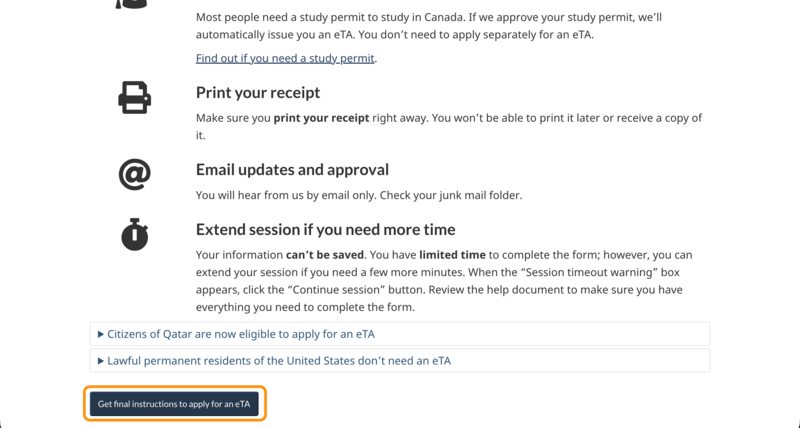
こちらも同様、出てきた画面を下にスクロールすると「Get final instructions to apply for an eTA」ボタンが左下に出てきますので、クリックしましょう。
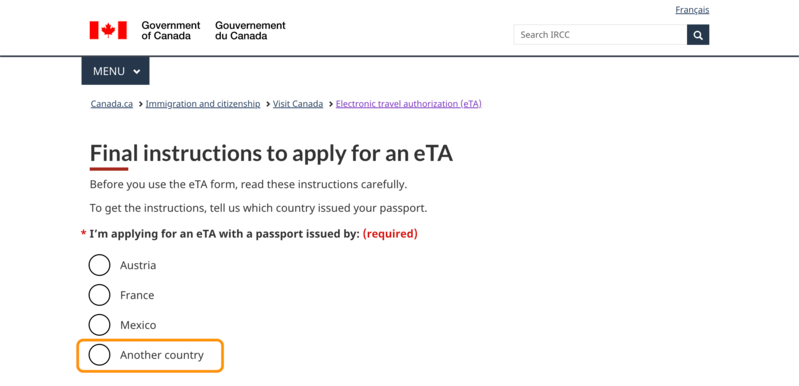
「どこの国でパスポートの発行を受けたか」という質問です。
日本のパスポートをお持ちであれば、ここでは「Another country」を選択しましょう。
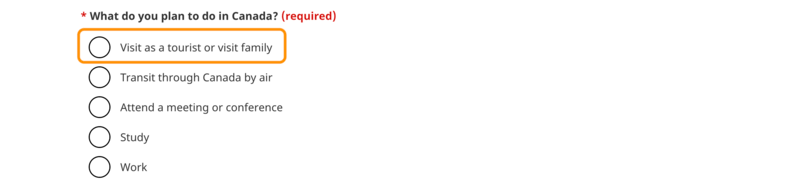
「カナダで何をする予定か?」という質問です。旅行の場合は1番上のものを選択すれば問題ありません。
- Visit as a tourist or visit family:観光や家族に会いに行く目的
- Transit through Canada by air:飛行機を利用してカナダ経由で別の国に渡航する目的
- Attend a meeting or conference:会議などに参加する目的
- Study:勉強目的
- Work:働く目的
※「Study」もしくは「Work」を選ぶと別の申請が必要というメッセージが出てきます。
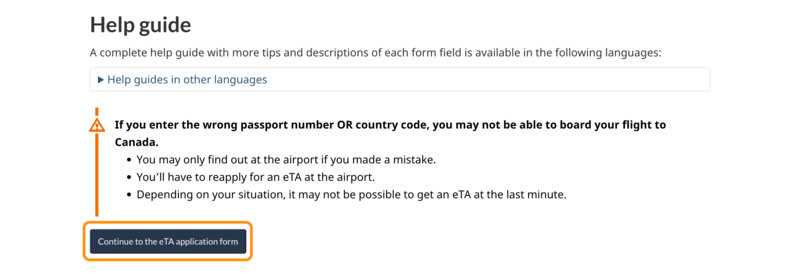
パスポート番号の入力に関する説明が表示されます。
下までスクロールすると左下に「Continue to the eTA application form」ボタンがありますので、こちらをクリックしましょう。
「誰かの代わりにeTAを申請するか?」という質問です。
ここでは、自分自身のeTAを申請することを想定して「No」を選択します。

質問への回答が終わったら「Next」ボタンをクリックします。

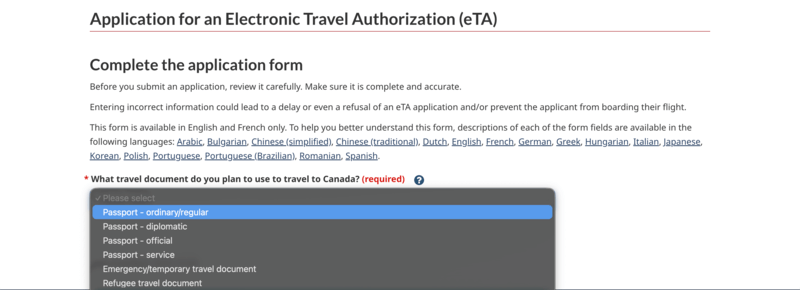
「カナダへの渡航の際に使用する書類は何か?」という質問です。
通常の日本のパスポートを使っての旅行であれば「Passport – ordinary/regular」を選択しましょう。
「パスポートの顔写真ページに記載されている国コードを選択してください」という内容です。
プルダウンから「JPN (Japan)」を探して選択しましょう。

「パスポートの顔写真ページに記載されている国籍は?」という質問です。
こちらもプルダウンから「Japan」を探して選択しましょう。

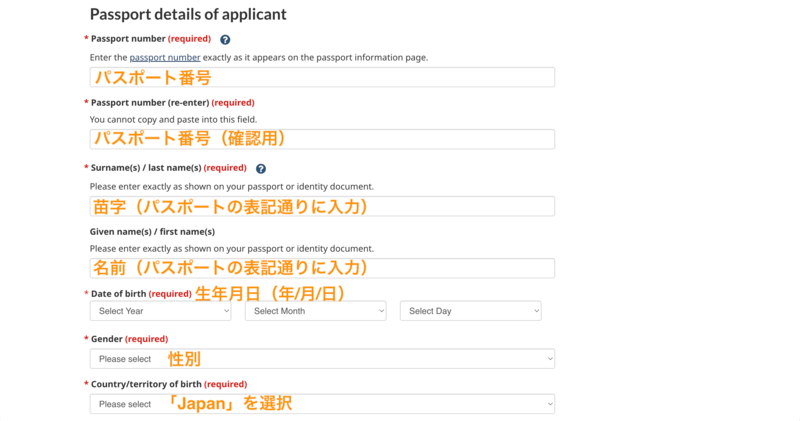
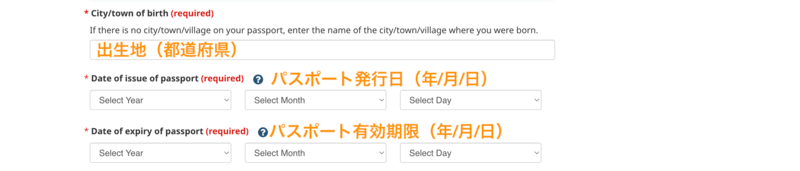
お持ちのパスポートの詳細を入力していきましょう。
基本的には顔写真ページを見ながら、記載されている通りに入力すれば問題ありません。
- Passport number:パスポートの番号
- Passport number (re-enter):パスポートの番号(確認用)
- Surname(s) / last name(s):苗字
- Given name(s) / first name(s):下の名前
- Date of birth:生年月日
- Gender:性別
- Country/territory of birth:出身国
- City/town of birth:出身地(都道府県)
- Date of issue of passport:パスポートの発行日
- Date of expiry of passport:パスポートの有効期限
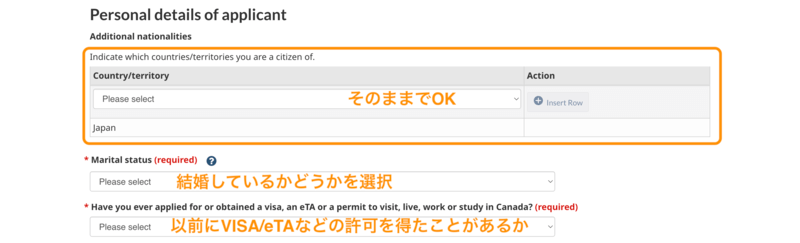
次に、個人に関する質問に回答していきます。
- Additional nationalities
-
すでに「Japan」が入力されているためスキップでOKです。
- Marital status
-
「結婚しているかどうか?」という質問です。
結婚していれば「Married」、していなければ「Never Married/Single」を選択しましょう。
その他にも選択肢はありますが、上記のどちらかに当てはまる方が多いと思います。 - Have you ever applied for or obtained a visa, an eTA or a permit to visit, live, work or study in Canada?
-
過去にカナダのビザ・eTAの申請、滞在、居住、就労、学業などの許可を得たことがなければ「No」を選択しましょう。
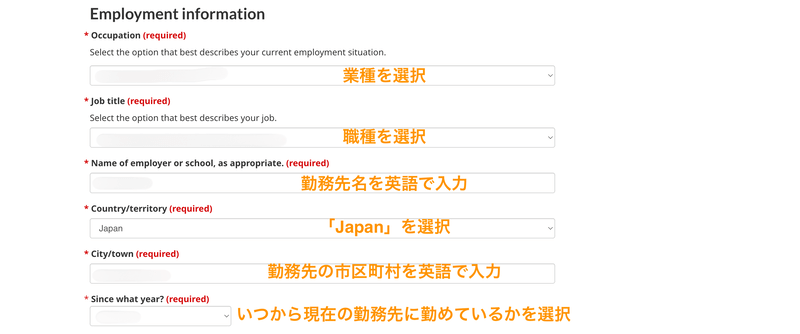
続いては現在の職業についての質問です。
- Occupation
-
リストの中から該当する職業を選択します。
完全に当てはまるものがない場合、近いものを選択しましょう。 - Job title
-
上記で選択した職業に応じてリストの内容が変わってきます。
こちらも現在のお仕事に当てはまるもの・近いものを選択しましょう。 - Name of employer or school, as appropriate.
-
勤務している会社の社名を英語で入力します。
- Country/territory
-
勤務先の国を選択します。
日本国内であれば「Japan」を選択しましょう。 - City/town
-
勤務先の市区町村を英字で入力します(例:Minato City, Yokohama Cityなど)
- Since what year?
-
現在の勤務先でいつから働いているかをリストから選択します。
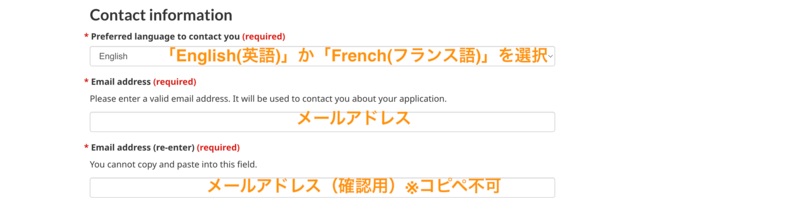
- Preferred language to contact you
-
連絡を受け取る際の言語を選びます。
「English (英語)」か「French (フランス語)」のどちらかを選択します。 - Email address
-
eTAの承認メールを受け取るためのメールアドレスを入力します。
- Email address (re-enter)
-
再度メールアドレスを入力します(コピペは不可でした)
現在お住まいの住所をそれぞれの欄に入力していきます。
筆者は集合住宅に住んでいるため、その例を元に解説していきます。
住所は、日本とは逆の順番で入力することになるため難しいです。
筆者はGoogle Mapsの言語設定を英語にして、自宅の住所(英語版)を調べました。
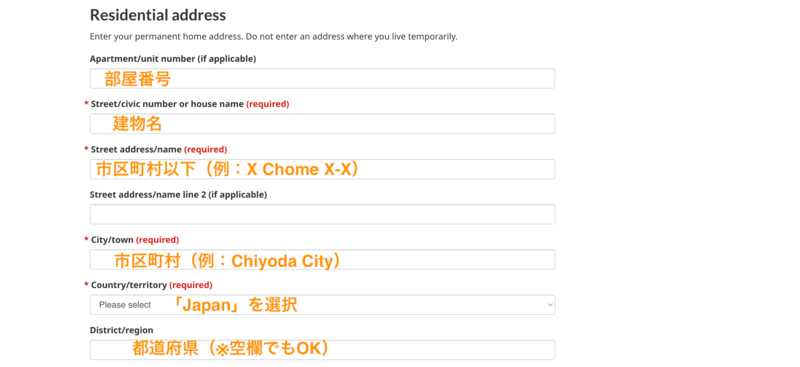
- Apartment/unit number (if applicable)
-
アパート・マンション等の部屋番号のみを数字で入力します。
- Street/civic number or house name
-
アパート・マンション名のみを英字で入力します。
- Street address/name
-
市区町村以下を英字+数字で入力します(例:1 Chome 1-1 〇〇)
- City/town
-
市区町村を英字で入力します(例:〇〇 City)
- Country/territory
-
リストから「Japan」を選択します。
- District/region
-
任意項目なので空欄のままでも大丈夫です。筆者は念の為、都道府県を入れました。
- Do you know when you will travel to Canada?
-
「カナダへ渡航する予定が決まっているか?」という質問です。
決まっていなければ「No」で問題ありません。決まっている場合は「Yes」を選び、その後表示される具体的な日付を入力します。

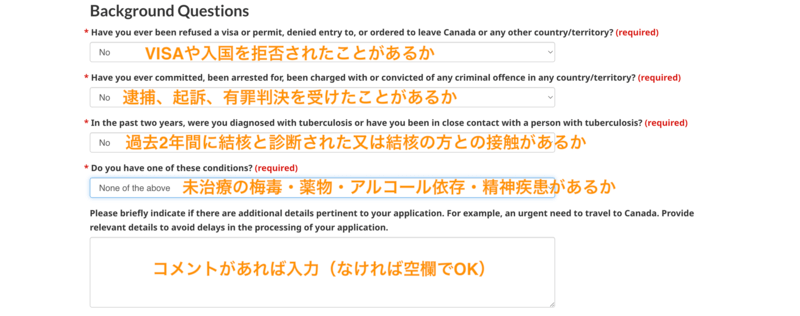
- Have you ever been refused a visa or permit, denied entry to, or ordered to leave Canada or any other country/territory?
-
「カナダまたはその他の国/地域において、ビザや許可証の発給を拒否されたり、入国を拒否されたり、あるいは国外退去を命じられたりしたことがありますか?」という質問です。
- Have you ever committed, been arrested for, been charged with or convicted of any criminal offence in any country/territory?
-
「これまでにいずれかの国で犯罪を犯したり、逮捕されたり、起訴されたり、有罪判決を受けたことがあるか?」という質問です。
- In the past two years, were you diagnosed with tuberculosis or have you been in close contact with a person with tuberculosis?
-
「過去 2 年間に、結核と診断されたり、結核患者と濃厚接触したことがあるか?」という質問です。
- Do you have one of these conditions?
-
「以下のいずれかに該当するかどうか?」という質問です。
- 未治療の梅毒
- 未治療の薬物またはアルコール依存症
- 未治療の精神疾患(精神病)
- Please briefly indicate if there are additional details pertinent to your application. For example, an urgent need to travel to Canada. Provide relevant details to avoid delays in the processing of your application.
-
その他コメントがあれば英語で記入しましょう。なければ空欄のままでOKです。
質問に回答し終わったら、下の方にスクロールします。
「I Agree」のチェックボックスにチェックをつけましょう。

サインの欄にパスポートの表記通りの名前を入力しましょう。
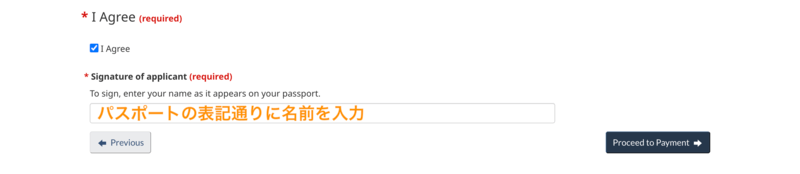
サインの入力が終わったら、右下の「Proceed to Payment」ボタンをクリックしましょう。
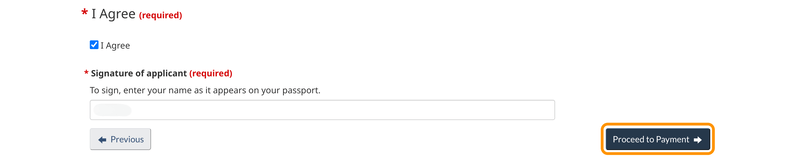
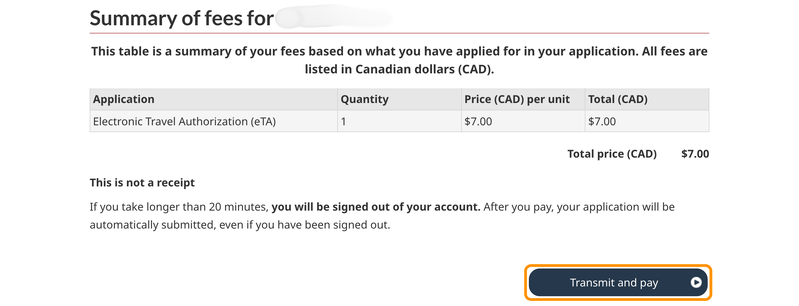
内容や金額の情報を確認して、問題なければ右下のボタンをクリックしてお支払い画面へ進みます。
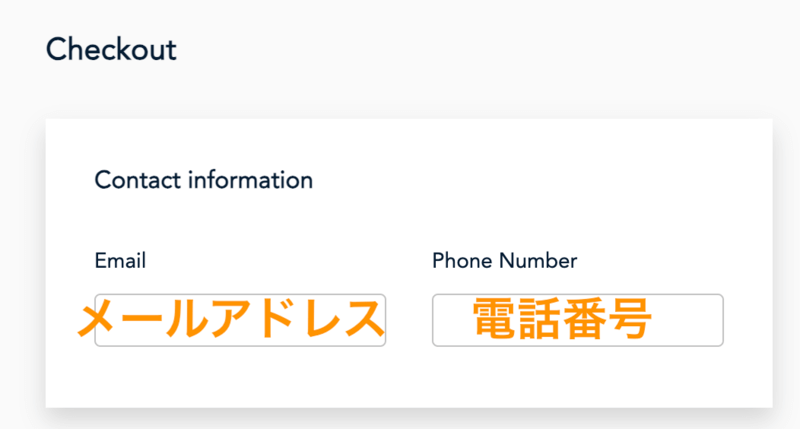
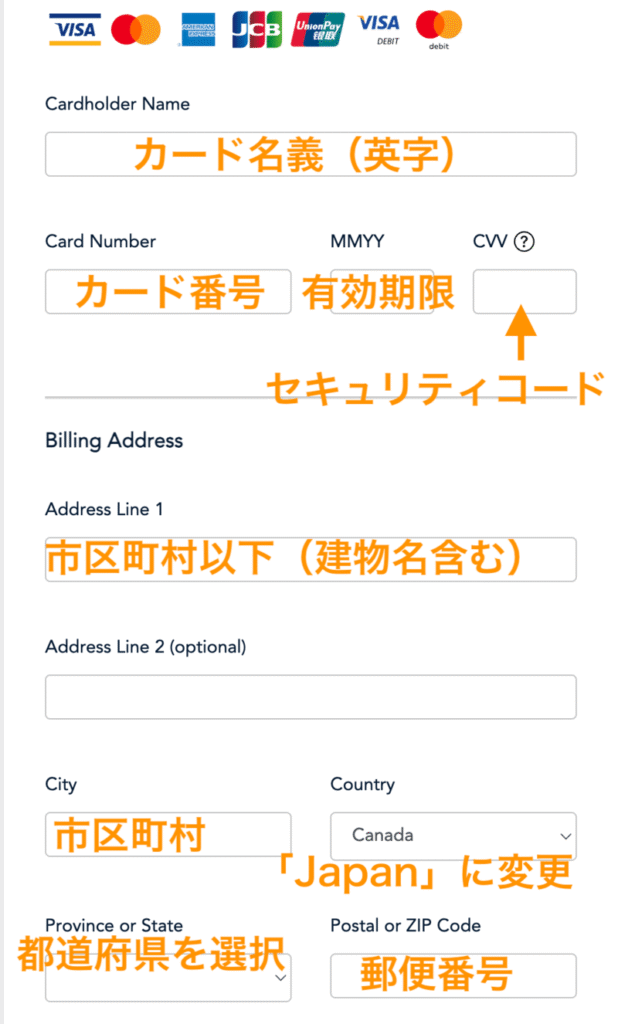
お支払いに関する情報を入力していきます。
- Email:メールアドレスを入力
- Phone Number:電話番号を入力
- Cardholder Name:クレジットカードの名義を入力
- Card Number:クレジットカードの番号を入力
- MMYY:カードの有効期限(月/年)を入力
- CVV:セキュリティコードを入力
- Address Line 1:市区町村以下から建物名・部屋番号までを入力
- Address Line 2 (optional):空欄のままでOK
- City:市区町村を入力
- Country:リストから「Japan」を選択
- Province or State:リストから都道府県を選択
- Postal or ZIP Code:郵便番号をハイフンなしで入力
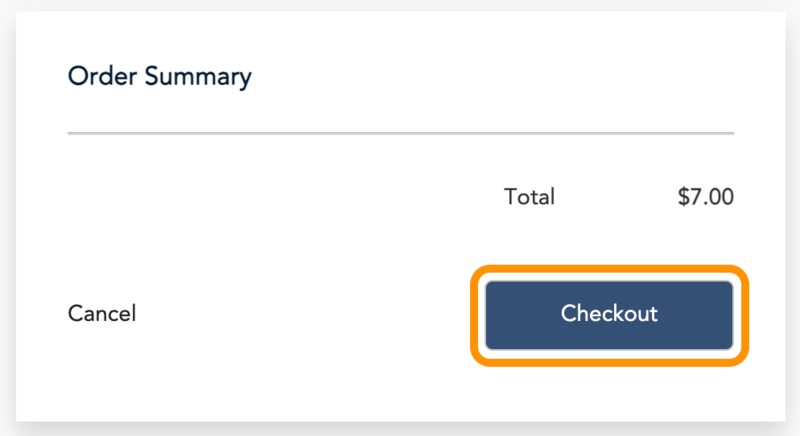
全て入力が完了したら「Checkout」をクリックしてお支払いを完了させましょう。
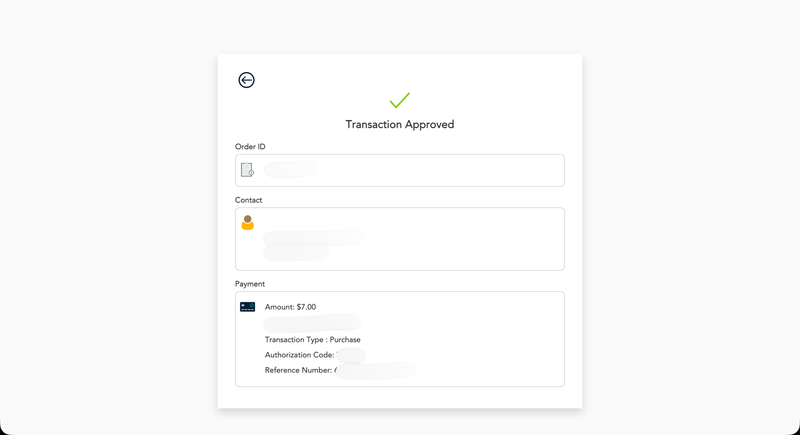
お支払いが終わって、以下のような画面が表示されたら申請は完了です。
左上のボタンをクリックするか、タブを閉じてしまって問題ありません。
申請後のメール確認を忘れずに
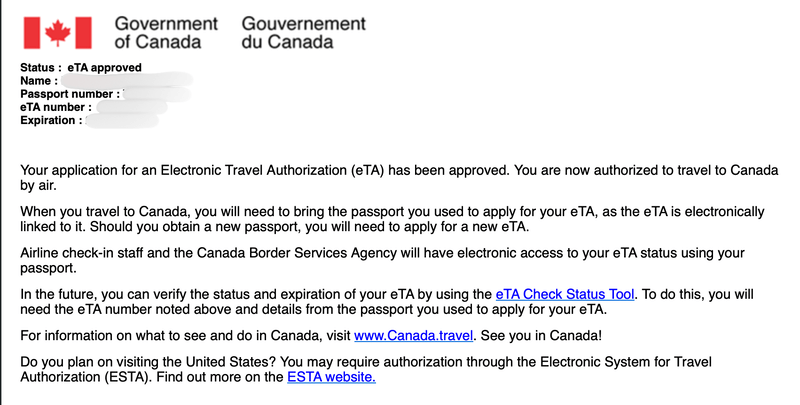
申請が完了すると、数分から数時間以内にメールが届きます。「Status:eTA approved」となっていればeTAが承認されたことになります。稀に審査に時間がかかる場合や、追加書類を求められる場合もあるため、数日経っても届かない場合は公式サイトからステータスを確認しましょう。
ちなみに筆者は申請後、1分も待たずに承認メールが届きました。
申請後のステータス確認方法
ここからは、eTAを申請した後にステータスを確認する方法をご紹介します。
eTAが承認されているかされていないかで、入力する項目が異なるため2パターンに分けて解説します。
eTAを申請後、まだ承認されていない場合
まずは以下のカナダ政府の公式ページにアクセスします。
以下の項目を全て入力していきましょう。
- Check your status
-
プルダウンから「I applied for an eTA but haven’t received a decision. I want to check the status.」を選択します。
- Application number
-
「V」「S」もしくは「W」から始まる申請番号を入力します。
この番号は、eTA申請後に送られてくるメールから確認をすることができます。 - Passport number
-
申請時に入力したパスポート番号を入力します。
- Country / territory of issue
-
プルダウンから「JPN (Japan)」を選択します。
- Issue date
-
パスポートの発行日を年/月/日の順番でそれぞれ選択します。
- Expiry date
-
パスポートの有効期限を年/月/日の順番でそれぞれ選択します。
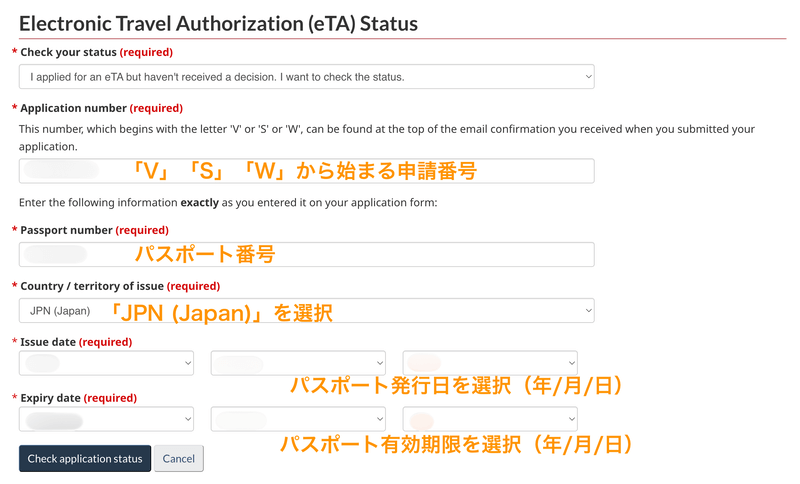
全ての必要事項を入力後、下の方にあるボタンをクリックします。
eTAがすでに承認されている場合
まずは以下のカナダ政府の公式ページにアクセスします。
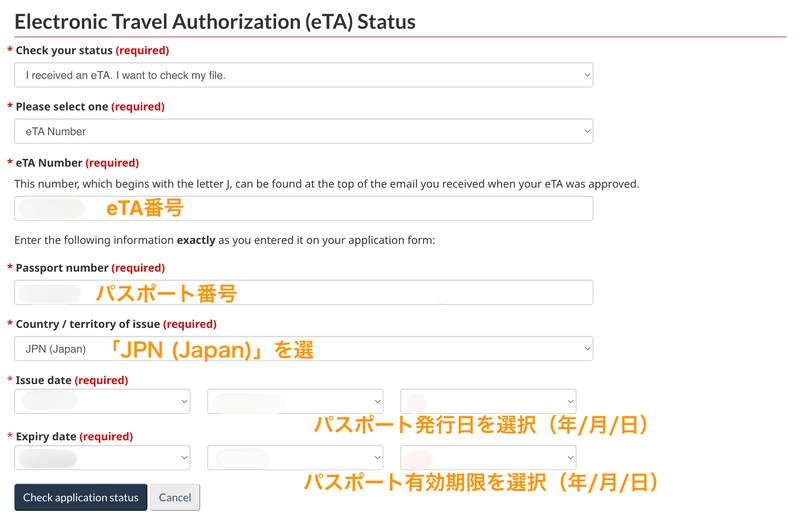
以下の項目を全て入力していきましょう。
- Check your status
-
プルダウンから「I received an eTA. I want to check my file.」を選択します。
- Please select one
-
プルダウンから「eTA Number」を選択しましょう。
- eTA Number
-
「J」から始まるeTA番号を入力しましょう。
番号はeTA承認のメールの上の方に記載されています。 - Passport number
-
申請時に入力したパスポート番号を入力します。
- Country / territory of issue
-
プルダウンから「JPN (Japan)」を選択します。
- Issue date
-
パスポートの発行日を年/月/日の順番でそれぞれ選択します。
- Expiry date
-
パスポートの有効期限を年/月/日の順番でそれぞれ選択します。
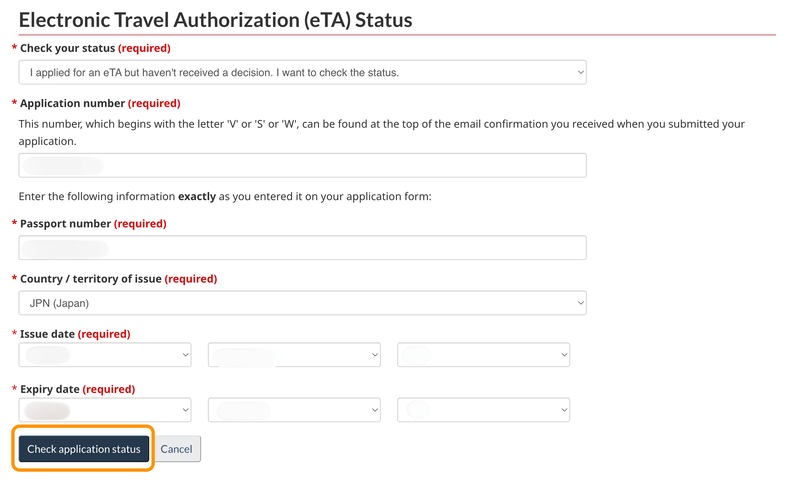
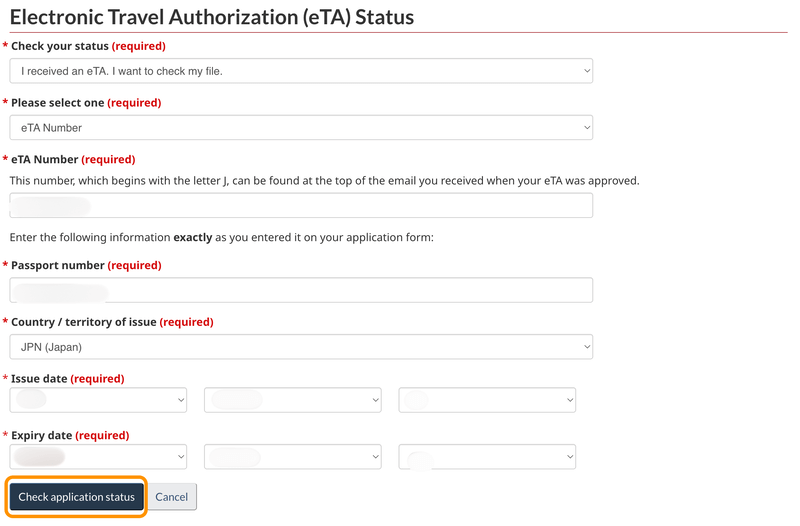
全ての必要事項を入力後、下の方にあるボタンをクリックします。
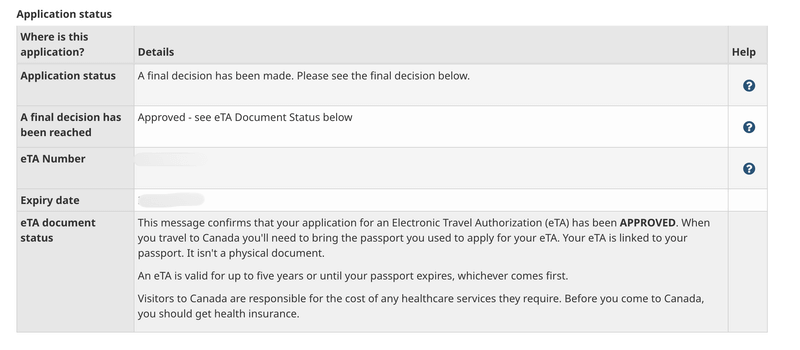
eTAステータス確認画面
こちらがeTAのステータス確認画面です(画像は承認済みの例)。
こちらで承認状況や有効期限(Expiry data)などを確認することができます。
申請時に気をつけたい注意点
eTAの申請自体はシンプルですが、いくつか注意しておきたいポイントがあります。トラブルを未然に防ぎ、スムーズにカナダへ出発できるよう、以下の内容を確認しておきましょう。
高額な代行サイトに注意する
インターネットで「カナダ eTA」と検索すると、公式サイトによく似たデザインの代行申請サイトが広告として表示されることがあります。こうしたサイトを利用すると、本来の料金である7カナダドルに加え、数千円から一万円程度の高額な手数料を請求されるケースが少なくありません。
特別な事情がない限り、カナダ政府の公式サイトから自分自身で手続きを行うのが最も安価で確実な方法です。URLが「canada.ca」で終わっているか、決済金額が7カナダドルになっているかをしっかり確認してください。
入力内容の誤りは入国不可の原因になる
申請時に入力したパスポート番号や氏名が、実際のパスポートと一文字でも異なっていると、空港でのチェックインができなかったり、入国が拒否されたりする可能性があります。特に、数字の「0(ゼロ)」とアルファベットの「O(オー)」の打ち間違いなどには細心の注意を払いましょう。
送信ボタンを押す前に、画面に表示された情報が正しいかどうかを、手元のパスポートと照らし合わせながら一つずつ見直すことが大切です。
受領メールを保存しておく
eTAが承認されると、登録したアドレスにメールが届きます。基本的にはパスポートと電子的に紐付いているため、空港でメールを提示する機会はほとんどありません。しかし、システム上の不具合などで確認が求められる可能性もゼロではないため、承認メールは帰国するまで大切に保管しておくか、印刷して持参しておくと安心です。
また、申請後72時間が経過しても何も連絡がない場合は、公式サイトの照会ツールを使って状況を確認することをおすすめします。
よくある質問(FAQ)
カナダeTAの申請に関して、よくある疑問をQ&A形式でまとめました。手続きを進める際の参考にしてください。
- 家族の分もまとめて申請することはできますか?
-
eTAの申請は、一人ずつ個別に行う必要があります。家族で渡航する場合も、人数分の申請とそれぞれの決済(7カナダドルずつ)が必要です。一人分の入力が終わるごとに、新しい申請として手続きを繰り返してください。
- 子供や家族の代理でeTAを申請することはできますか?
-
はい、お子様やご家族、友人などの代理で申請することが可能です。その場合も同じeTA申請フォームを使用しますが、フォーム冒頭の「Are you applying on behalf of someone?」という質問に「Yes」を選択してください。
代理申請の場合は、以下の順序で情報を入力します:
- 「Parent/guardian or representative details」セクションに代理人(あなた)の情報を最初に入力
- 「personal」「contact」「address」「consent」の各セクションには実際に渡航する方の情報を入力
- 「Signature」欄には実際に渡航する方の名前を入力
- 申請したのに結果のメールが届かない場合はどうすればいいですか?
-
まずは迷惑メールフォルダに振り分けられていないか確認しましょう。申請から72時間を経過しても連絡がない場合は、公式サイトにある「Check your eTA status(eTAステータス確認)」ツールから、申請番号やパスポート情報を使って現在の状況を確認することが可能です。
- 他のサイトでもeTA申請ができると広告で見ましたが、複数の申請サイトがあるのですか?
-
いいえ、カナダ政府の公式サイトが唯一の正式な申請窓口です。認可された代理業者であっても、最終的にはこの公式サイトを通じて申請を行う必要があります。
インターネット上には「eTA申請サポート」を謳う民間企業のサイトが多数存在しますが、これらは情報提供や申請代行の対価として独自の手数料を請求する民間事業者であり、カナダ政府の公式な代理機関ではありません。
費用を抑えて申請したい場合は、URLが「canada.ca」で終わっているか、料金が7カナダドルになっているかを確認し、公式サイトから直接申請することをおすすめします。
- eTAの申請を取り下げることはできますか?
-
はい、専用のWebフォームから申請の取り下げが可能です。手続きには以下の情報が必要となります:
- 申請時に発行された申請番号
- 申請者の氏名
- 生年月日と出生国
ただし、申請手数料は返金されません。また、eTAの審査は通常数分以内に完了するため、取り下げ手続きが処理される前に承認される可能性があります。その場合、有効なeTAを保持することになります。
- eTAを取得すれば自動的にカナダに入国できますか?
-
いいえ、eTAはカナダへの入国を容易にするものですが、入国そのものを保証するものではありません。
カナダ到着時、国境サービス職員がパスポートや渡航書類の確認を行い、渡航目的などについていくつかの質問をします。最終的な入国の可否は、その場で職員が総合的に判断することになります。
- パスポートを更新しましたが、以前のeTAは使えますか?
-
いいえ、以前のeTAは使用できません。eTAはパスポート番号と密接に紐付いているため、パスポートを新しくした場合は、その都度新しいeTAを申請し直す必要があります。古いパスポートで取得した認証は無効となるため注意しましょう。
まとめ
この記事では、空路でカナダに入国する際に必要な「eTA(電子渡航認証)」について、対象者・料金・有効期限などの基本情報から、公式サイトからの申請手順をご紹介しました。
eTAは公式サイトから自分自身で申請することで、7カナダドルという最低限の費用で取得できます。中には高額な費用を請求する代理サイトも存在しますので、申請の際は十分にご注意ください。
余裕を持って出発の数週間前には手続きを済ませ、入力ミスがないよう慎重に進めていきましょう。この記事を参考に、スムーズなカナダ旅行の準備を整えてください。
最後までお読みいただきありがとうございました!