音楽の都として知られるウィーン。美しい宮殿や歴史的建造物が点在するこの街を効率よく観光するには、公共交通機関の利用が欠かせません。
しかし、初めてウィーンを訪れる方にとっては、現地での券売機操作やチケット管理に不安を感じることも多いのではないでしょうか。
- 「ドイツ語や英語の操作画面が難しそう…」
- 「紙のチケットをなくしてしまわないか心配」
- 「券売機の前で時間をかけたくない」
そこで役立つのが、ウィーン市交通局公式アプリ「WienMobil(ウィーンモビル)」です。スマートフォン一つでチケット購入から乗車まで完結できるため、観光をより快適に楽しめます。
この記事では、WienMobilアプリの基本機能から会員登録、実際のチケット購入手順まで、2026年最新の料金体系に対応した内容を画像付きで詳しく解説します。
これからウィーンを旅行予定の方は、ぜひ最後までご覧ください。
WienMobil(ウィーンモービル)とは?基本情報と特徴
WienMobil(ウィーンモービル)は、ウィーン市交通局 Wiener Linien が公式に提供するスマートフォンアプリです。日本の「Suica」や「PASMO」のモバイル版のような感覚で、チケット購入からルート検索、時刻表確認まで一括で行えます。
WienMobilでできること
WienMobilアプリには、ウィーン市内の移動を快適にするための様々な機能が搭載されています。
- U-Bahn(地下鉄)、S-Bahn(近郊電車)、トラム(路面電車)、バスなど、ウィーン市内のあらゆる交通機関のチケットをアプリ内で直接購入できる
- 目的地までの最適なルートを検索し、乗り換え案内や所要時間を確認できる
- リアルタイムの時刻表や運行状況を確認できる
- 購入したチケットはアプリ内に保存され、検札の際にはスマートフォン画面に表示されるQRコードを係員に提示するだけで済む
アプリを利用する主なメリット
WienMobilアプリを利用することで、ウィーン観光がより便利で快適になります。特に以下のメリットは、旅行者にとって大きな魅力となります。
- スマートフォン1台で完結する便利さ
-
チケットの購入から保管、提示まで、すべてスマートフォンで完結します。紙のチケットを紛失する心配がなく、財布やポケットから取り出す手間も省けます。複数日分のチケットもアプリ内で一元管理できるため、「あのチケットどこに入れたっけ?」と慌てることもありません。
- 打刻の手間が不要
-
アプリで購入したデジタルチケットは、購入時点もしくは指定した日時で自動的に有効化されます。そのため、駅の改札やホームにある打刻機を探して操作する必要がありません。これは、急いでいる時や混雑している時に特に便利です。
- 24時間いつでも購入可能
-
券売機の営業時間を気にすることなく、早朝や深夜でもその場でチケットを購入できます。ホテルで事前に購入しておくこともできるため、時間を有効活用できます。また、券売機の前で操作に迷ったり、列に並んだりする時間も節約できます。
2026年1月1日より、ウィーンの公共交通機関の料金体系が改定されました。詳しい料金情報や変更点、おすすめのチケットの選び方については、以下の記事で詳しく解説しています。

WienMobilの導入と初期設定
WienMobilアプリでチケットを購入する大まかな流れは、次の4ステップです。まずはアプリをスマートフォンに入れ、チケットを購入できる状態に整えましょう。
- クレジットカードやApple Pay / Google Payなどの支払い方法を準備する
- WienMobilアプリをインストールする
- アプリからアカウントを作成(会員登録)し、誕生日と住所を登録する
- アプリ内の「Tickets」から希望するチケットを選択し、購入・決済する
事前準備:決済手段とアプリのインストール
決済手段の準備
チケットの決済には、国際ブランドのクレジットカードが必要です。利用可能なブランドは、Visa、Mastercard、American Express、Dinersです。また、Apple PayやGoogle Payといったモバイル決済サービスにも対応しています。
すでにスマートフォンにクレジットカードを登録している方は、そのまま利用できるため、物理的なカードを持ち歩く必要がありません。これは旅行中の防犯面でも安心できるポイントです。
アプリのインストール
以下のリンクからアプリをダウンロードしてください。iPhone、Androidどちらにも対応しています。



会員登録(Logwienアカウントの作成)
WienMobilアプリでチケットを購入するには、Logwienというウィーン市の統合認証システムへの会員登録が必要です。一度登録すれば、ウィーン市が提供する様々なサービスで同じアカウントを使用できます。
【画像付き】会員登録の詳細手順を見る
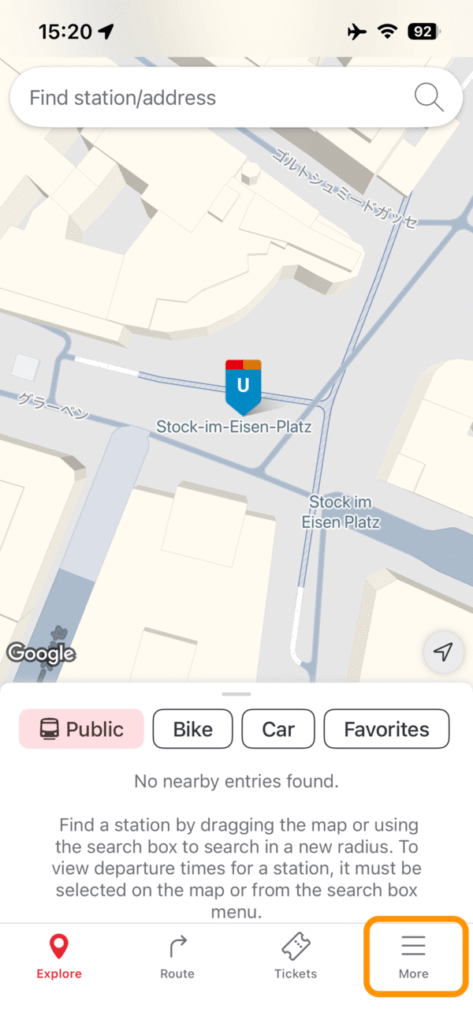
アプリを起動したら、画面右下の「More」タブをタップします。
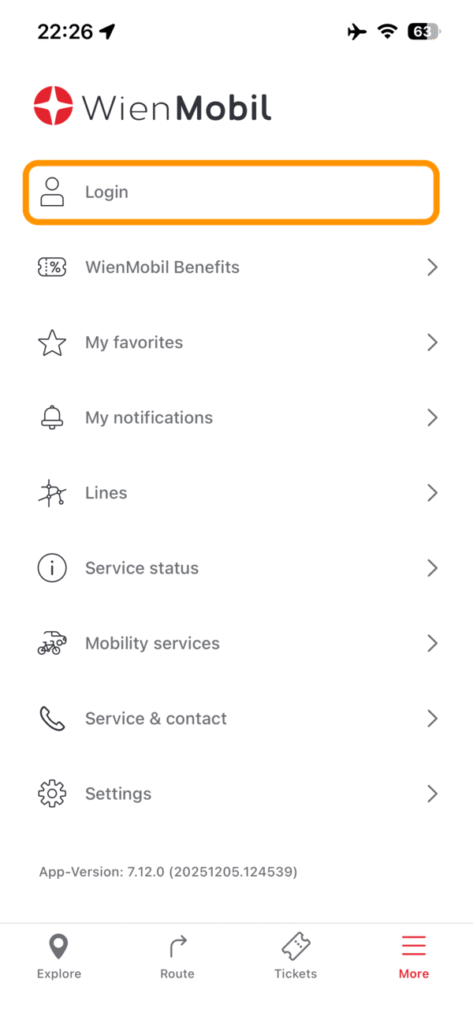
「More」タブのメニューから「Login」をタップします。
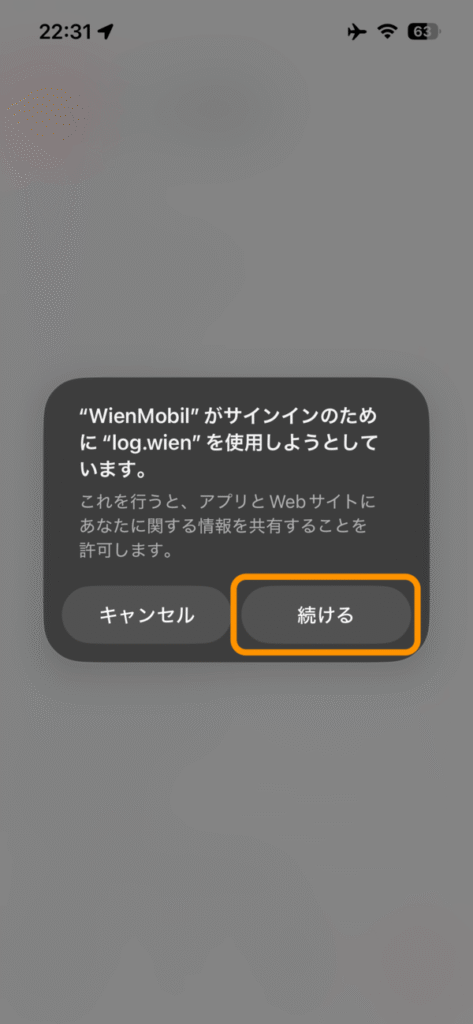
ポップアップが表示されたら「続ける」ボタンをタップして進みます。
「Create account」をタップして新規登録画面へ進みます。
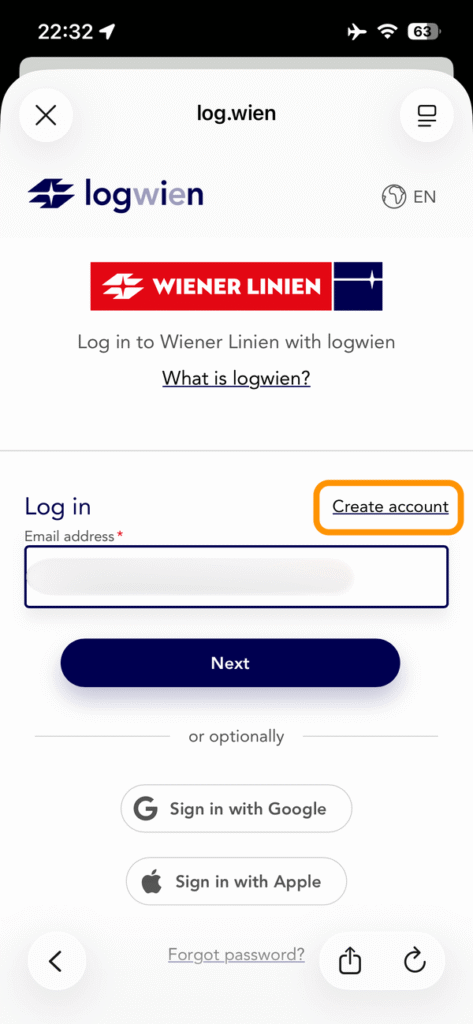
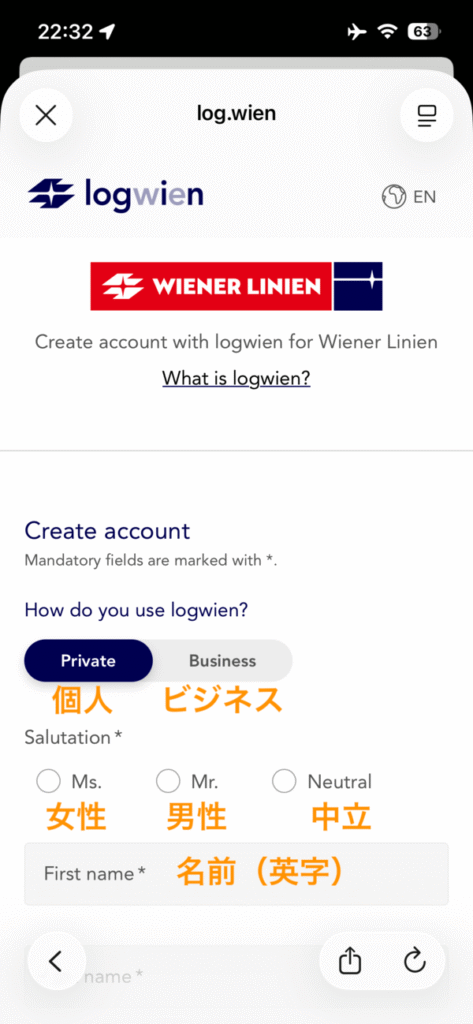
アカウント作成画面で、利用目的や氏名、メールアドレス、パスワードなどを入力します。
- How do you use logwien?
-
個人利用か法人利用かを選択します。観光や個人旅行で使う場合は「Private」のままで大丈夫です。
- Salutation
-
敬称を選びます。次の3つから自分に合うものを選択してください。
- Ms: 女性
- Mr: 男性
- Neutral: 中立(性別を指定しない)
- First name / Last name
-
名前と苗字をローマ字で入力します。パスポートの表記と同じにしておくと、万が一の際にも身分証明がしやすくなります。
- Email address
-
普段使用しているメールアドレスを入力します。確認メールが届くので、受信しやすいアドレスを使うのがおすすめです。
- Password
-
大文字・小文字・数字・記号を組み合わせた、8文字以上のパスワードを設定します。
- Confirm password
-
上で入力したパスワードと同じ文字列をもう一度入力します。
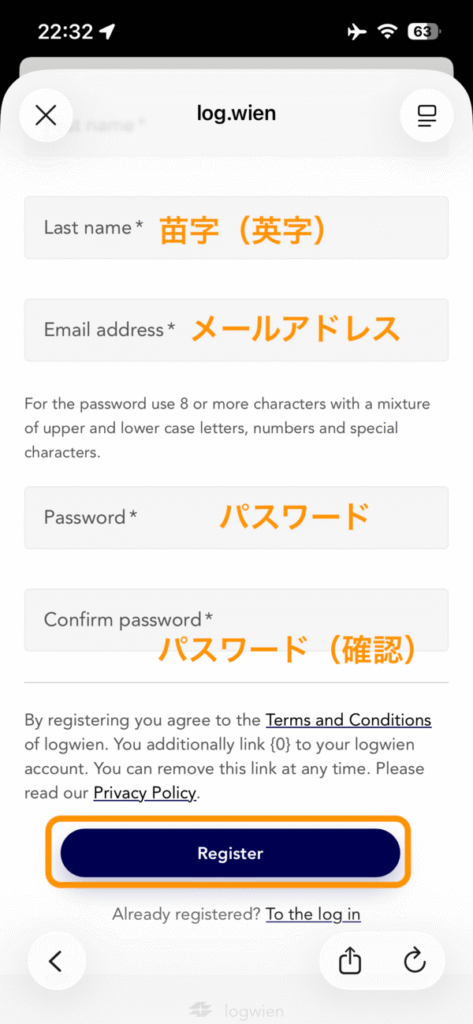
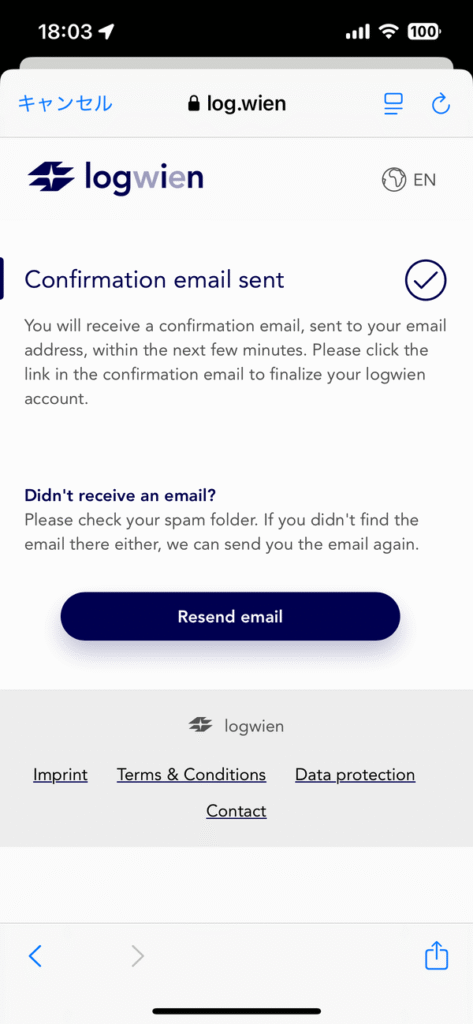
入力が終わったら「Register」をタップします。タップ後に確認メール送信されている旨が表示されます(右画像)。数分待ってもメールが届かない場合は、画面下部の「Resend email」から再送を実行してみてください。
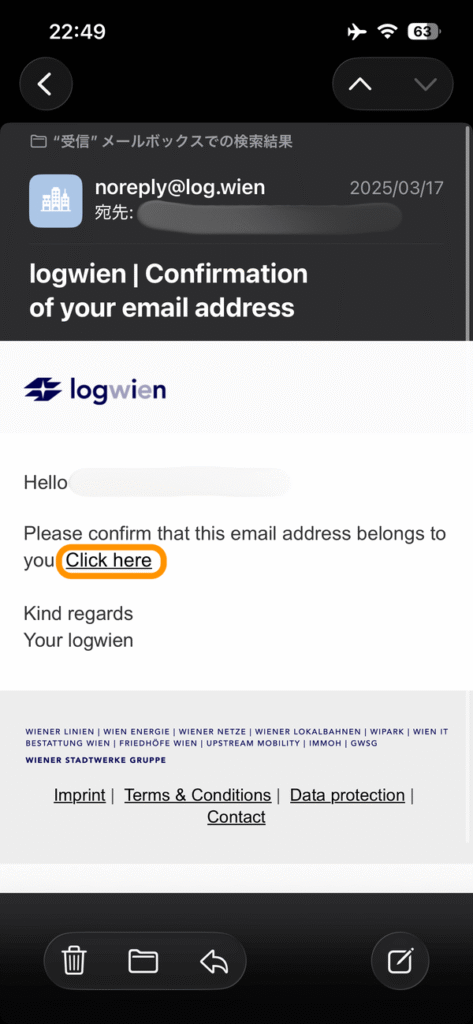
登録したメールアドレス宛にWienMobilから確認メールが届きます。本文中央付近にある「Click here」のリンクをタップして、メールアドレスを認証します。
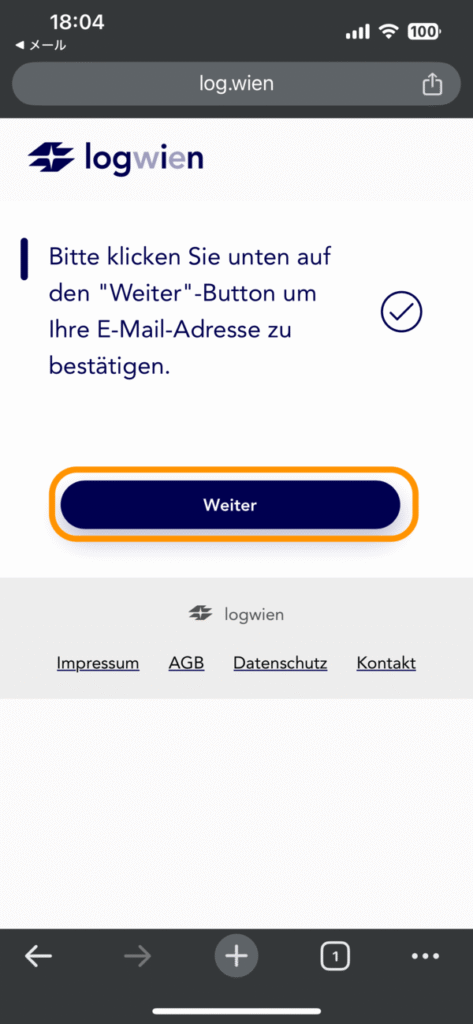
リンクを開くと、ドイツ語のページが表示されます。内容は「メールアドレス確認を続行します」という主旨です。画面の「Weiter(続行)」ボタンをタップして進みます。
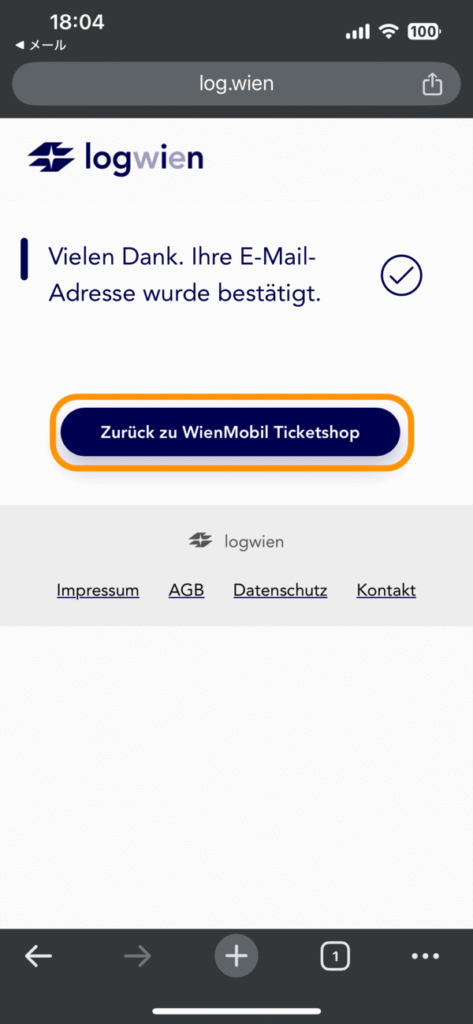
メールアドレスが確認されると、「メールアドレスが有効化されました」という内容のページが表示されます。「Zurück zu WienMobil Ticketshop」をタップして画面を閉じます。
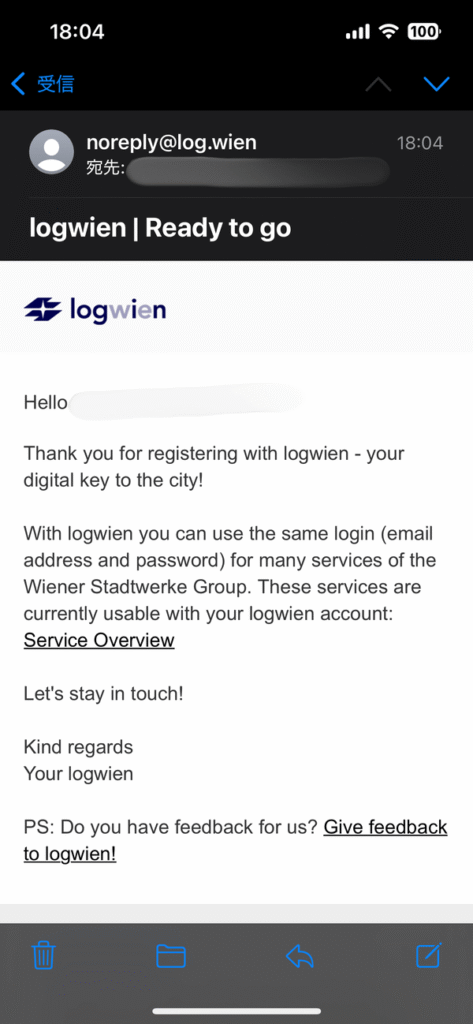
無事に登録が完了すれば、右の画像のような登録完了メールが送信されてきます。
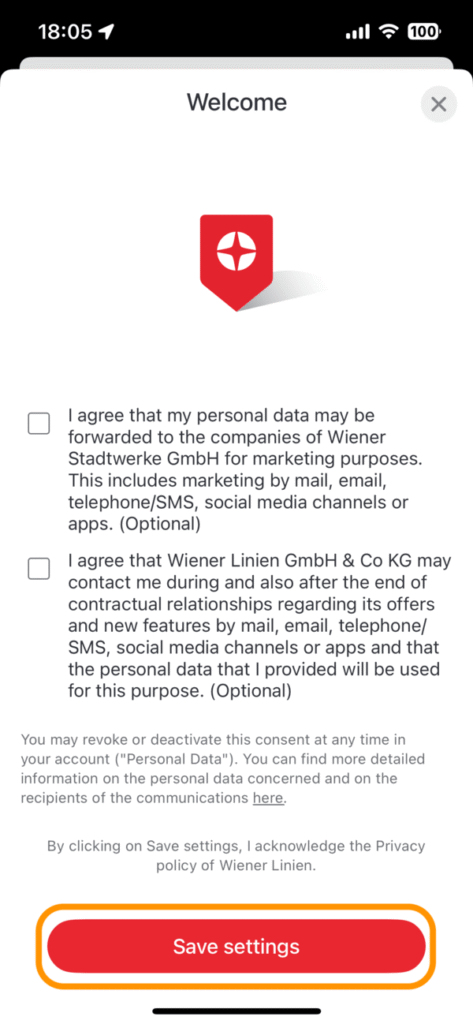
WienMobilアプリを再度開くと、通知やプロモーションメールの受け取りに関するポップアップが表示されます。メールやSMSで情報を受け取りたい場合はチェックを入れて、「Save settings」をタップします。不要な方はチェックを付けずにそのまま保存して構いません。
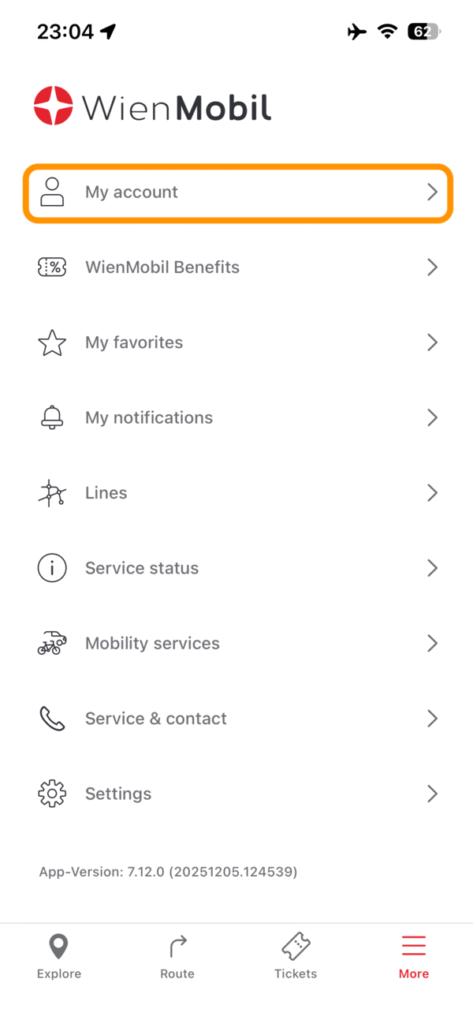
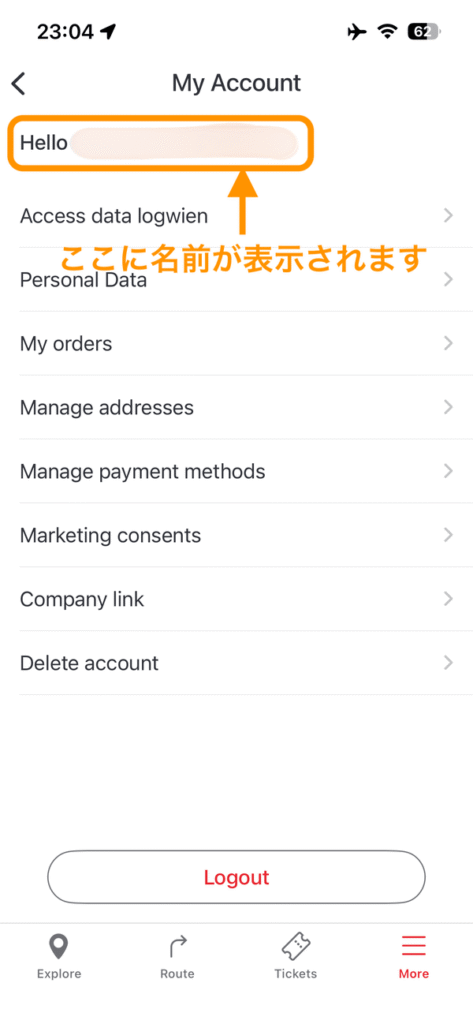
「More」タブに戻り、画面上部の「My account」に自身の名前が表示されていればアカウント登録は完了です。
誕生日・住所の登録(プロフィール設定)
基本的なアカウント登録が完了したら、誕生日と住所の登録も済ませておくとスムーズです。長期券や年齢区分があるチケットでは、プロフィール情報が参照される場合があります。
誕生日・住所登録の手順(画像付き)
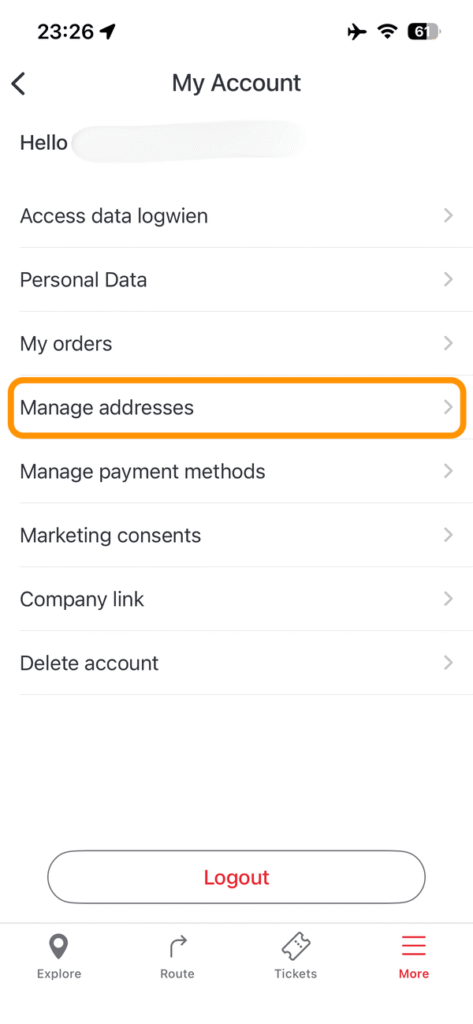
「More」タブの「My account」画面から、「Personal Data」を選択します。
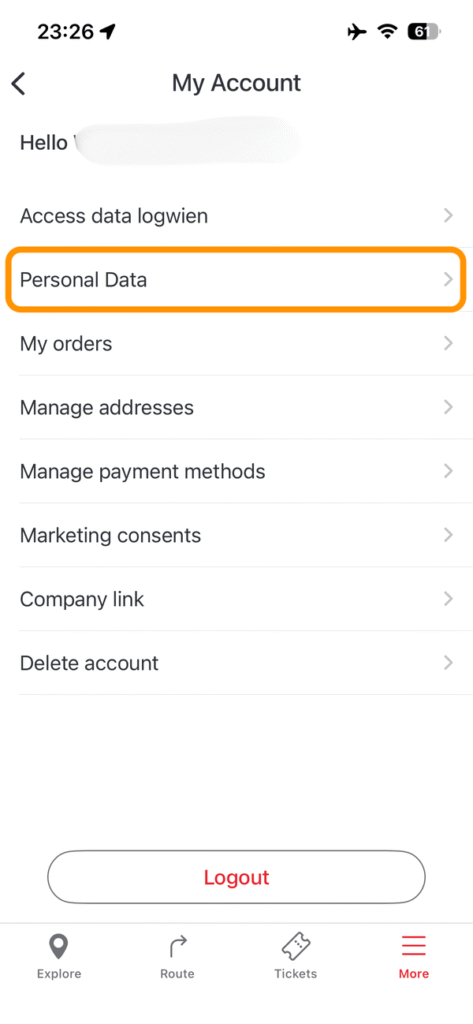
プロフィール情報の中から「Date of birth」をタップして、生年月日を設定します。
※Salutation/First name/Last nameは登録時に入力した情報が自動反映されます。
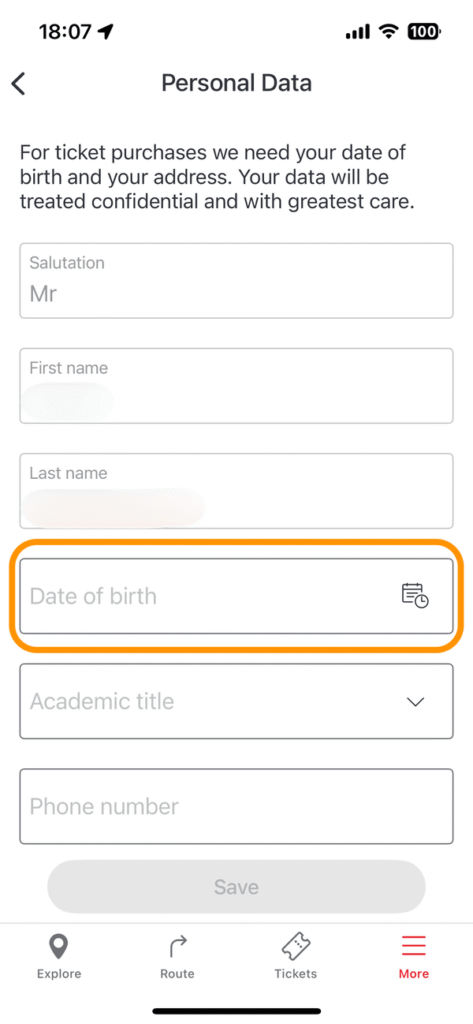
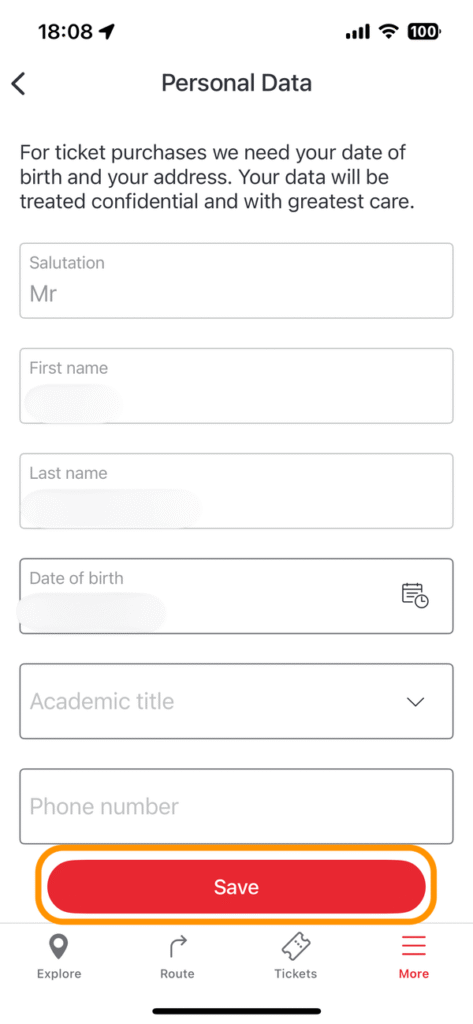
続いて住所を登録します。「My account」画面に戻り、「Manage addresses」をタップします。
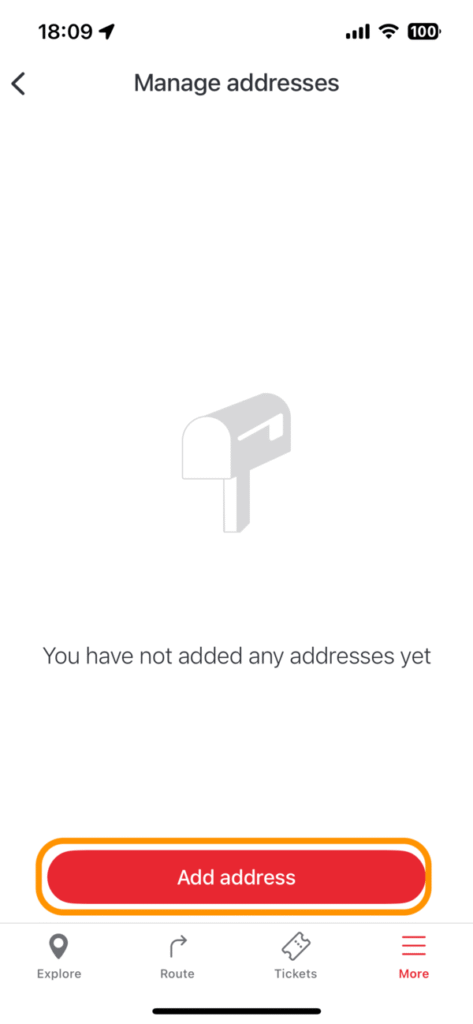
住所一覧の画面で「Add address」ボタンをタップし、新しい住所を追加します。
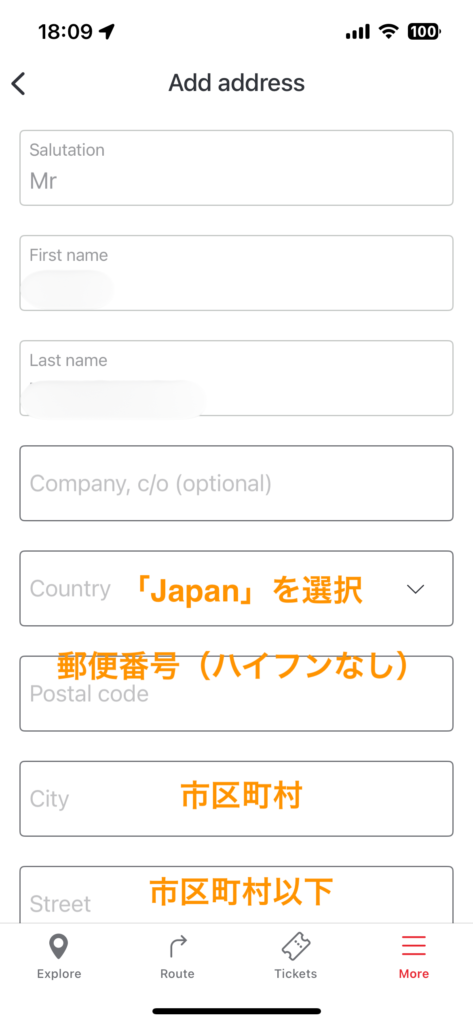
「Salutation」「First name」「Last name」はすでに入力済みなので、そのままで問題ありません。残りの必須項目を埋め、画面下部の「Add」ボタンをタップして保存します。
- Country
-
日本在住の方は「Japan」を選択します。
- Postal code
-
自宅住所の郵便番号を7桁の数字で入力します。ハイフンは不要です(例:1234567)。
- City
-
市区町村名をローマ字で入力します(例:Shibuya-ku)。
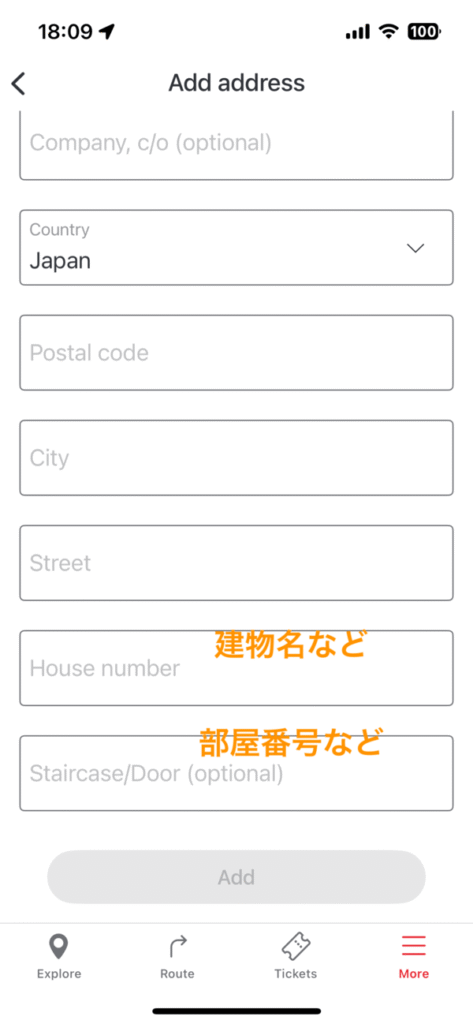
- Street
-
市区町村より下の町名をローマ字で入力します(例:Dogenzaka)。
- Home number
-
丁目・番地・号など、建物などの情報を入力します(例:1-2-3)。
- Staircase/Door
-
マンションやアパートにお住まいの場合は、部屋番号を入力します(例:101)。戸建ての場合は任意項目なので、入力しなくても登録は可能です。
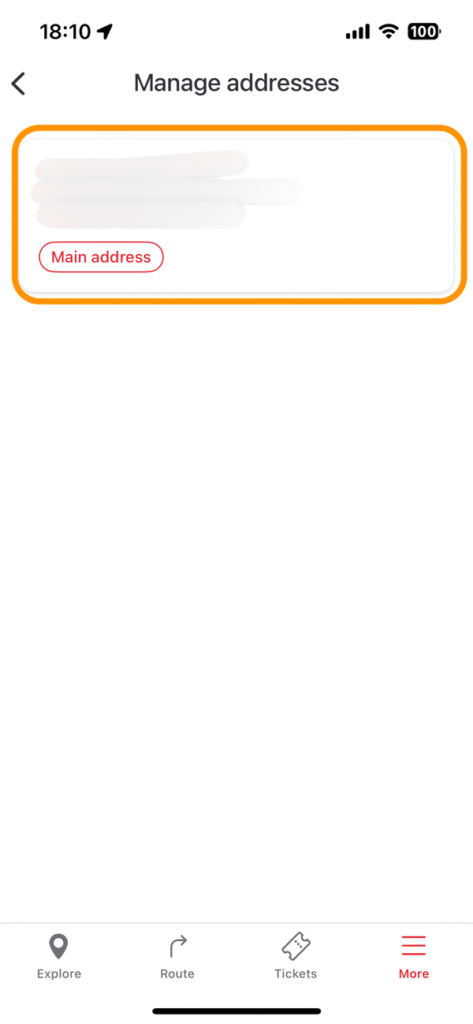
保存後、「Manage addresses」の画面に入力した住所が表示されていれば登録完了です。内容を修正したい場合は、住所をタップすると編集画面が開きます。
WienMobilアプリからのチケット購入手順
準備が整ったら、実際にチケットを購入してみましょう。2026年1月1日より運賃体系が新しくなっていますので、購入時は金額や有効期間をよくご確認ください。
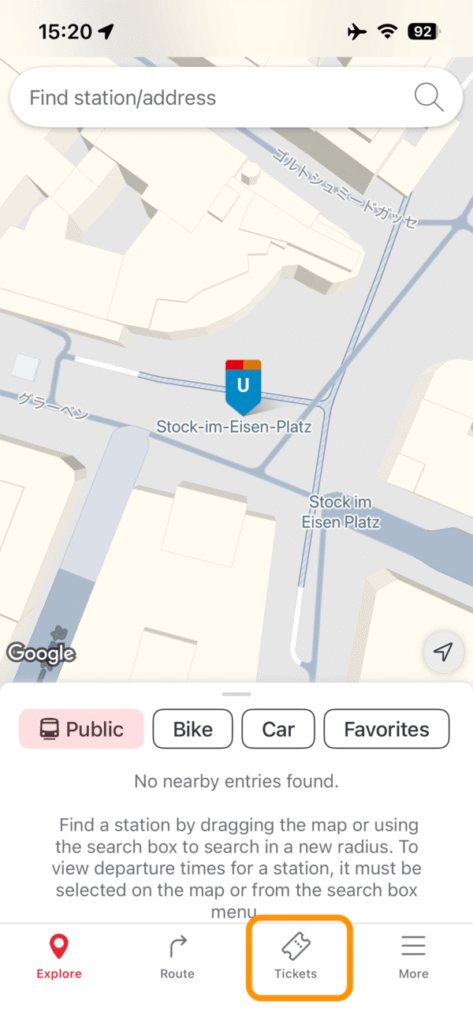
アプリを起動したら、下のナビゲーションバーに表示されている「Tickets」をタップします。
利用目的にあったチケット種別を一覧から選びます。ウィーン観光でよく利用されるのは、時間制のチケットや日数制の乗り放題チケットです。
- 1 Trip Digital VIENNA:1回乗車券(乗車後一定時間内有効)
- 24 Hours Digital VIENNA:指定した時間から24時間の乗り放題券
- 7/31 Days Digital VIENNA:指定した日の00:00から7日間または31日間の乗り放題券
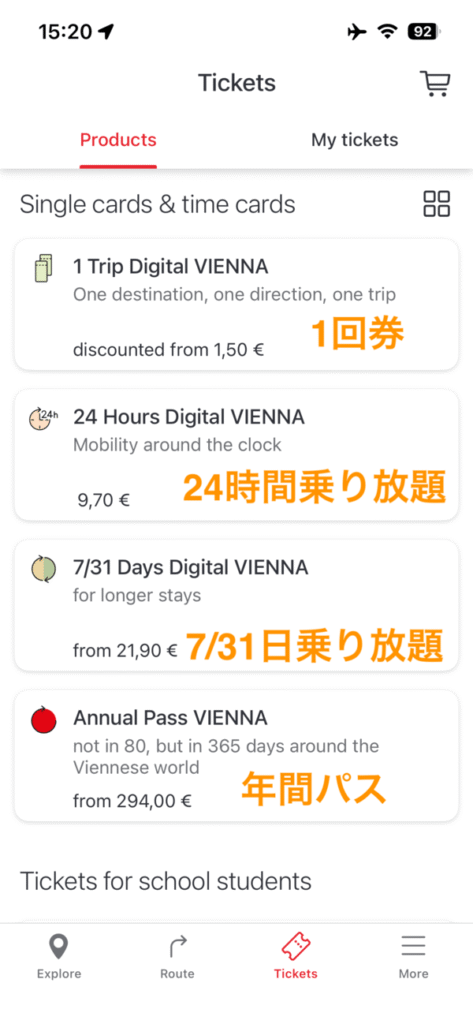
運賃や有効エリア、対象年齢などは、画面の説明と公式サイトの案内もあわせて確認すると安心です。料金体系は今後変更される可能性があるため、最新の条件をチェックしながら選びましょう。
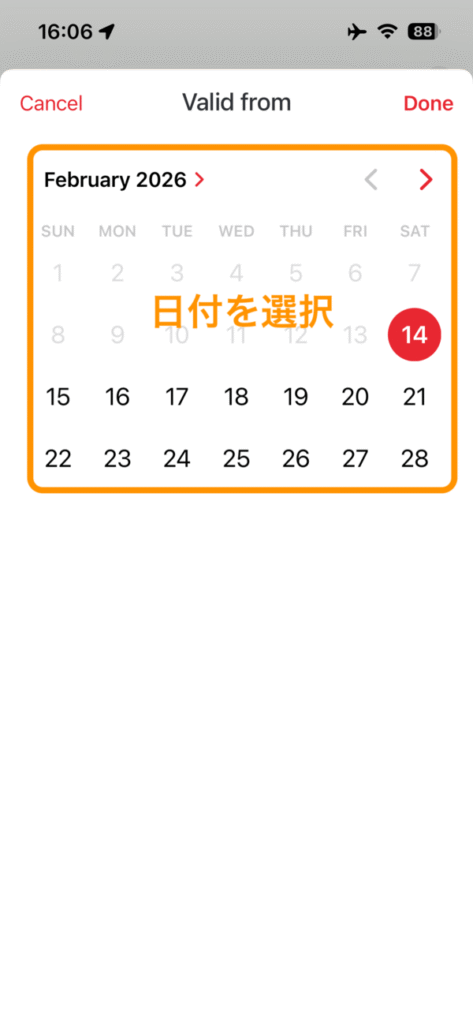
次のような有効期間のチケットを選んだ場合は、チケット有効化の開始日時を指定する必要があります。
- 24 Hours Digital VIENNA(24時間乗り放題)
- 7/31 Days Digital VIENNA(7日・31日のデジタルチケット)
滞在日数や観光計画にあわせて、最初に何日券がよいかを決めておくと選びやすくなります。
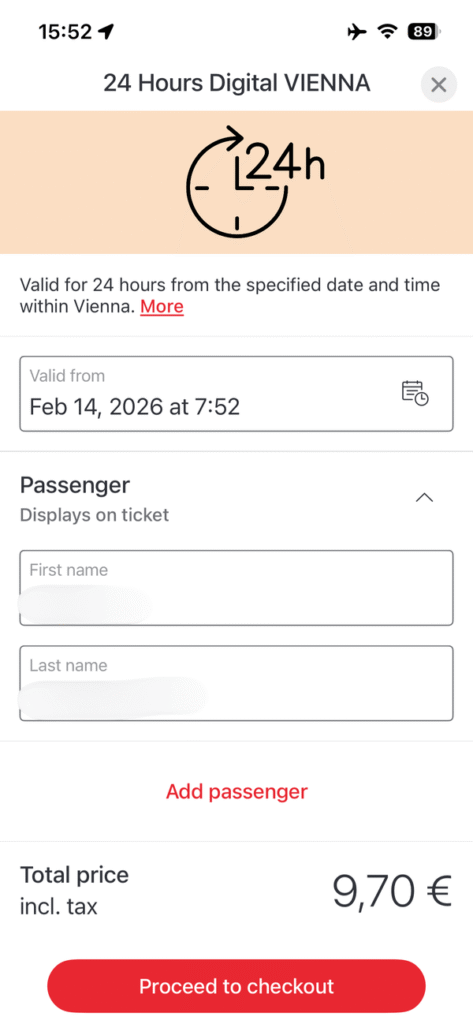
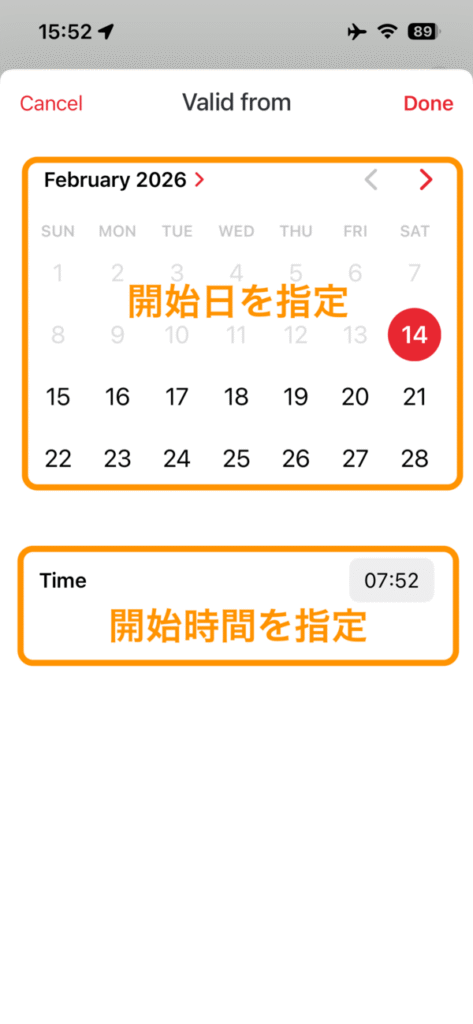
以下の2点を選択する必要があります。
- 7日か31日か
- チケット有効化の開始日
※24時間券とは異なり、7/31日券の場合は日付のみの指定となります(時間指定はできません)。
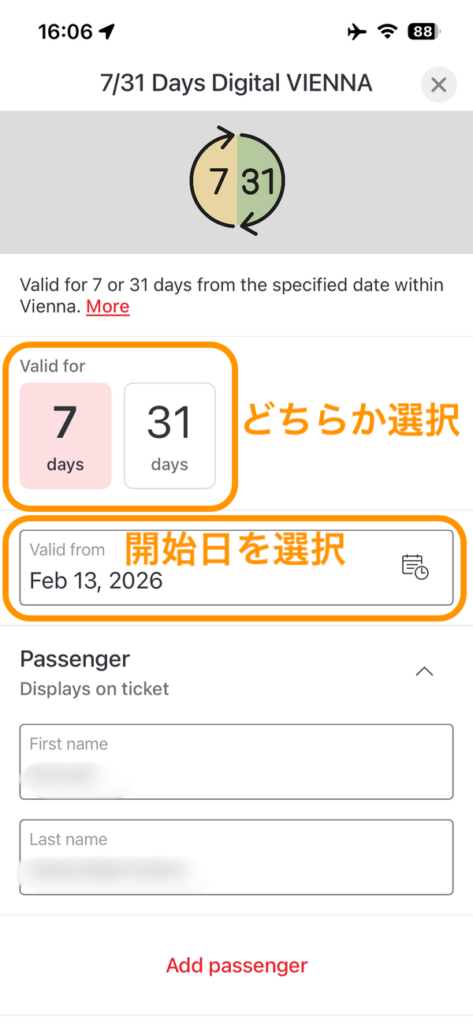
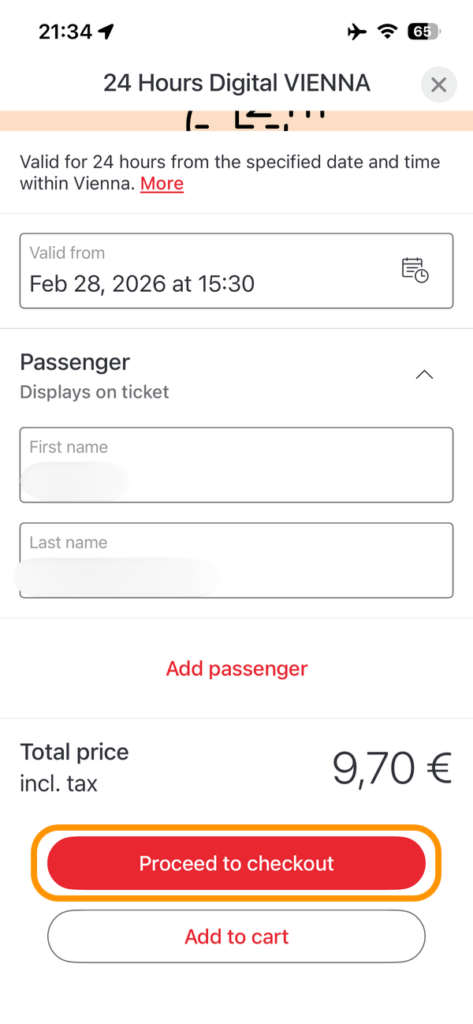
ログインしていれば、「First name」「Last name」には自動的に名前が入力された状態になります。
「Proceed to checkout」をタップして支払い画面へ進みましょう。
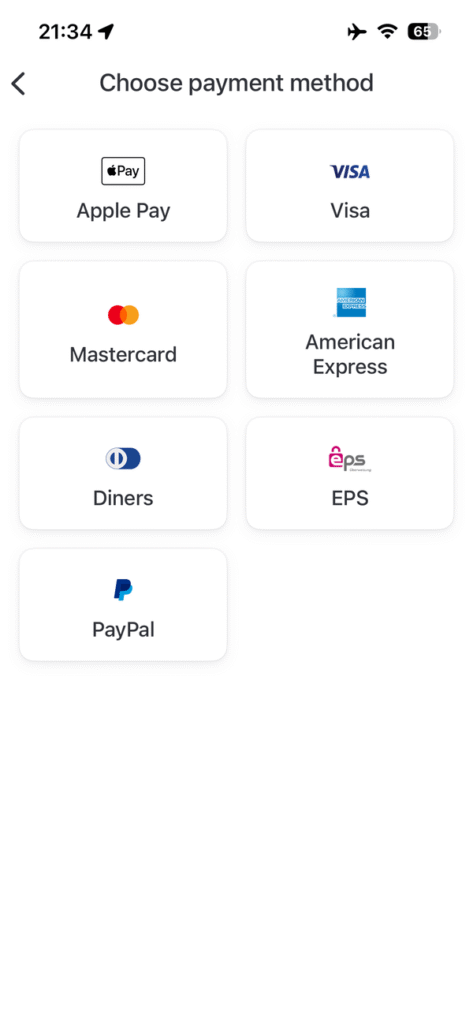
決済画面では、クレジットカード・Apple Pay/Google Payなどの中から希望の支払い方法を選びます。
- Apple Pay/Google Pay:スマートフォンに登録されたカード
- Credit Card:クレジットカード(Visa、Mastercard、American Express、Diners)
- PayPal:PayPalアカウントに登録されている情報で決済
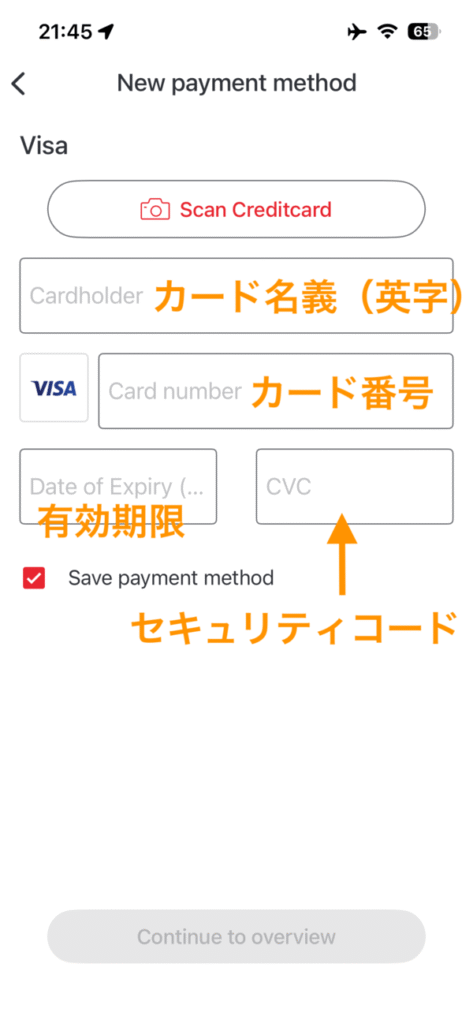
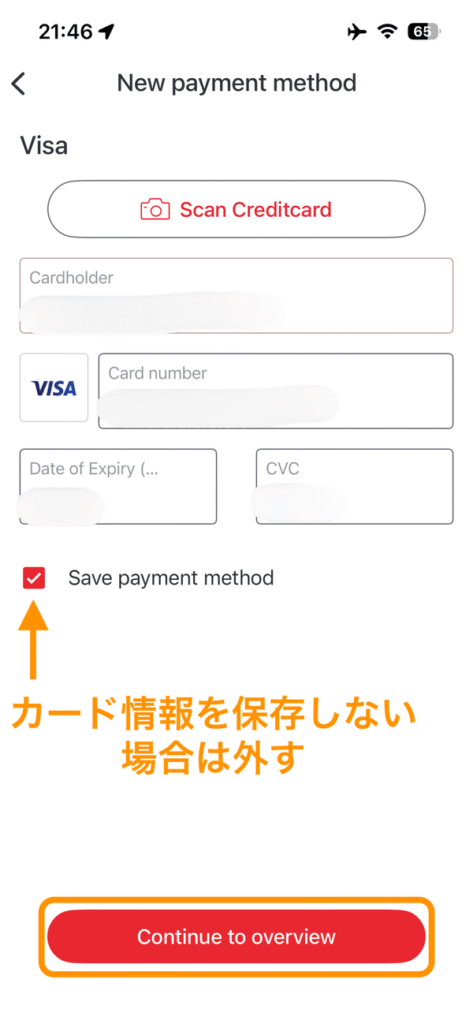
Visa/MasterCard/American Express/Dinersなどを選択した場合は以下のような画面が表示されます。
カードをスキャンするか、情報を入力していきましょう。入力後「Continue to overview」ボタンをタップします。
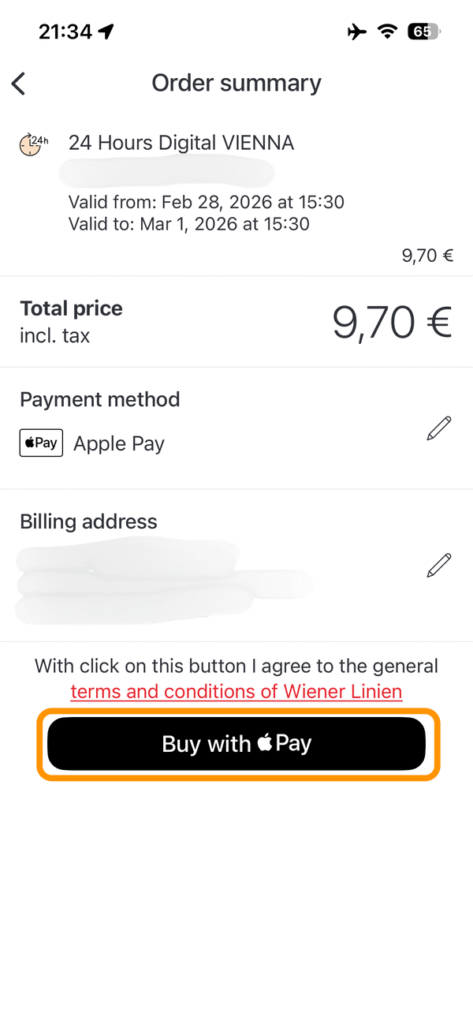
支払い方法を選択すると、画面下部に決済ボタンが表示されます。Apple Payの場合は、Apple Payのボタンが表示されるので、画面の案内に沿って認証を行います。
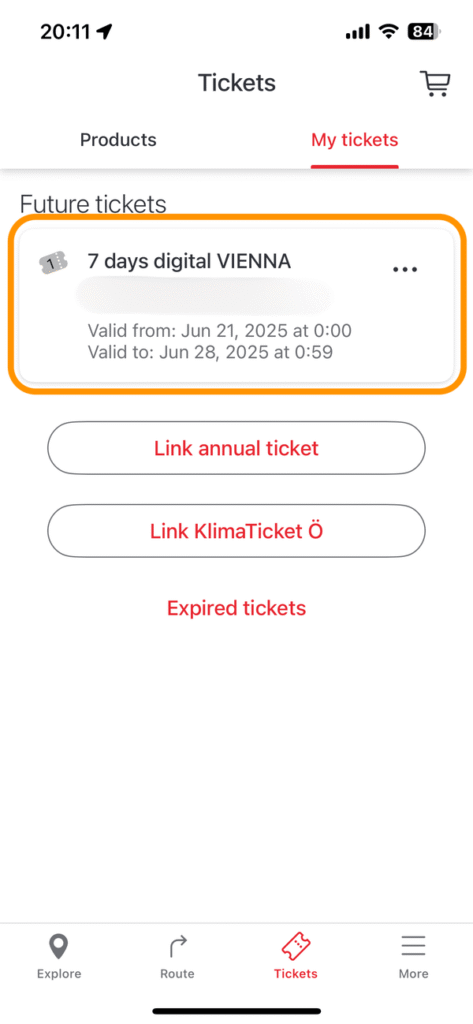
購入完了後は、WienMobilアプリのチケット一覧画面に、今購入したチケットが表示されます。枠部分にチケット名・有効期間などの情報が反映されていればOKです。
チケットをタップすると、検札時に提示するQRコードや詳細情報を表示できます。乗車中や検札の際に、アプリをすぐ開けるようにしておくとスムーズです。
チケット利用時の注意点
購入したチケットを実際に利用する際には、いくつか注意すべき点があります。
スマートフォンのバッテリー残量には常に気を配りましょう。チケットはアプリ内に保存されているため、スマートフォンの電源が切れてしまうとチケットを提示できなくなります。モバイルバッテリーを携帯することをおすすめします。
また、検札の際は係員の指示に従ってQRコードを提示してください。画面の明るさが暗いとQRコードが読み取りにくくなるため、提示する前に画面の明るさを最大にしておくとスムーズです。
2026年最新の運賃体系と変更点について
ウィーンの公共交通機関の運賃制度は2026年1月1日から新しい料金体系に移行しています。券種の区分や価格が変わっているため、旅行前に最新情報を確認しておくと安心です。
運賃改定や券種の詳細は、ウィーン市交通局(Wiener Linien)の公式ニュースページで案内されています。
New fare structure from 1 January 2026|Wiener Linien 公式ニュース
あわせて、ウィーンの交通機関全体の乗り方・最新料金・おすすめチケットの選び方については、下記の記事に詳しくまとめています。WienMobilでどのチケットを買うか悩んでいる場合は、こちらも参考になるはずです。

WienMobilアプリに関するよくある質問(FAQ)
WienMobilアプリを利用する際に、特にトラブルになりやすいポイントや質問をまとめました。チケット購入前に一度目を通しておくと安心です。
- WienMobilアプリは無料で使えますか?
-
はい、WienMobilアプリ自体のダウンロードと基本機能の利用は無料です。ルート検索や時刻表の確認、運行情報の取得などに費用はかかりません。ただし、以下の点にご注意ください。
- アプリのダウンロードや使用時には、ご契約の携帯電話会社のデータ通信料が発生する場合があります。
- アプリ内でウィーン市交通局(Wiener Linien)のチケットを購入する際や、カーシェアリング・バイクシェアリングサービスを利用する際には、それぞれのサービス料金が発生します。
通信費を抑えたい場合は、Wi-Fi環境でアプリをダウンロードし、チケットもできるだけ事前に購入しておくことをおすすめします。
- 購入したチケットを変更・キャンセルできますか?
-
いいえ、一度購入したチケットの変更やキャンセル、払い戻しはできません。有効化前のチケットであっても同様です。「日付を間違えた」「枚数を間違えた」といった理由でも返金対応は行われません。
購入前にチケットの種類、有効期間、有効化開始日時をよく確認してから決済を行ってください。特に24時間券や7日券など期間指定のチケットは、旅行スケジュールに合わせて慎重に選択することが大切です。決済ボタンを押す前に、もう一度内容をチェックしましょう。
- 購入したチケットを他の人に転送できますか?
-
いいえ、購入したチケットを他のスマートフォンやタブレット端末に転送することはできません。チケットは購入した端末のアプリ内でのみ有効となり、他の端末での利用や他人への譲渡はできない仕様になっています。
グループで旅行する場合は、それぞれのスマートフォンで個別にチケットを購入するか、代表者が複数枚購入して同じ端末で管理する必要があります。後者の場合、検札の際は購入者のスマートフォンで全員分のチケットを順番に提示してください。別行動をする可能性がある場合は、各自の端末で購入することをおすすめします。
- 交通機関に乗車後にチケットを購入できますか?
-
いいえ、ウィーン市交通局では、公共交通機関を利用する前に有効なチケットを所持していることが原則として求められています。モバイルチケットも乗車前に購入する必要があり、乗車後の購入は認められていません。
チケットの購入時刻はシステムで記録されているため、乗車後に購入したことが判明した場合は無賃乗車とみなされ、高額な罰金を請求される恐れがあります。駅やバス停に到着したら、乗車前にアプリでチケットを購入・有効化してから乗り込むようにしましょう。
まとめ:WienMobilを活用してウィーン市内の移動をスムーズに
この記事では、WienMobilアプリの概要と、アカウント登録からチケット購入までの具体的な手順を紹介しました。
- WienMobilは、ウィーン市交通局公式のアプリで、公共交通のチケット購入・ルート検索ができる
- チケット購入前に、支払い方法の準備・アカウント登録・誕生日と住所の登録を済ませておくとスムーズ
- 「Tickets」メニューから券種と有効期間を選び、希望の決済方法で支払えば、アプリ内にデジタルチケットが表示される
- 2026年以降の新しい運賃体系については、公式サイトと最新情報まとめ記事をあわせてチェックしておくと安心
ウィーンは公共交通が発達している分、うまくアプリを使いこなせると観光の自由度もぐっと高まります。この記事を片手にWienMobilの設定とチケット購入を進めて、ウィーンでの移動をストレスなく楽しんでください。素敵なウィーン旅行になることを願っています。
最後までお読みいただきありがとうございました!