
ビールとオクトーバーフェストで世界的に有名なミュンヘン。美しいマリエン広場や数々の美術館、歴史ある旧市街が点在するバイエルン州の州都を効率よく観光するには、公共交通機関の利用が欠かせません。
しかし、初めてミュンヘンを訪れる方にとっては、現地での券売機操作やチケット管理に不安を感じることも多いのではないでしょうか。
- 「ドイツ語や英語の操作画面が難しそう…」
- 「紙のチケットを管理するのが大変」
- 「券売機の前で時間をかけたくない」
そこで役立つのが、ミュンヘン交通連合公式アプリ「MVV-App(MVVアプリ)」です。スマートフォン一つでチケット購入から乗車まで完結できるため、観光をより快適に楽しめます。
この記事では、MVVアプリの基本機能から会員登録、実際のチケット購入手順まで、最新の情報を画像付きで詳しく解説します。
なお、「どの交通機関を使えばいいの?」「ゾーン制の仕組みがわからない」「2026年の最新料金を知りたい」という方は、以下の記事で詳しく解説しています。アプリでチケットを購入する前に、まずはこちらで基本情報を確認しておくのがおすすめです。

これからミュンヘンを旅行予定の方は、ぜひ最後までご覧ください。
MVVアプリとは?ミュンヘン交通の必携ツール
MVVアプリ(MVV-App)は、ドイツ・ミュンヘンの公共交通機関を運営する「ミュンヘン交通連合(Münchner Verkehrs- und Tarifverbund)」が提供している公式モバイルアプリケーションです。
このアプリ一つで、ミュンヘン市内および周辺地域を走るすべての公共交通機関のチケット購入から乗車管理まで完結できます。対応している交通機関は以下の通りです。
- S-Bahn(近郊列車)- ミュンヘン空港へのアクセスにも利用
- U-Bahn(地下鉄)- 市内の主要観光地を結ぶ
- Tram(路面電車)- 市内中心部の移動に便利
- Bus(バス)- 地下鉄が通らないエリアをカバー
特に旅行者にとっては、券売機の操作方法を覚える必要がなく、言語の壁を感じることなくスムーズにチケットを購入できる点が大きなメリットです。また、事前購入も可能なため、到着後すぐに移動を開始できます。
MVVアプリでのチケット購入完全ガイド
事前準備:アプリ利用に必要なもの
MVVアプリでチケットを購入する前に、スムーズな利用のために以下の準備を行っておきましょう。
決済手段の準備
MVVアプリでは複数の決済方法に対応しています。クレジットカードでの支払いを予定している方は、以下のブランドのカードをご用意ください。
- Mastercard(マスターカード)
- Visa(ビザ)
- American Express(アメリカン・エキスプレス)
これらの国際ブランドのクレジットカードであれば問題なく決済が可能です。海外での利用に対応しているか、出発前にカード会社に確認しておくと安心です。
アプリのダウンロードとインストール
MVVアプリは、iOSとAndroidの両方に対応しており、無料で利用できます。以下のリンクからお使いのスマートフォンに応じてダウンロードしてください。

MVV-App
Muenchner Verkehrs- und Tarifverbund Gesellschaft mit beschraenkter Haftung (MVV)無料posted withアプリーチ


会員登録(初回のみ)※任意
会員登録なしでもMVVアプリでチケットを購入することは可能です。その場合はクレジットカード、Apple Pay/Google Pay、PayPalのお支払い方法のみ利用可能です。
※「Stripe Ticket」または「season tickets」を購入したい場合は会員登録が必須となります。
会員登録の詳細手順を見る(クリック/タップで展開)
インストールが完了したら、MVVアプリを起動します。初回起動時には利用規約や位置情報の使用許可などの確認画面が表示される場合がありますので、内容を確認して進めてください。
アプリを起動すると、画面下部にナビゲーションバーが表示されます。右から2番目にある「Ticketshop」のアイコンをタップします。
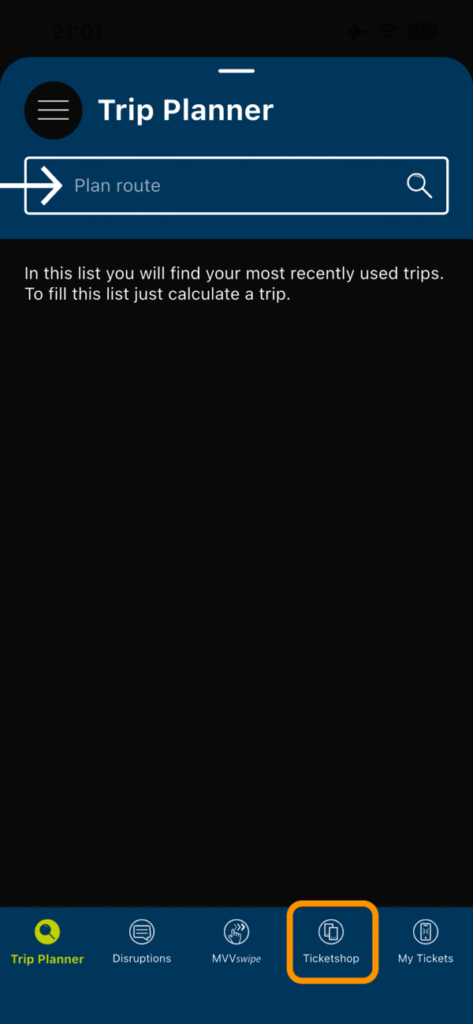
「Ticketshop」タブに移動すると、ログインを促す画面が表示されます。画面上部にある「GO TO LOGIN」ボタンをタップしてください。
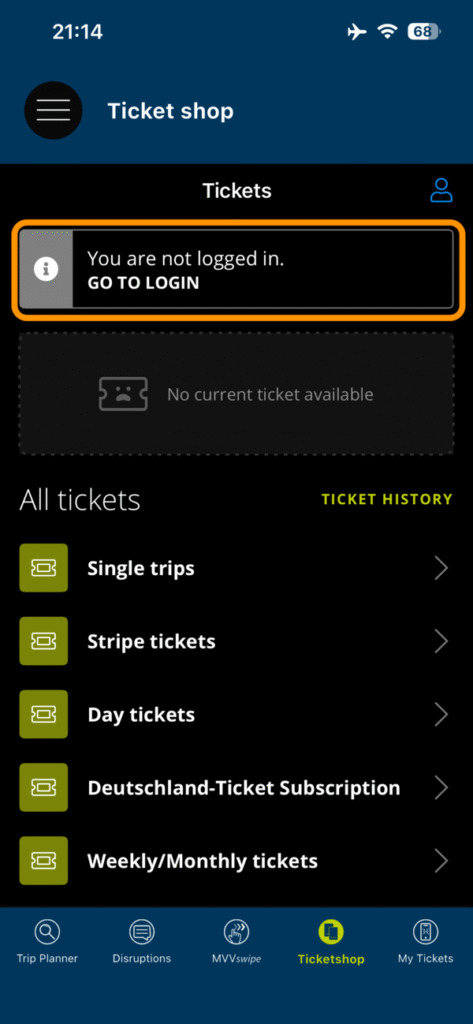
ログイン画面が表示されたら、画面下部にある「REGISTER NOW」のリンクをタップして、新規登録画面に進みます。すでにアカウントをお持ちの方は、ここでログイン情報を入力してログインできます。
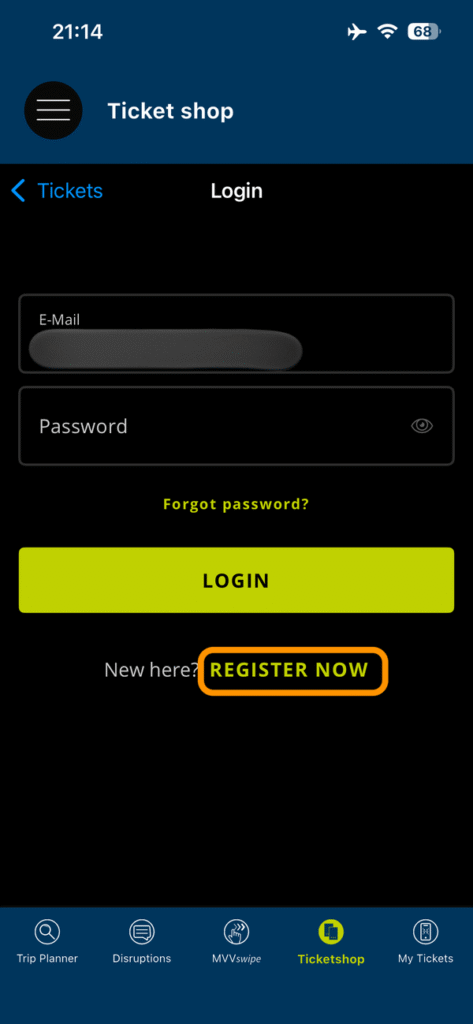
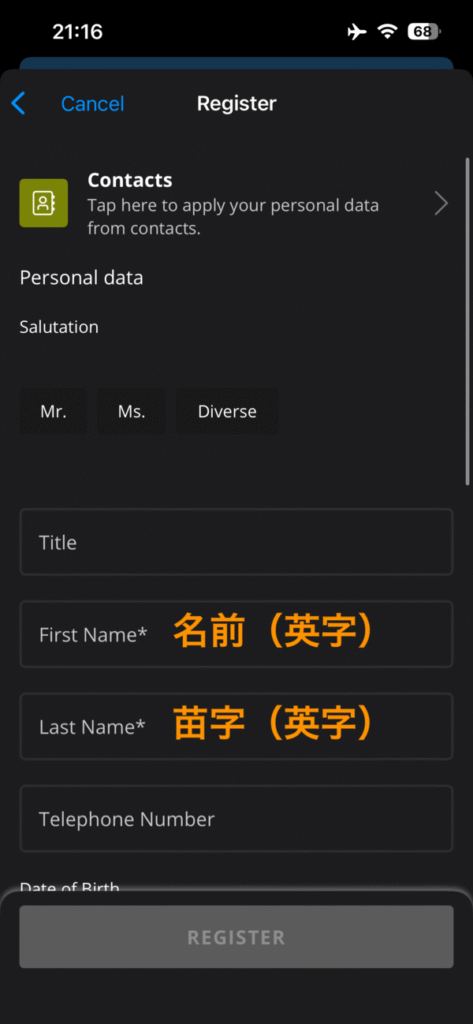
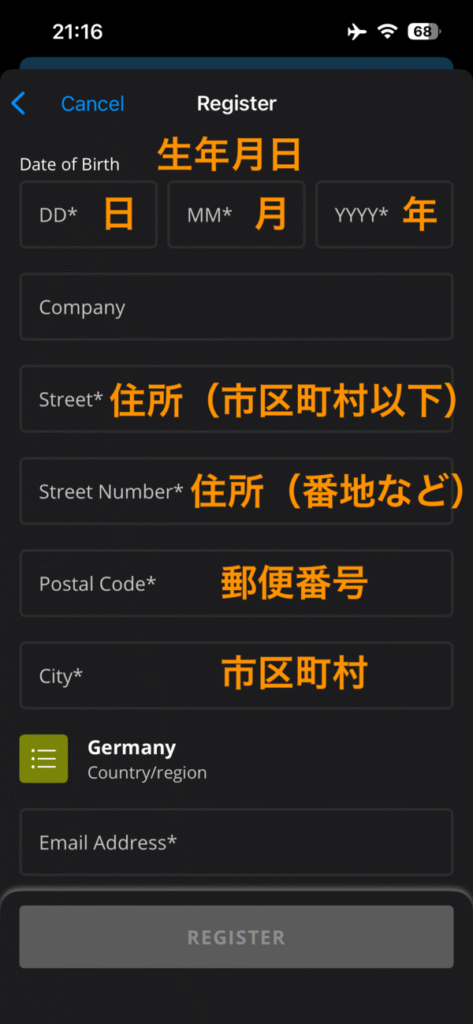
登録フォームが表示されますので、必要な情報を入力していきます。アスタリスク(※)がついている項目はすべて必須項目です。以下の項目を順番に入力してください。
- First Name:名前(ローマ字で入力)
- Last Name:姓(ローマ字で入力)
- Date of Birth:生年月日(日、月、年の順で数字を入力)
- Street:住所の市区町村部分(ローマ字で入力・例:CHIYODA)
- Street Number:番地など(ローマ字または数字で入力。例:1-1-1)
- Postal Code:郵便番号(ハイフンあり)
- City:市区町村名(例:CHIYODAなど)
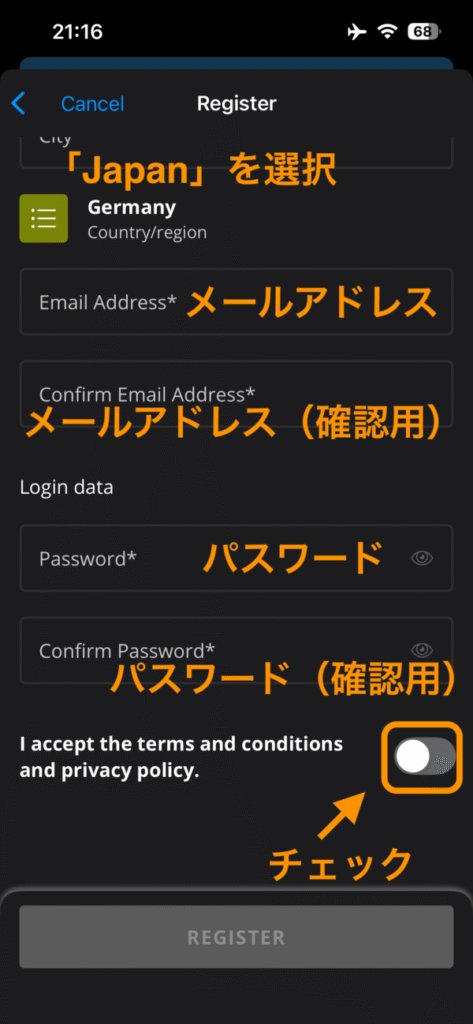
- Country/region:Germany → Japanに変更
- Email Address:メールアドレス
- Confirm Email Address:メールアドレス(確認用)
- Password:設定したいパスワード
- Confirm Password:パスワード(確認用)
住所欄については、日本在住の方でもローマ字で入力する必要があります。実際に住所を確認されたり物が届いたりすることはないため、形式が合っていれば問題ありません。
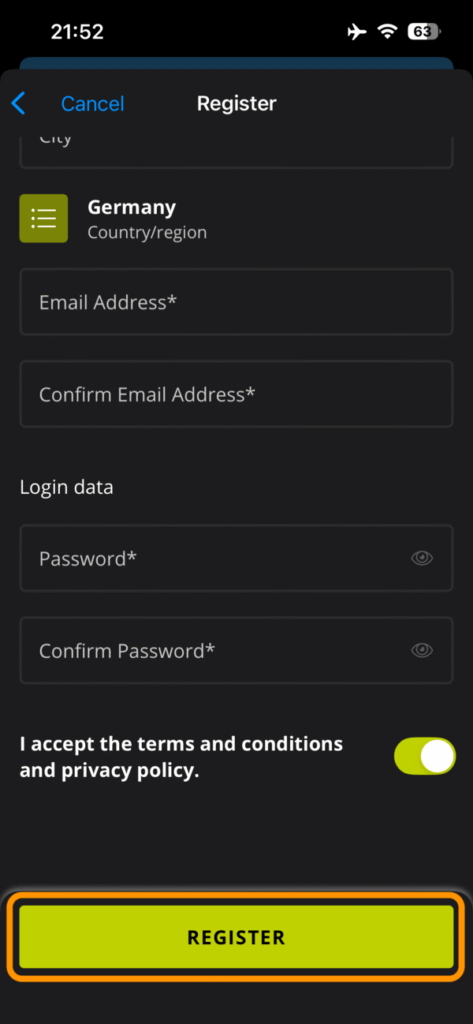
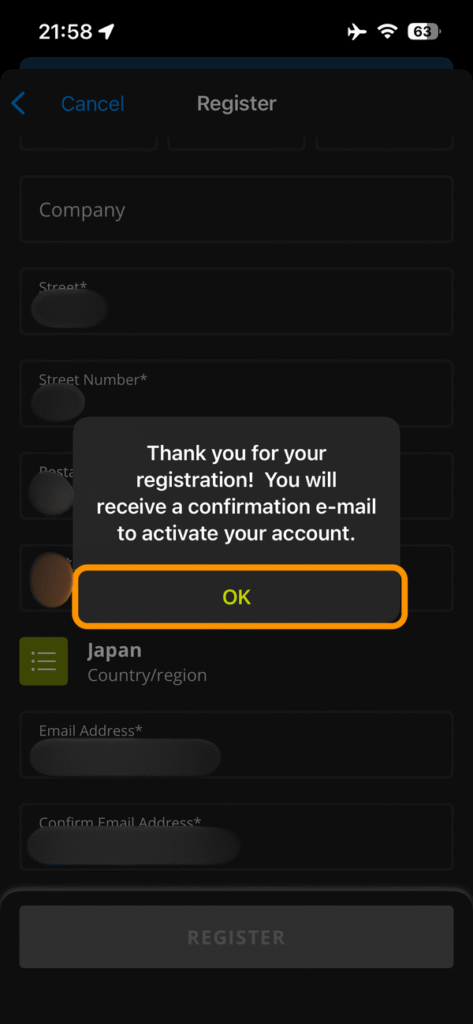
入力内容に問題がなければ登録が完了し、確認のポップアップが表示されます。登録時に入力したメールアドレス宛に確認メールが届いているかチェックしましょう。「OK」ボタンをタップするとログイン画面に戻れます。
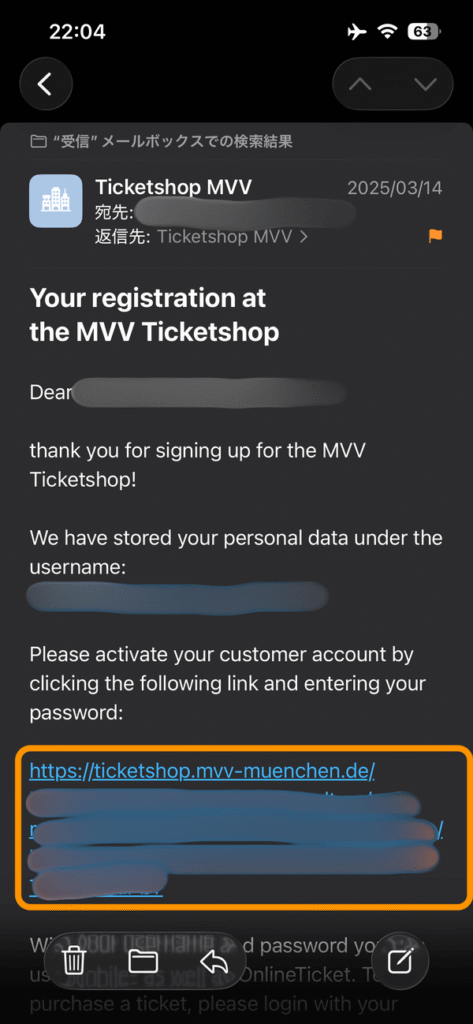
受信したメールを開き、アカウントを有効化するためのリンクをタップします。本文中央付近にあるリンクがアクティベーション用URLです。
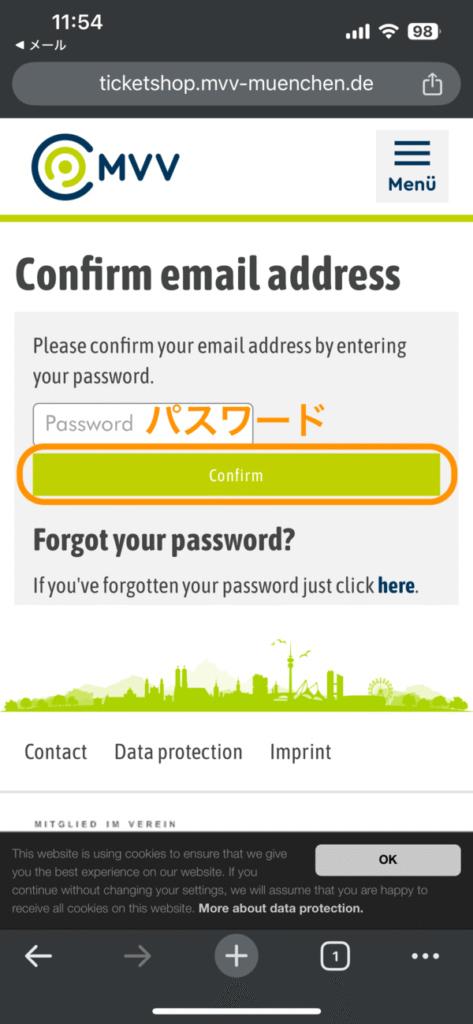
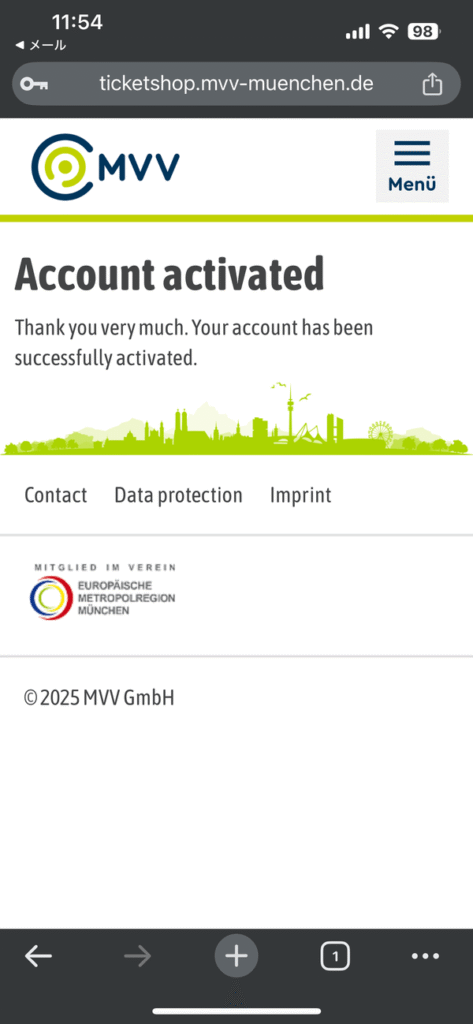
登録時に設定したパスワードを入力し、「Confirm」をタップします。アカウントのアクティベートが完了すると、完了画面が表示されます。
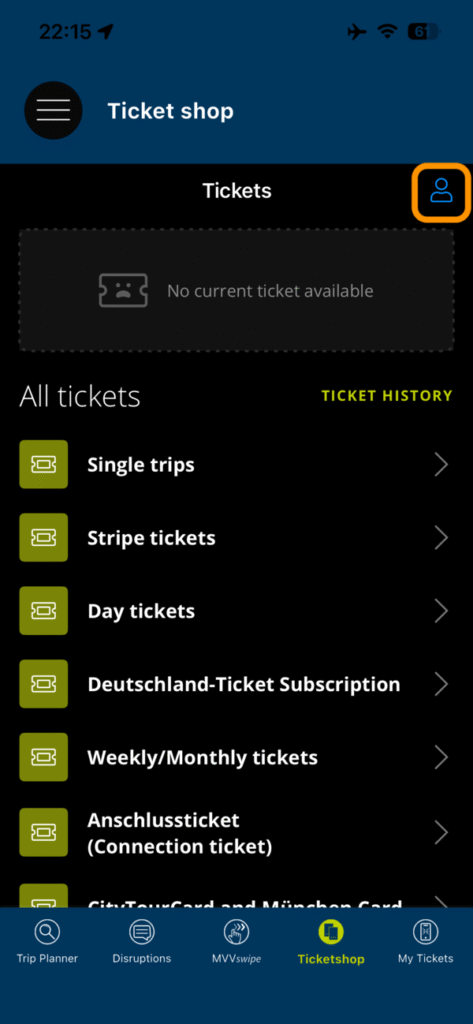
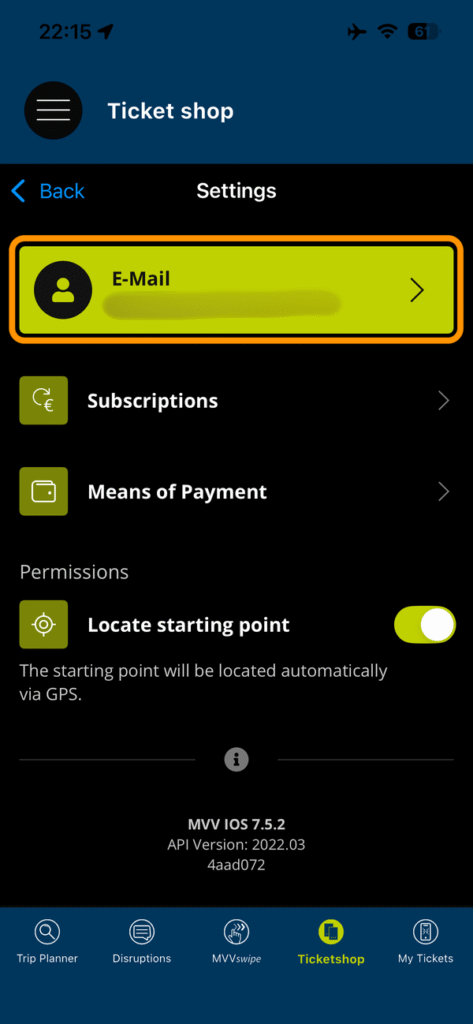
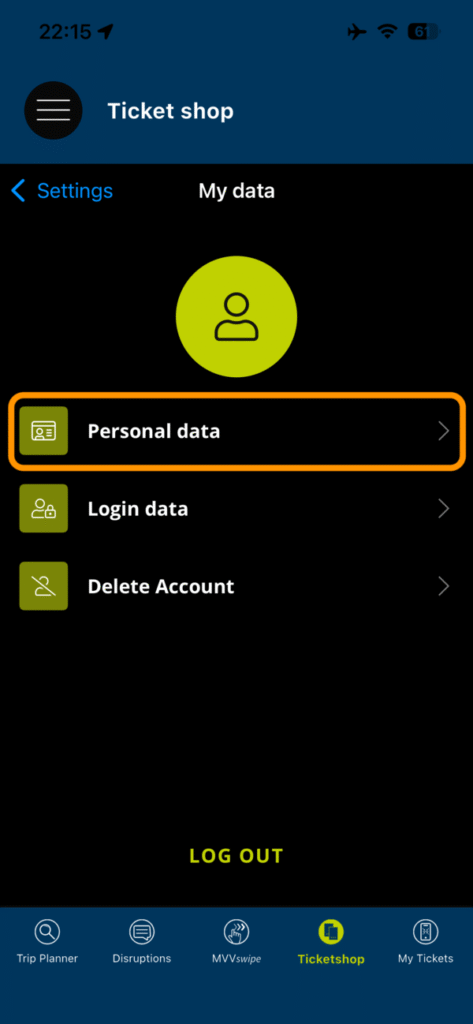
以下の手順で、登録した個人情報の確認や修正が可能です。旅程の変更などがあった場合も、ここから内容を見直せます。
- 「Ticketshop」タブに移動
- 右上にある人型のアイコンをタップ
- ご自身のメールアドレスをタップ
- 「Personal data」をタップ
チケット購入の操作手順
会員登録が完了したら、実際にチケットを購入してみましょう。個人的におすすめの「Day Ticket(一日乗車券)」の購入方法を例に、詳しく解説していきます。
MVVアプリを起動し、画面下部ナビゲーションの「Ticketshop」をタップします。
まずは購入したいチケットのカテゴリを選びます。観光で使いやすい「Day tickets(1日乗車券)」を選択して解説していきます。
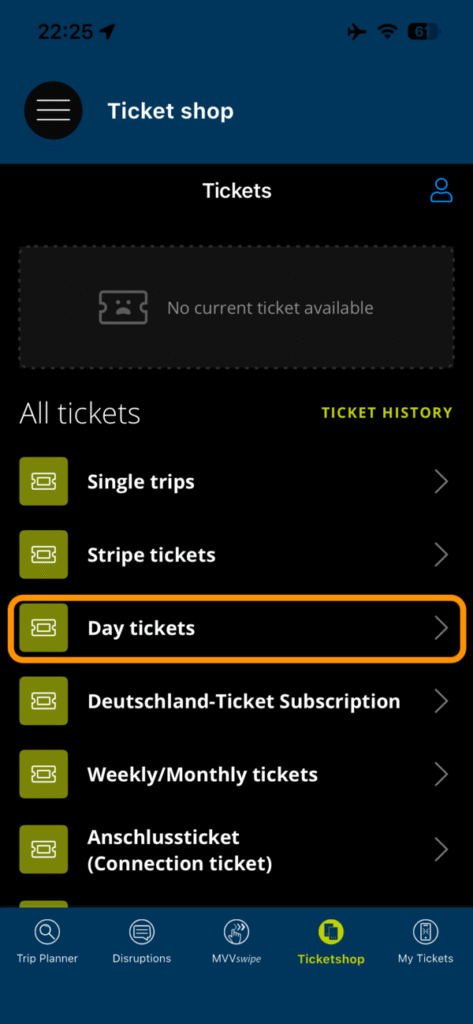
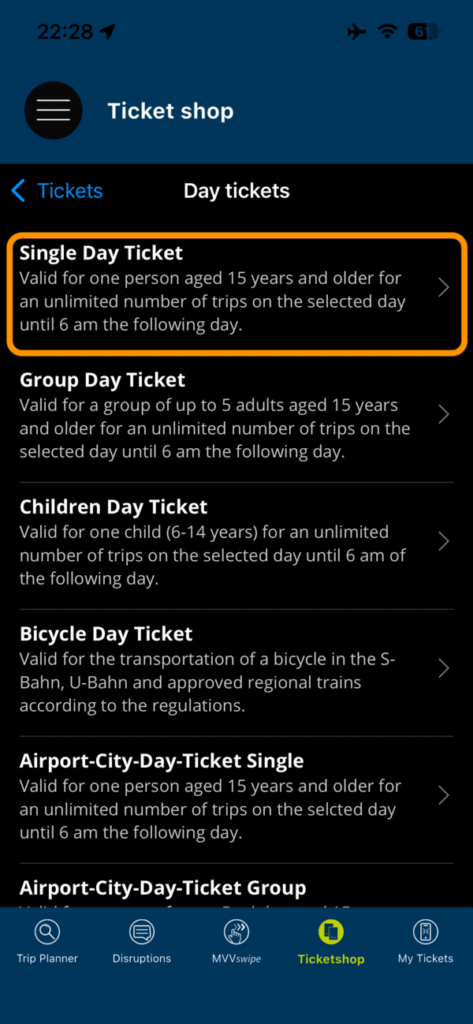
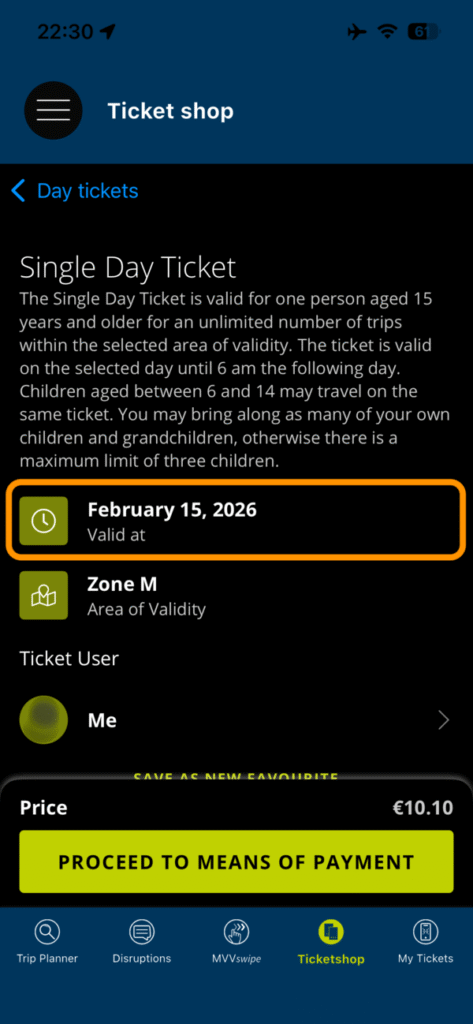
「Day tickets」をタップすると、さらに細かいチケットの種類を選ぶ画面に進みます。個人利用であれば「Single Day Ticket」、グループであれば「Group Day Ticket」などを選択します。ここでは、個人用の「Single Day Ticket」を選択して説明を続けます。
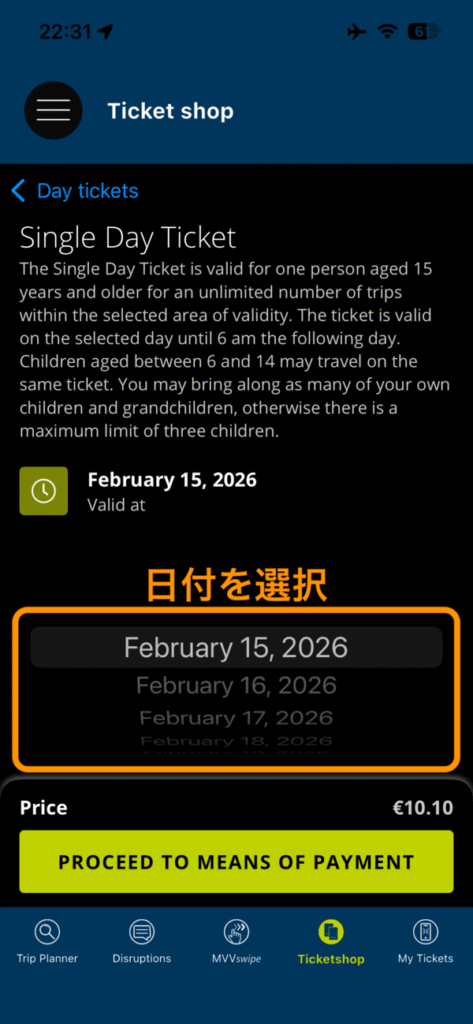
Day TicketやWeekly Ticketなど期間が決まっているチケットでは、利用を開始したい日付を選択できます。当日〜1週間ほど先まで指定できるようになっています。
※日付や時間はドイツ現地時間を基準にしています。日本から事前購入する場合など、時差に注意して選択しましょう。
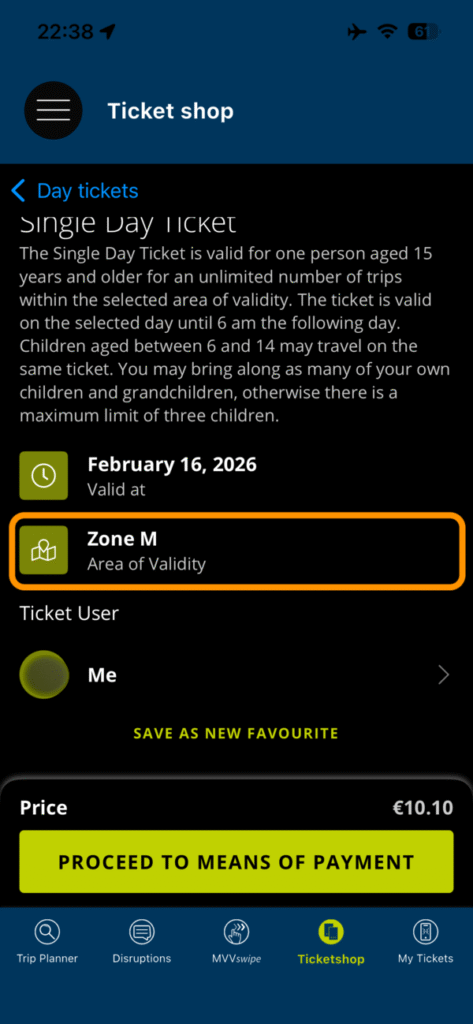
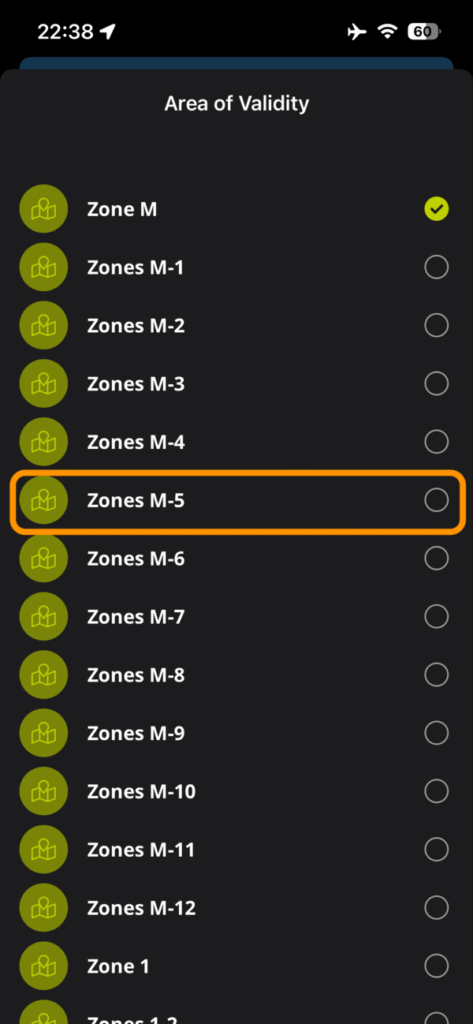
ミュンヘンの運賃はゾーン制になっており、移動するエリアによってチケットの種類と料金が変わります。行き先にあわせて、適切なゾーンを選びましょう。
ミュンヘン空港(Zone 5)〜中央駅(Zone M)を移動する場合
→ 「Zones M–5」を選択
ご自身で利用する場合は、デフォルトで表示されている「Me」ままで問題ありません。同行者の分もまとめて購入したい場合は、「Add new contact」から名前を登録できます。
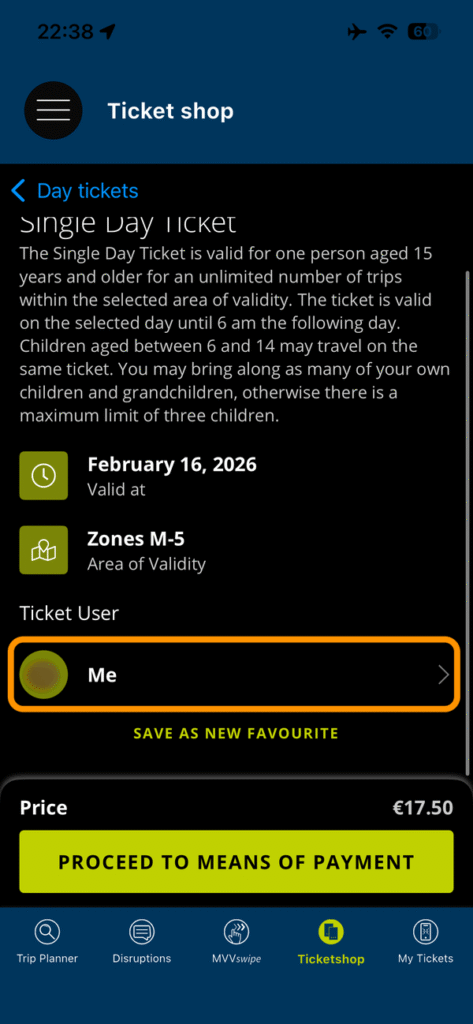
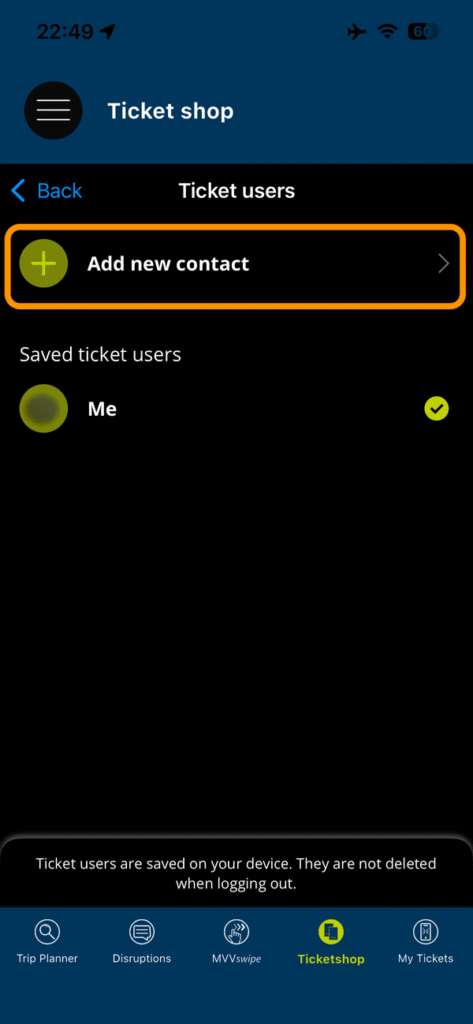
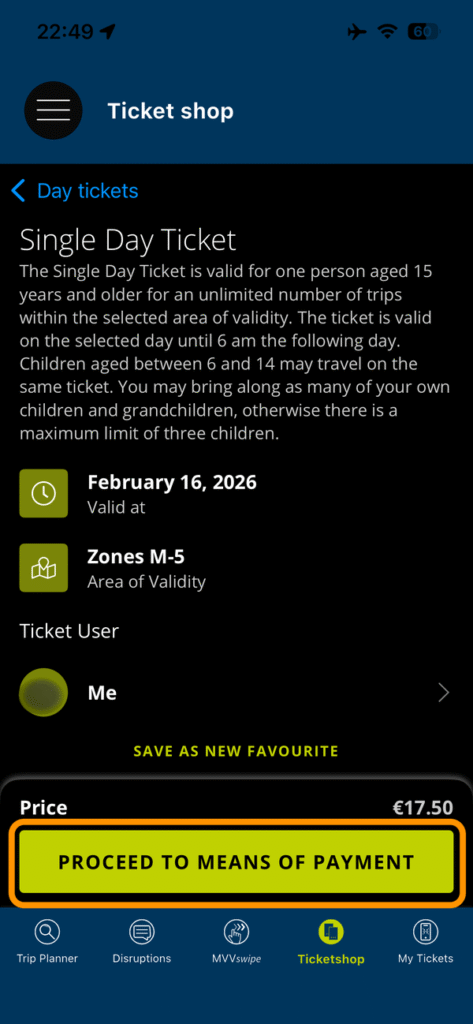
チケット内容を確認したら、「PROCEED TO MEANS OF PAYMENT」をタップして、支払い方法の選択画面へ進みます。
Apple Pay / Google Pay で支払う場合は該当箇所をタップします。
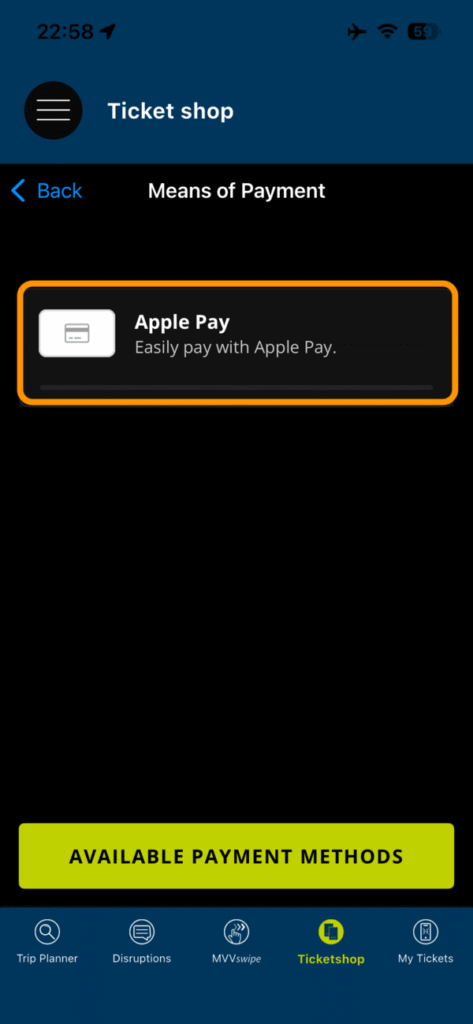
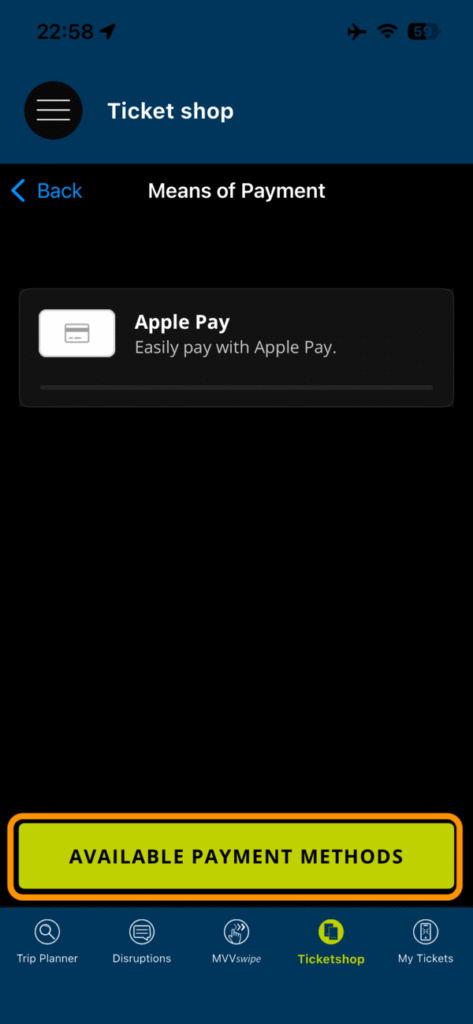
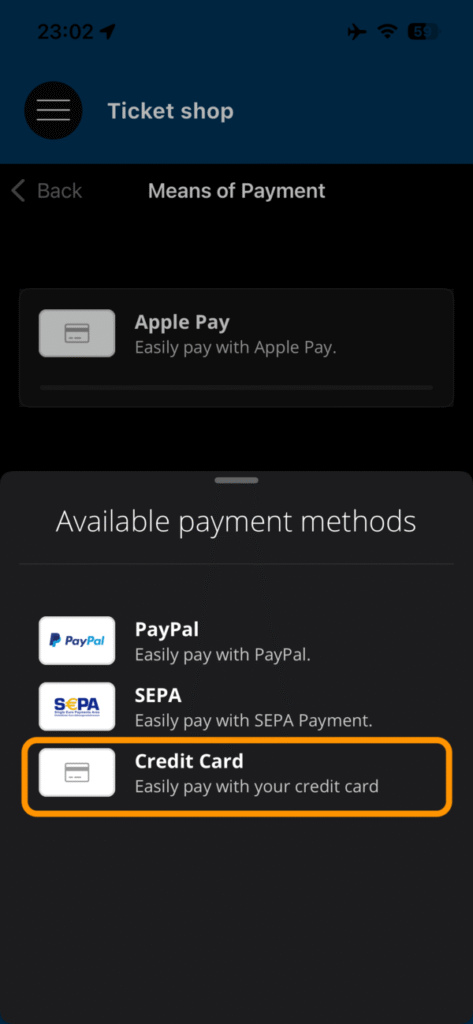
画面下部の「AVAILABLE PAYMENT METHODS」をタップします。遷移先の画面でクレジットカード情報を登録します。
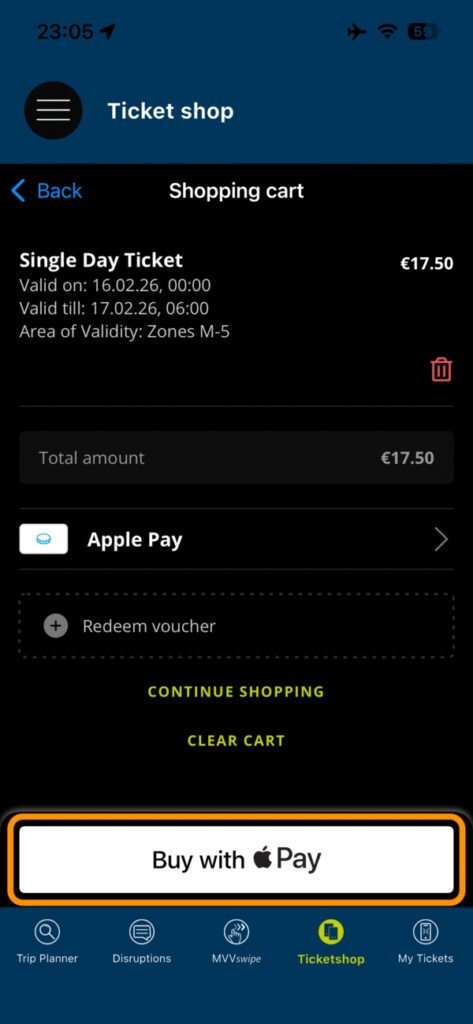
有効日・ゾーン・金額など、チケット内容を最終確認したうえで、購入ボタンをタップします。ボタンの表示は支払い方法によって異なります(画像はApple Payの場合)。
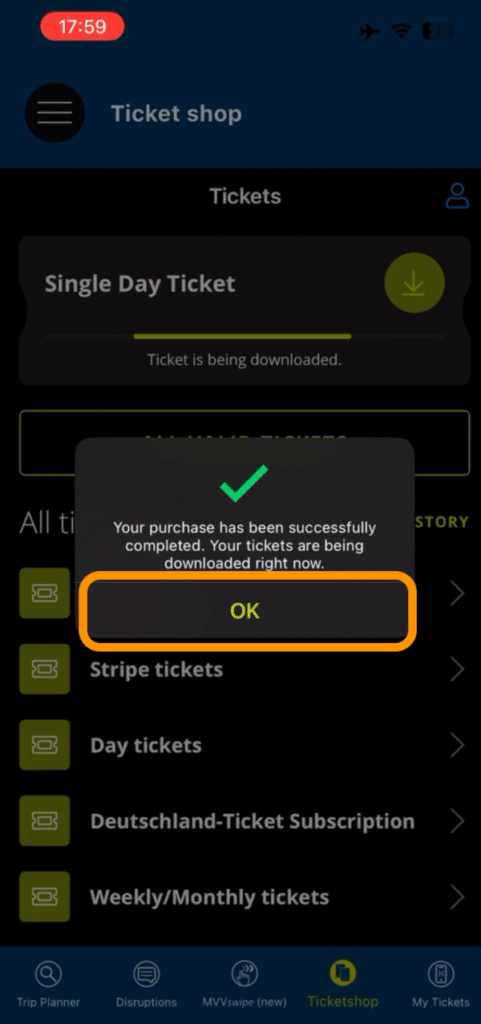
数秒待つと購入完了のポップアップが表示されます。「OK」ボタンをタップして閉じると、「Ticketshop」タブ内に購入済みチケットが一覧表示され、いつでも確認できるようになります。
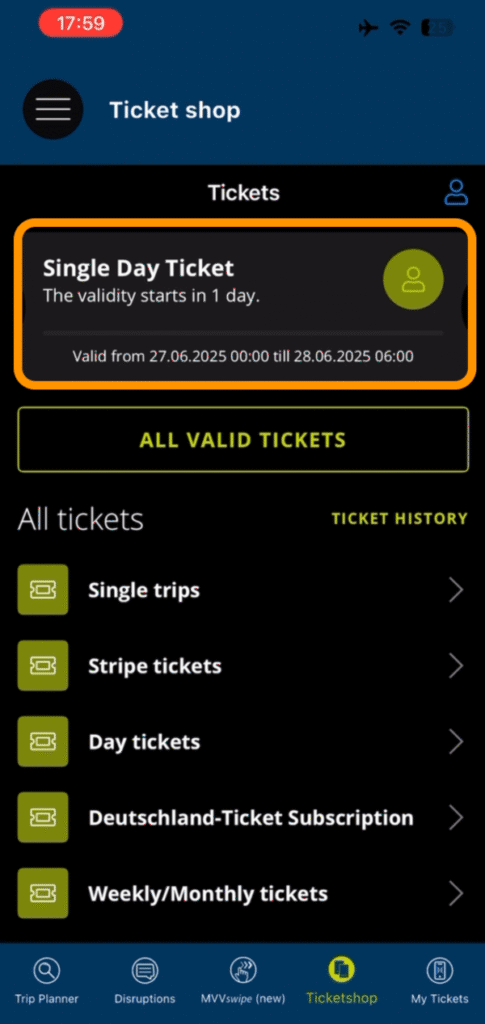
MVVアプリを使って交通機関に乗る方法
改札機はありません – そのまま乗車してください
ミュンヘンの駅には日本のような自動改札機がありません。また、バスやトラムに乗る際も、運転手に画面を見せる必要は基本的にありません。
購入したチケットが有効期間内であれば、そのまま電車・バス・トラムに乗車できます。
ミュンヘンの公共交通機関では「信用乗車方式」が採用されており、乗客がルールを守って乗車することを前提としたシステムになっています。アプリからチケットを購入した場合、乗車時に意識すべきポイントは以下の通りです。
- チケットが有効期間内であること
- 検札時にすぐチケットを提示できる状態にしておくこと
検札官によるチケット確認について
ミュンヘンでは改札や乗車時のチケット確認がない代わりに、検札官と呼ばれる係員が、車内や駅構内で抜き打ちチェックを行っています。
検札官が近づいてきた場合は、アプリ上で有効なチケットを提示しましょう。
チケット不備があった場合のペナルティ
有効なチケットを持っていない場合や、有効期限切れの場合は、理由を問わず高額な罰金が科せられます。罰金額は運営側の規定により変動しますが、一般的に数十ユーロ以上となります。
特にアプリ利用時は以下の点にご注意ください。
- スマートフォンの充電切れ
画面が表示できないと「チケット不所持」とみなされる場合があります。モバイルバッテリーを携帯することをおすすめします。 - ゾーンをまたいでいるのに適切なチケットを購入していない
空港〜市内など、複数ゾーンにまたがる移動では、対応するゾーンのチケットが必要です。 - 乗車前の購入完了
検札官が来た瞬間に慌てて購入しても、購入時刻のログで発覚する可能性があります。乗車前に決済を完了させておきましょう。
チケットの有効化について
紙のチケットの場合は乗車前に青い打刻機で日時をスタンプする必要がありますが、MVVアプリで購入したチケットは打刻不要です。MVVアプリで購入したチケットは、購入時の設定によって有効化のタイミングが異なります。
- 事前に有効日を指定したチケット
指定した日時になると自動的に有効化されます。アプリで特別な操作は不要です。 - 購入後すぐに有効になるチケット
Single Ticketなど一部のチケットは、購入完了と同時に有効期間がスタートします。
MVVアプリに関するよくある質問(FAQ)
MVVアプリの利用に関して、よくある質問をまとめました。初めてミュンヘンを訪れる方や、モバイルチケットの仕組みに不安がある方は、チケット購入前にチェックしておくと安心です。
- 会員登録なしでモバイルチケットを購入できますか?
-
はい、会員登録をしなくてもモバイルチケットの購入・利用は可能です。クレジットカード、Apple Pay、Google Pay、PayPalのいずれかで支払う場合は、ゲストとしてチケットを購入できます。ただし、「Stripe Ticket」や「Season tickets(定期券)」など一部のチケットは、アカウント登録が前提となっています。頻繁に利用する予定がある方や、購入履歴を管理したい方は登録しておくと便利です。
- 家族や友人など、他の人のためにチケットを購入できますか?
-
はい、同行者など他の人のためにモバイルチケットを購入することができます。購入時に、その人の「氏名(フルネーム)」と「生年月日」を入力する必要があります。検札が行われた際には、チケットの名義人本人が、アプリ上のチケットとあわせて、公的な写真付き身分証明書(パスポートやIDカードなど)を提示する必要があります。
なお、購入済みチケットはセキュリティ上の理由から他の端末へ転送することはできないか、転送回数に制限が設けられています。そのため、代表者のスマホで購入したものの、一緒に移動できなくなった場合などは、利用者本人の端末であらためてチケットを購入することをおすすめします。スクリーンショット画像での提示は有効なチケットとして認められていないためご注意ください。
- グループチケット購入時に同行者全員の名前を入力する必要がありますか?
-
いいえ、グループチケットの場合は、代表者1名の名前のみをチケットに記載すれば問題ありません。このチケット保持者は常にグループの一員として同行し、検札時にチケットを提示する必要があります。同行者の名前をチケットに記載する必要はありませんが、代表者が離れてしまうと全員分のチケットが確認できなくなるため、移動中は代表者のスマホを基準に行動することを意識しておくと安心です。
- スマートフォンで購入したチケットを別のデバイスで使用できますか?
-
原則として、購入したチケットは特定のデバイスに紐付けられているため、他のデバイスに転送して使用することはできません。セキュリティ上の理由から、チケットの端末間移行には制限が設けられているためです。
例外的なケースとして、スマートフォンの紛失や機種変更などやむを得ない事情がある場合は、カスタマーサービスを通じて別のデバイスへのチケット転送を有効化できる場合があります。この場合は、kundendialog@mvv-muenchen.de までお問い合わせください。旅行中に端末を変更する予定がある場合は、出発前にアカウント登録や購入タイミングを含めて計画しておくと安心です。
- 同じアカウントを複数のデバイスで使用できますか?
-
はい、MVVアプリのチケットショップ用アカウントは、複数の端末でログインして利用できます。メールアドレスとパスワードが分かれば、手元のスマホやタブレットなどから同じアカウントにアクセスすることが可能です。
ただし、実際に表示して使用できるモバイルチケットは、購入時に利用していた端末にひも付けられます。チケットの移行が認められている場合でも、移行回数には上限が設けられることがあります。そのため、「購入用の端末」と「実際に持ち歩く端末」は、旅行前に揃えておき、原則として同じ端末で完結する利用方法を想定しておくと運用しやすくなります。
まとめ:MVVアプリでミュンヘン観光を快適に
この記事では、ミュンヘンの公共交通機関を利用する際に便利なMVVアプリについて、会員登録からチケット購入、実際の乗車方法まで詳しく解説しました。
MVVアプリを活用することで得られるメリットをまとめると、以下のようになります。
- 券売機の操作が不要で、言語の壁を気にせずチケット購入できる
- 紙のチケットを管理する手間がなく、紛失の心配もない
- 事前購入が可能で、旅行計画が立てやすい(チケットの種類による)
- 打刻機での検札作業が不要
- 購入履歴がアプリに残るため、経費精算などにも便利
ミュンヘンは美しい街並みと豊かな文化が魅力の都市です。MVVアプリを使いこなして、マリエン広場での観光やオクトーバーフェスト、美術館巡りなど、快適な移動とともに充実した観光をお楽しみください。
この記事が、これからミュンヘンを訪れる皆さまの旅行準備に少しでもお役に立てれば幸いです。
最後までお読みいただきありがとうございました!