
韓国旅行の帰国時、仁川国際空港で「保安検査場の列が長くて時間がかかる…」「搭乗ゲートまでスムーズに移動したい」と感じたことはありませんか?
そんな悩みを解決してくれるのが、仁川国際空港が提供するICN SMART PASS(スマートパス)です。専用アプリにパスポートと顔写真を事前登録しておくだけで、保安検査場の専用レーンを顔認証でスムーズに通過できるようになります。
しかし、初めてアプリを利用する方の中には、
- 「ICN SMART PASSとは、具体的に何ができるアプリなの?」
- 「アプリの登録方法や使い方がわからない」
- 「韓国に入国するときにも使えるの?」
- 「金浦空港でも使えるの?」
- 「SESとは何が違うの?」
といった疑問をお持ちの方も多いのではないでしょうか。
この記事では、仁川国際空港の公式サイトの情報をもとに、韓国「ICN SMART PASS(スマートパス)」の概要・アプリの登録方法・使い方・注意点をわかりやすくご紹介します。SESとの違いについても触れていますので、韓国旅行の準備にぜひお役立てください。
韓国「ICN SMART PASS(スマートパス)」とは?仁川空港の顔認証アプリ
ICN SMART PASS(スマートパス)とは、仁川国際空港が提供する顔認証ベースの空港手続き支援アプリです。事前にパスポート情報・顔写真・搭乗券を登録しておくことで、保安検査場の専用レーン・セルフバゲージドロップ・搭乗ゲートを顔認証で通過できるようになります。
繁忙期の仁川空港では保安検査場への入場で列が長くなることもありますが、スマートパスの専用レーンを利用することで待ち時間の短縮が期待できます。登録した顔情報は最大5年間有効なため、韓国をリピートする旅行者ほどメリットを感じやすいアプリといえます。
- サービス名:ICN SMART PASS(인천공항 스마트패스)
- 運営:仁川国際空港公社
- 利用場所:仁川国際空港のみ(金浦空港など他の空港では利用不可)
- 対象:7歳以上(14歳未満は保護者の同意が必要)
- 顔情報の有効期限:登録から最大5年間
- 公式サイト:https://www.airport.kr/ap_ja/1800/subview.do
ICN SMART PASS(スマートパス)でできること|3つの利用シーン
スマートパスは出国時の以下3つの場面で活用できます。それぞれ利用できる航空会社や条件が異なるため、事前に確認しておきましょう。
① 保安検査場(スマートパス専用レーンの利用)
スマートパスを登録した旅客であれば、利用する航空会社にかかわらず全員が使えるのが保安検査場の専用レーンです。一般レーンに並ばず、専用レーンのカメラの前に立つだけで顔認証が行われ、保安検査場に入ることができます。繁忙期でも待ち時間が短くなることが多く、スマートパスの中でも特に恩恵を感じやすい場面です。
- 第1ターミナル(T1):2番・3番出国場の間、4番・5番出国場の間
- 第2ターミナル(T2):1番出国場の左側、2番出国場の右側
床のサインやデジタルサイネージにも案内が表示されています。
② セルフバゲージドロップ(手荷物自動預け機)
チェックイン後に手荷物を預ける際、対応航空会社のセルフバゲージドロップ機でも顔認証が利用できます。カウンターに並ばずに手荷物を預けられるため、時間の節約につながります。ただし、利用できる航空会社が限られている点に注意が必要です。
セルフバゲージドロップ対応航空会社(公式発表)
- 済州航空(Jeju Air)
- トリニティ航空(Trinity Airways)
- ジンエアー(Jin Air)
- エアソウル(Air Seoul)
③ 搭乗ゲート
参加航空会社の一部搭乗ゲートでも、スマートパスによる顔認証での搭乗が可能です。対応するゲートは段階的に拡大されています。現時点での参加航空会社は以下の通りです。
搭乗ゲート対応航空会社(公式発表)
- 第1ターミナル(T1):チェジュ航空・イースター航空・エアプレミア・トリニティ航空・エバー航空・キャセイパシフィック航空
- 第2ターミナル(T2):大韓航空・アシアナ航空・ジンエアー・エアソウル・エアプサン
ICN SMART PASS(スマートパス)の登録方法・使い方(アプリ)
スマートパスの利用は、大きく分けて3つの段階に分かれます。①アプリのダウンロードと②パスポート・顔写真の登録は、渡航日を待たずいつでも進められるため、日本にいる間に済ませておくと安心です。③搭乗券の登録は、航空会社のチェックインを済ませて搭乗券が発行された後に行う手続きになります。
① アプリダウンロード・メールアドレス認証(いつでも登録可能)
まずはスマートフォンに「ICN SMARTPASS(인천공항 스마트패스)」アプリをインストールし、メールアドレスの登録・認証を行います。渡航日が決まっていなくても、いつでも進めることができます。
App StoreまたはGoogle Playで「ICN SMARTPASS」と検索し、公式アプリをインストールします。開発元が「인천국제공항공사(仁川国際空港公社)」になっていることを確認しましょう。



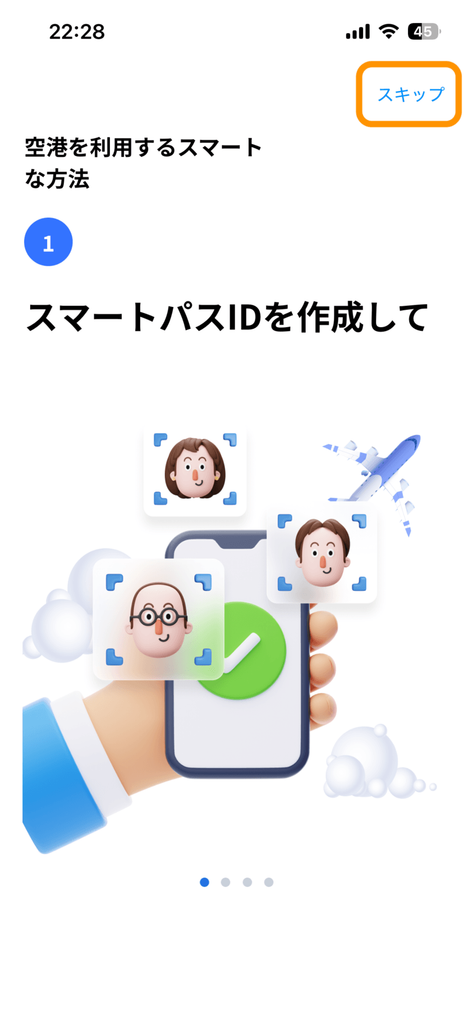
アプリを起動して、画面右上にある「スキップ」をタップします。
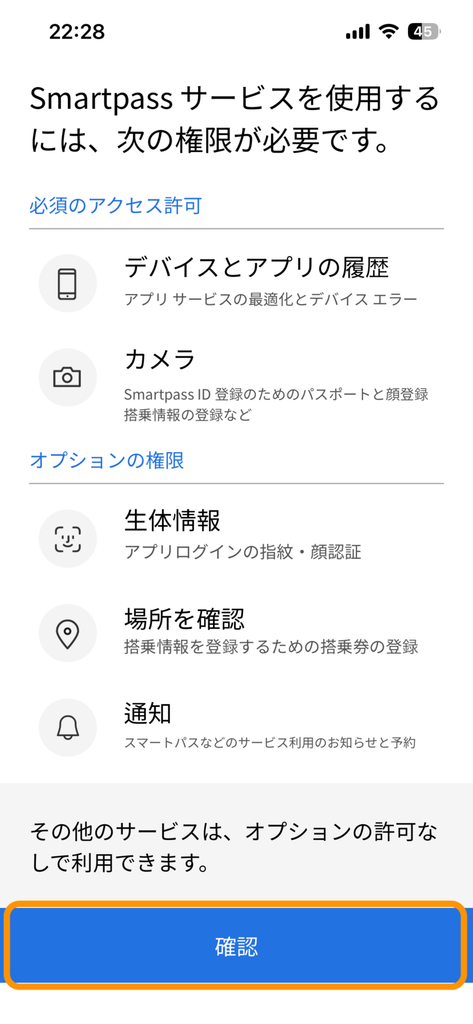
アプリに必要な権限についての案内が表示されます。内容を確認したら、下にある「確認」ボタンをタップします。
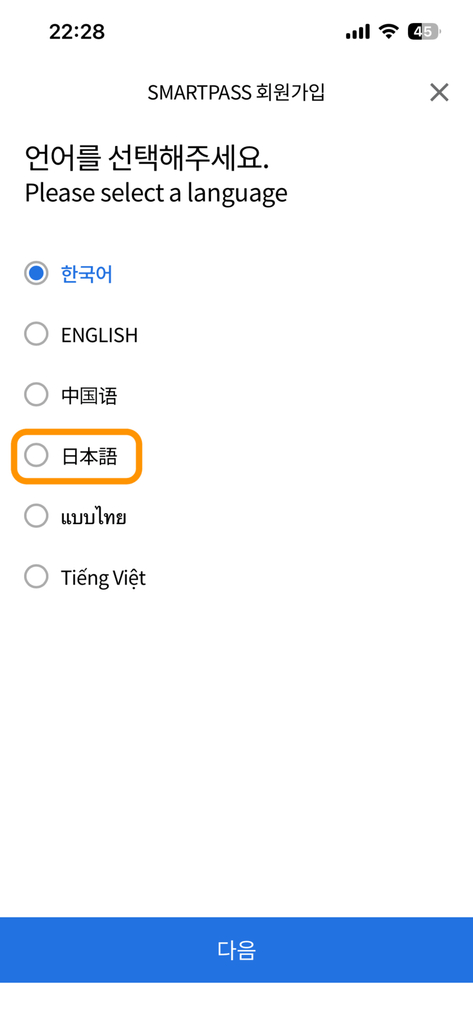
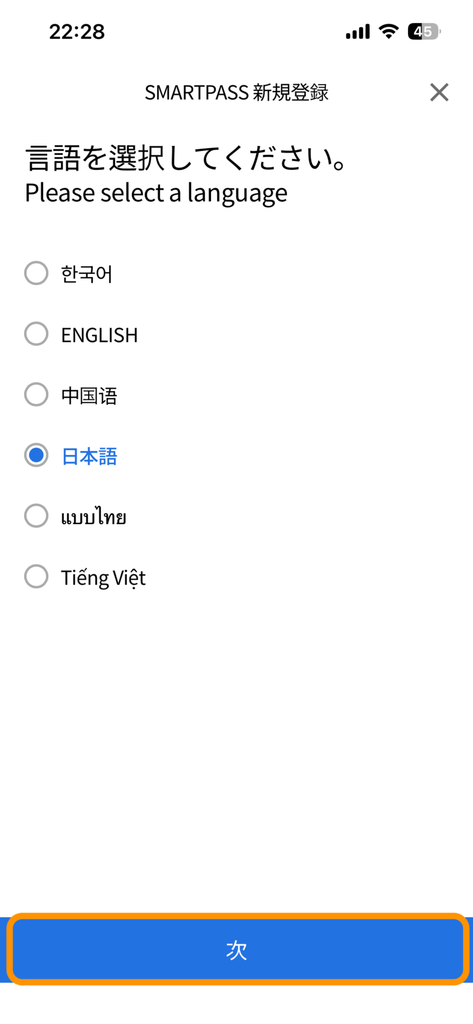
言語選択画面が出てくるので、「日本語」を選択して「次」をタップします。以降の画面表示が日本語になります。
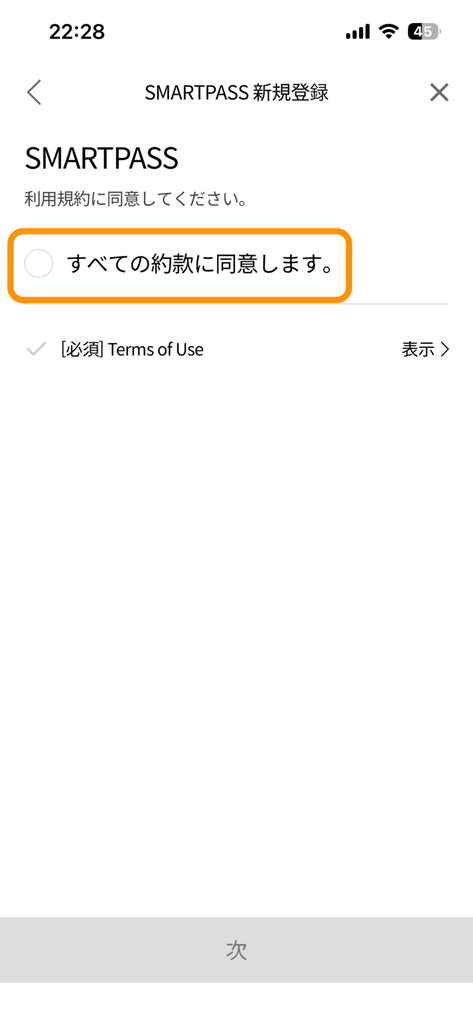
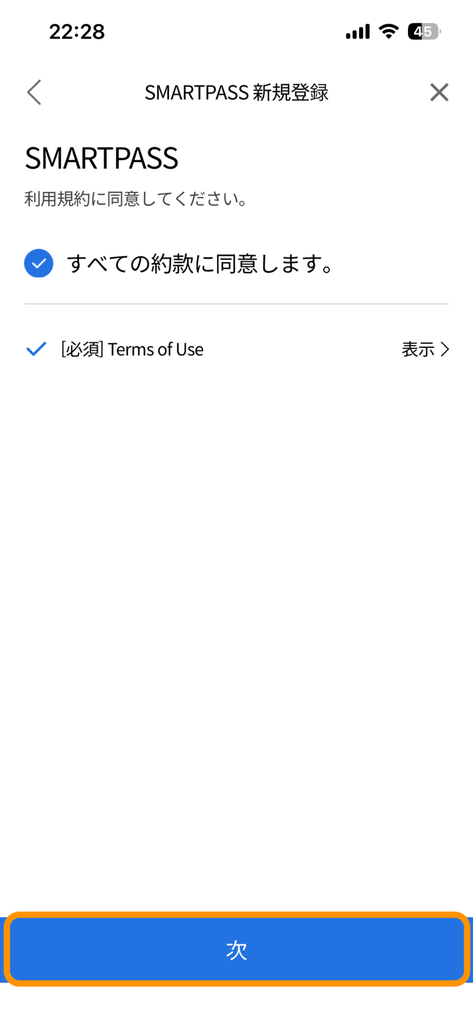
「すべての約款に同意します。」にチェックをして、「次」をタップします。
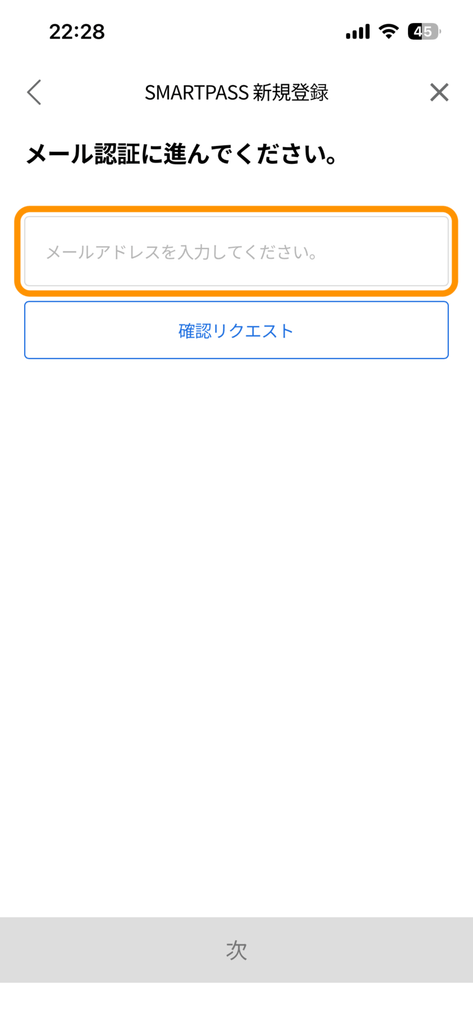
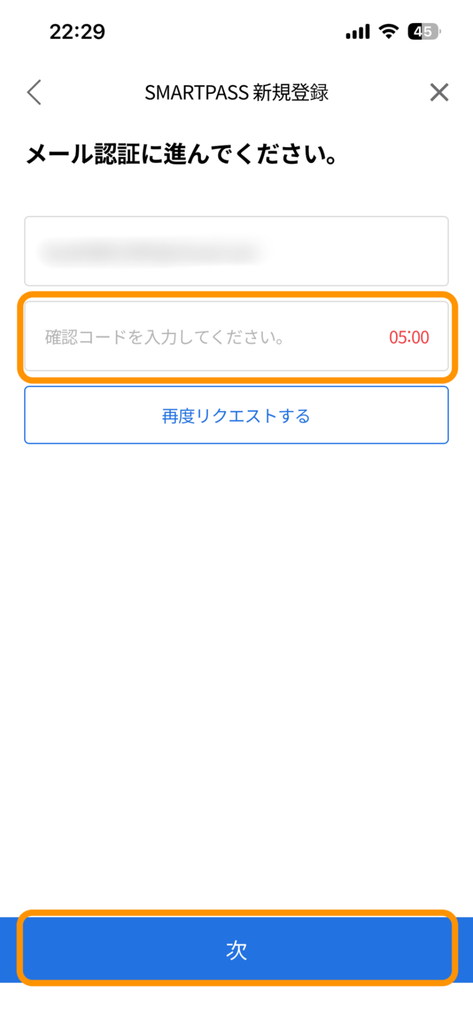
メールアドレスを入力して「確認リクエスト」をタップします。メールが届くので、記載されているコードを入力して「次」をタップします。
アプリにログインするためのPIN番号を設定します。任意の6桁の番号を2回入力します。2回目のPIN番号入力の際、「生体認証を利用する」にチェックをするとFace IDの許可を求めるポップアップが表示されますので、「許可」をタップします。
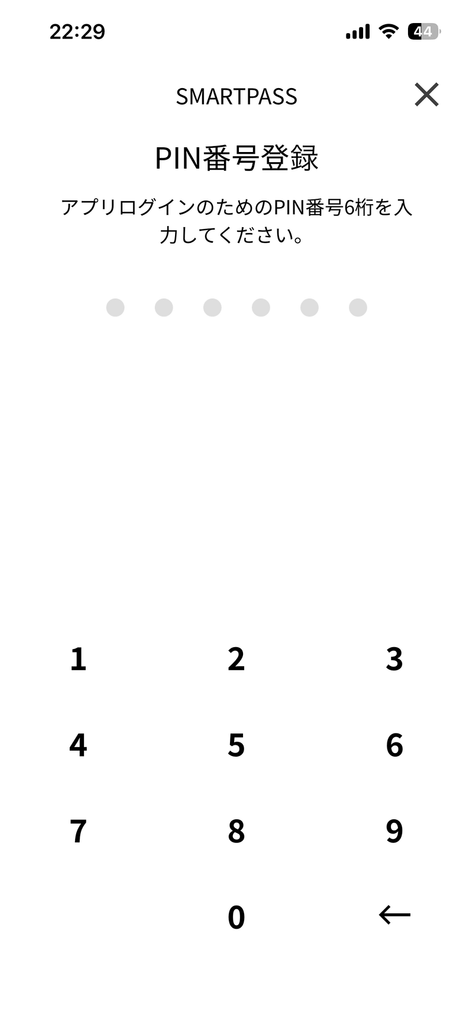
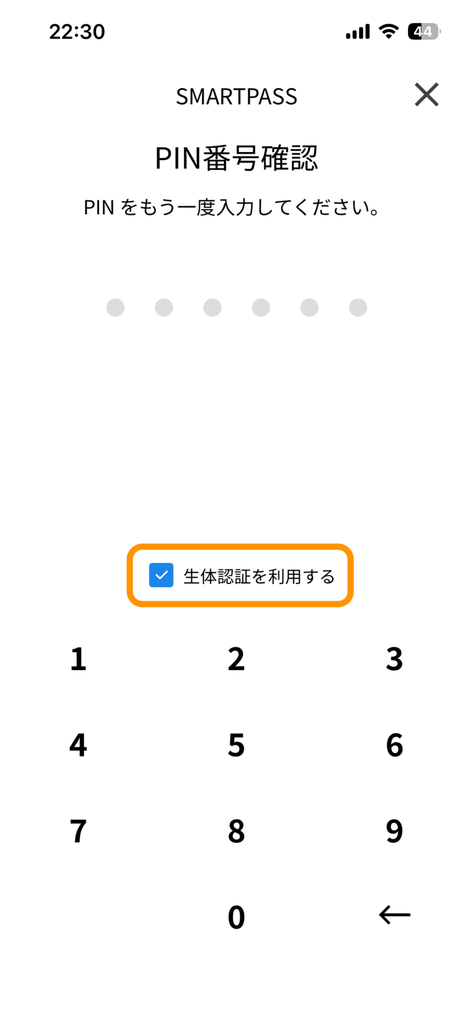
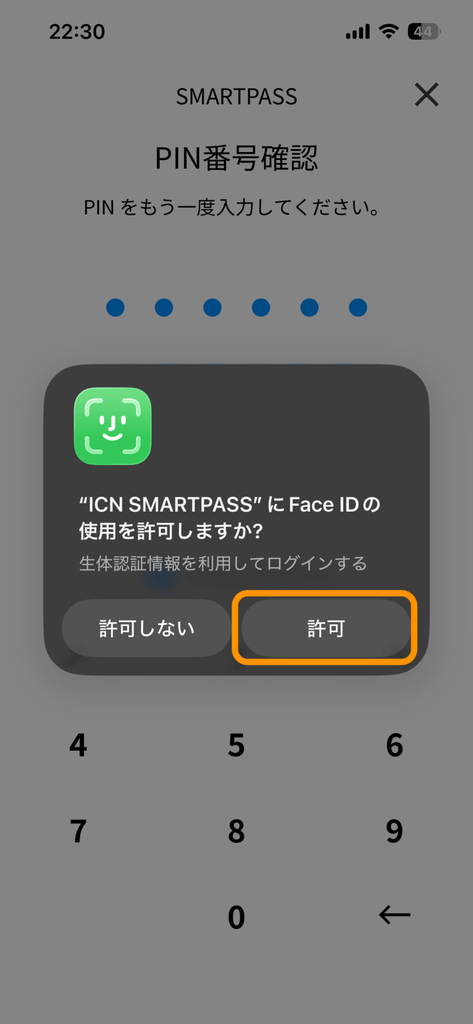
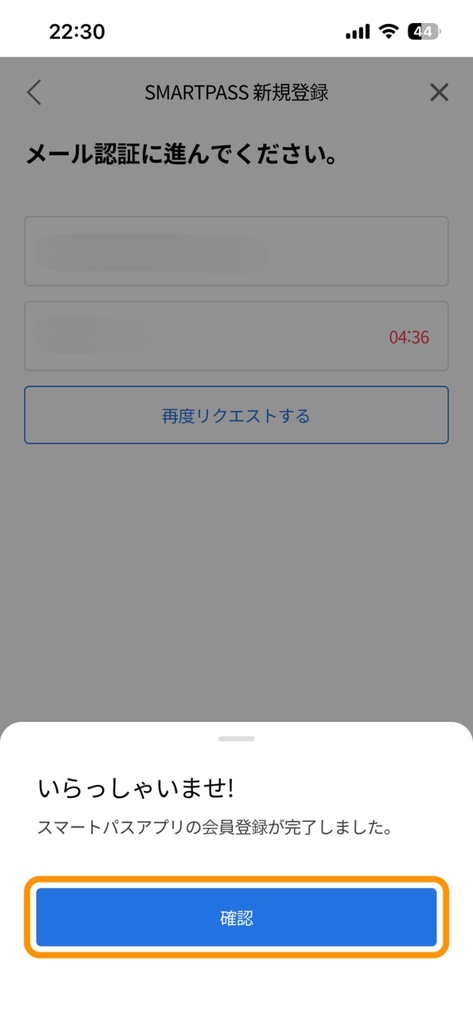
「スマートパスアプリの会員登録が完了しました。」という表示が出てきたら登録完了です。「確認」をタップするとアプリのホーム画面が表示されます。
② パスポート・顔写真の登録(いつでも登録可能)
アプリの会員登録が終わったら、続けてパスポート情報と顔認証情報を登録します。この手続きも渡航日を待たずに進められるため、日本にいる間に済ませておくのがおすすめです。登録した顔情報は最大5年間有効です。
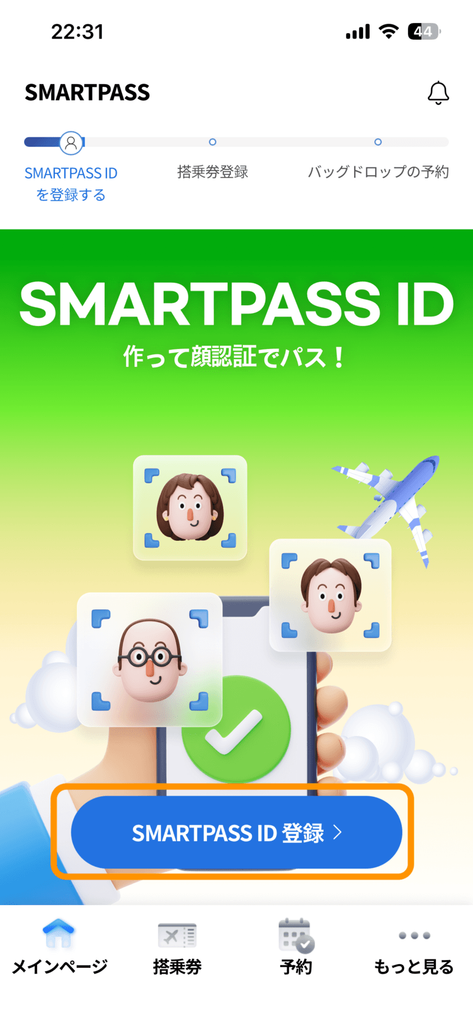
アプリのホーム画面に表示されている「SMARTPASS ID 登録」をタップします。ここから、パスポート情報と顔認証の登録が始まります。
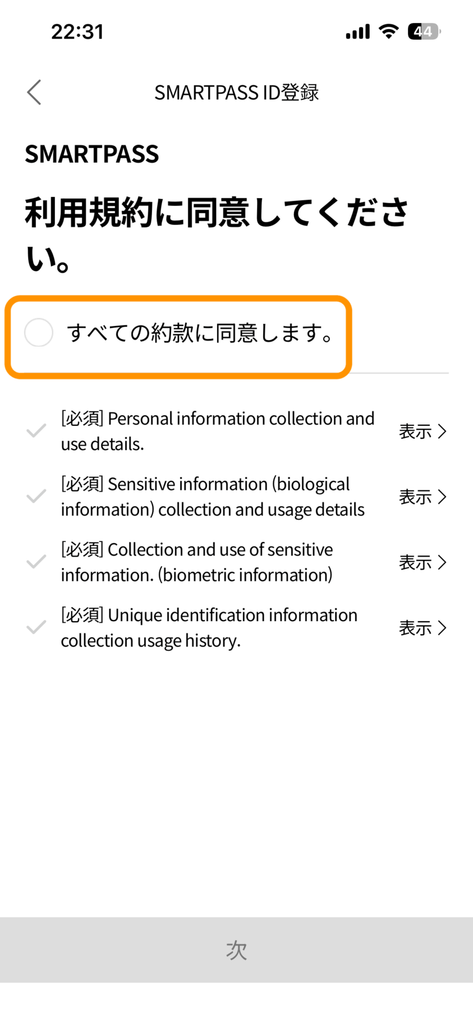
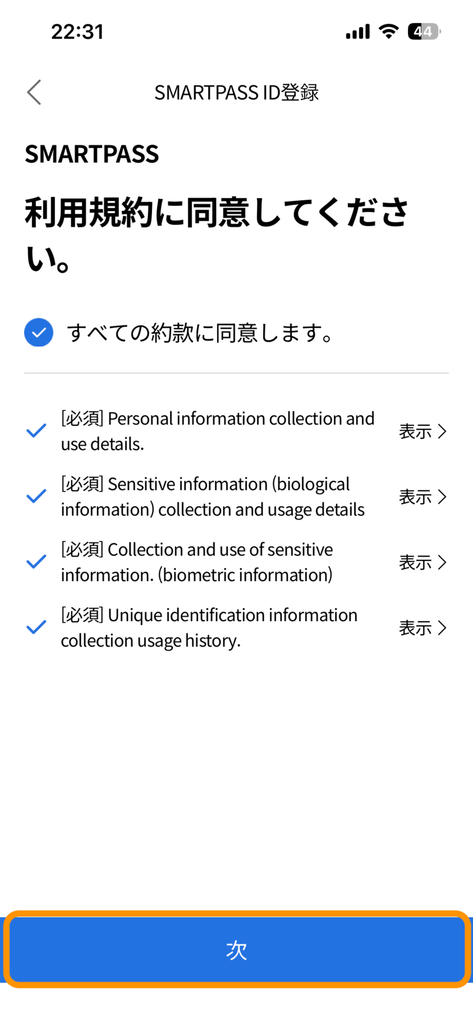
利用規約への同意画面が表示されます。「すべての約款に同意します。」にチェックを入れて、「次」を押します。
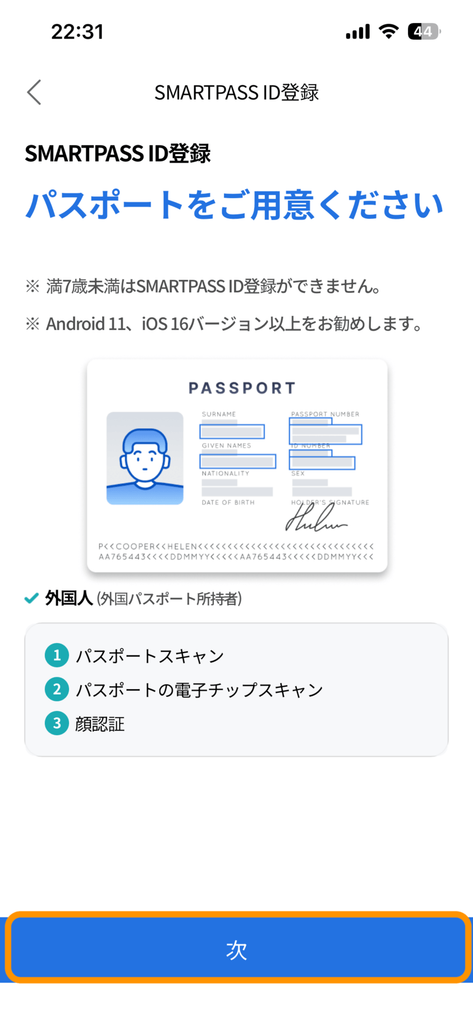
続いて、パスポート情報を登録します。画面の案内に沿って、次の順番で進めていきます。
【案内画面で「次」をタップ】
パスポート登録に関する説明が表示されるので、内容を確認して「次」をタップします。
【案内画面(2ページ目)で再度「次」をタップ】
2ページ目の説明も確認し、もう一度「次」をタップします。
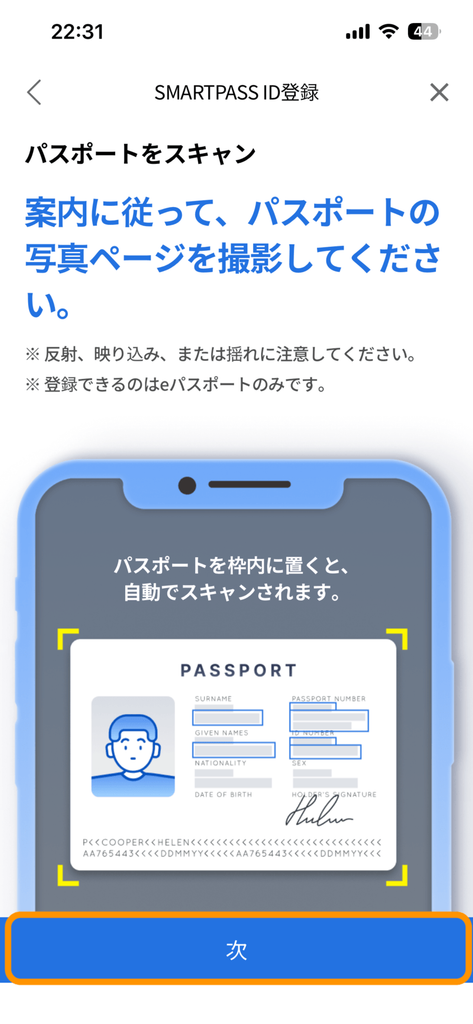
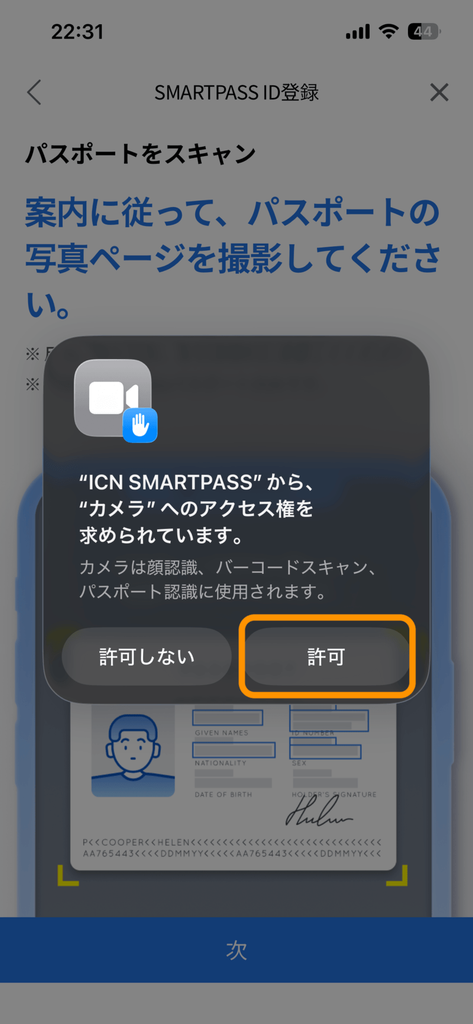
【カメラへのアクセスを許可する】
カメラへのアクセスを求めるダイアログが表示されたら、「許可」をタップします。
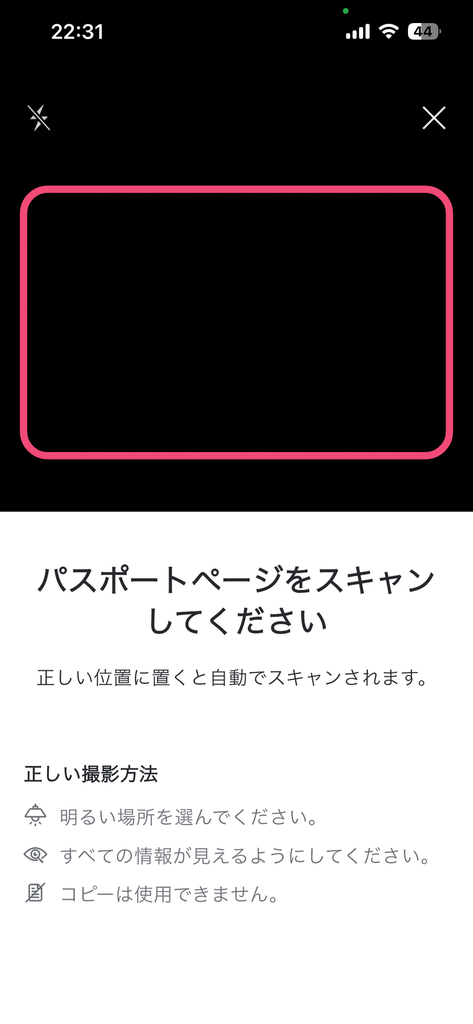
【パスポートの顔写真ページをスキャンする】
画面に表示されている赤枠に、パスポートの顔写真ページを合わせます。
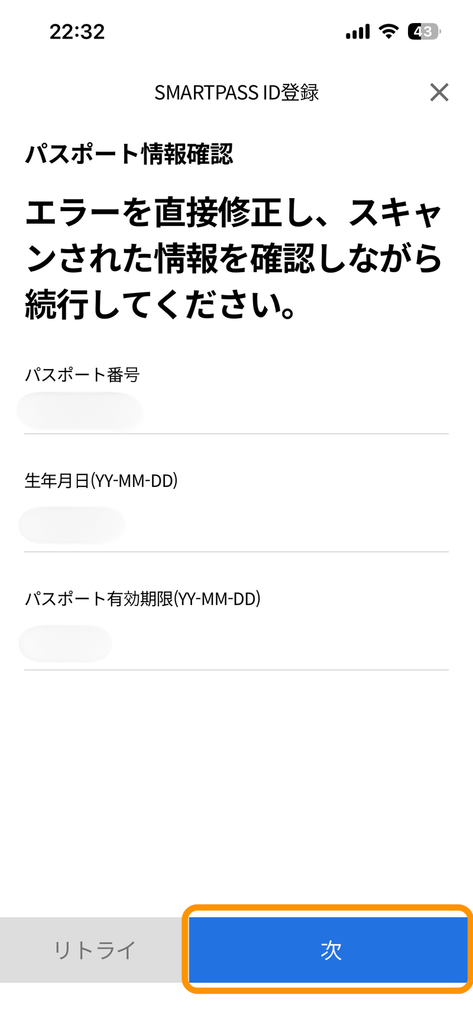
【パスポート情報を確認する】
スキャンで読み取った内容が表示されるので、パスポート番号・生年月日・パスポートの有効期限が正しいことを確認して「次」をタップします。
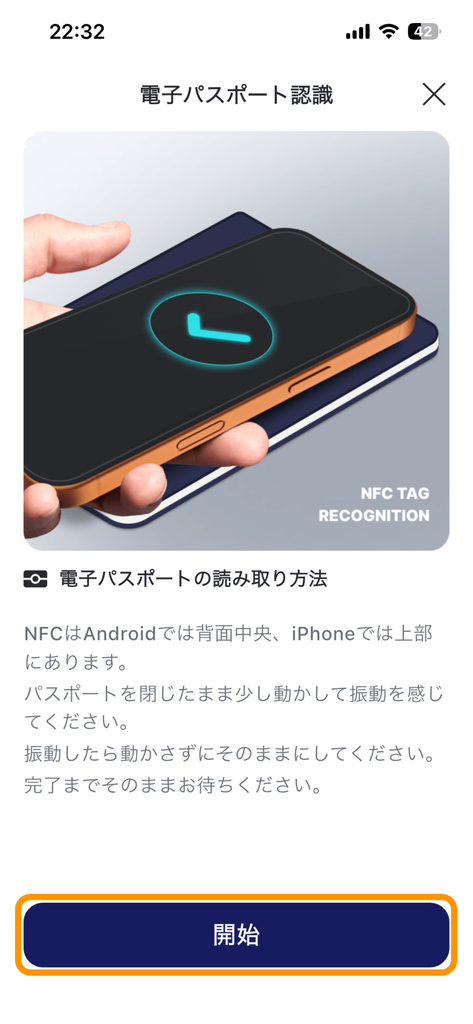
【パスポートをNFCで読み取る】
パスポートの読み取りについての案内が表示されるので、「開始」をタップしてスマートフォンとパスポートを近づけます。
【パスポートの読み取り完了】
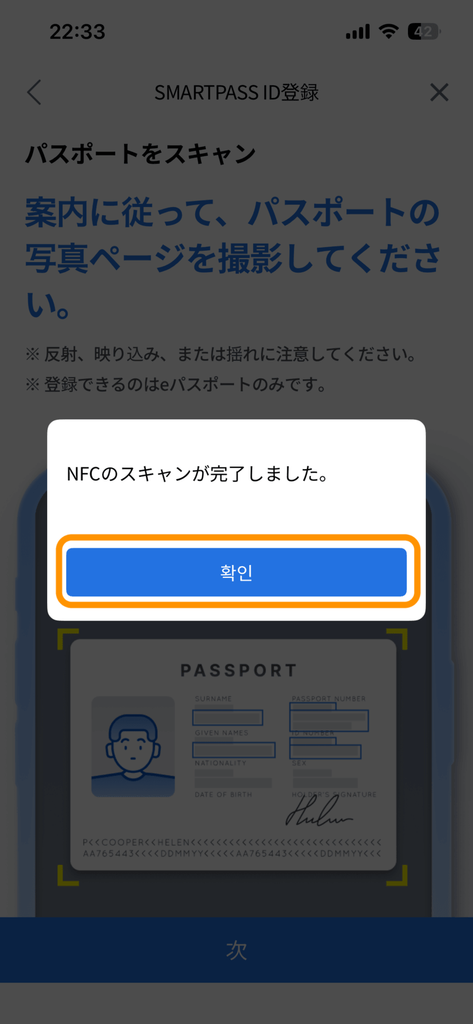
「NFCのスキャンが完了しました。」というポップアップが表示されたら登録完了です。その下にある青いボタン「확인」(韓国語で「確認」の意味)をタップします。
- パスポートの表紙側をスマホのNFCアンテナ部分にしっかり重ねる
- 光の反射が少ない明るい場所で撮影する
- 途中でスマホを動かしすぎないよう、数秒キープする
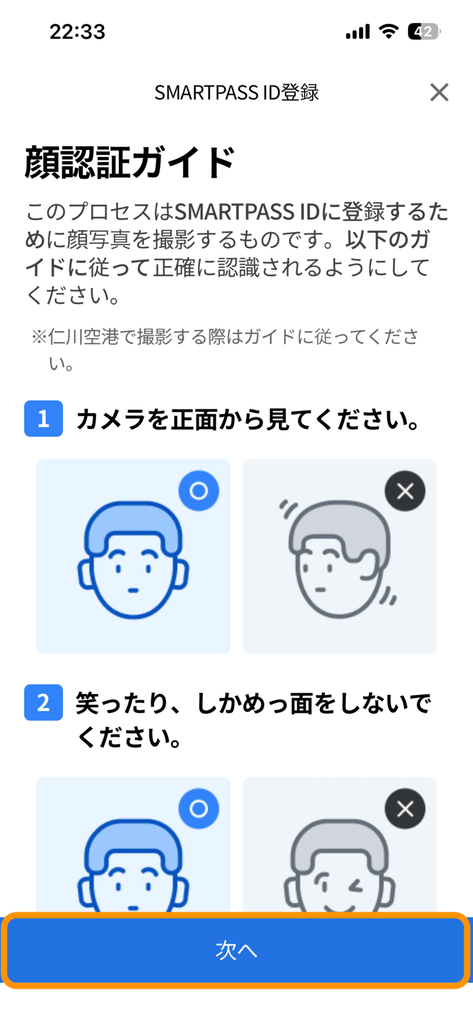
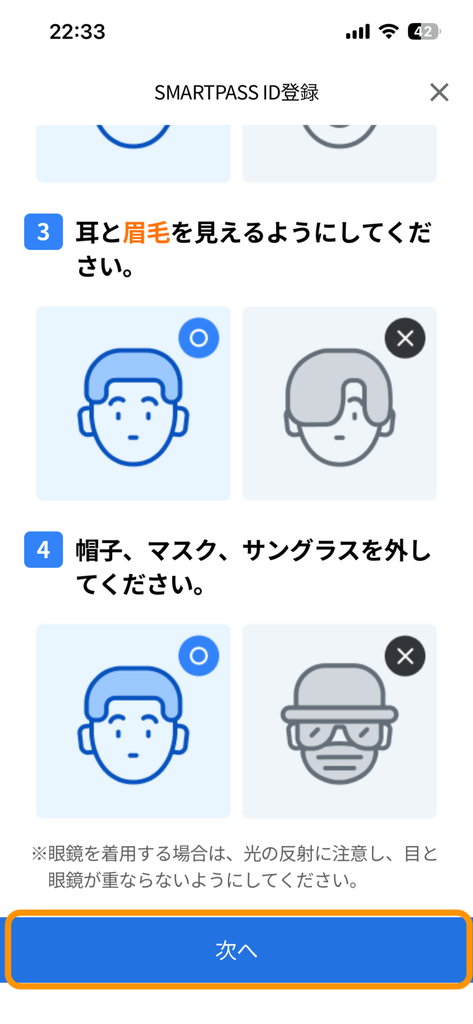
パスポート登録の次は、顔認証の登録です。顔認証ガイドの案内に従って、次の手順で進めます。
【顔認証ガイドで「次へ」をタップ】
顔認証の流れが説明されているので、内容を確認して「次へ」をタップします。
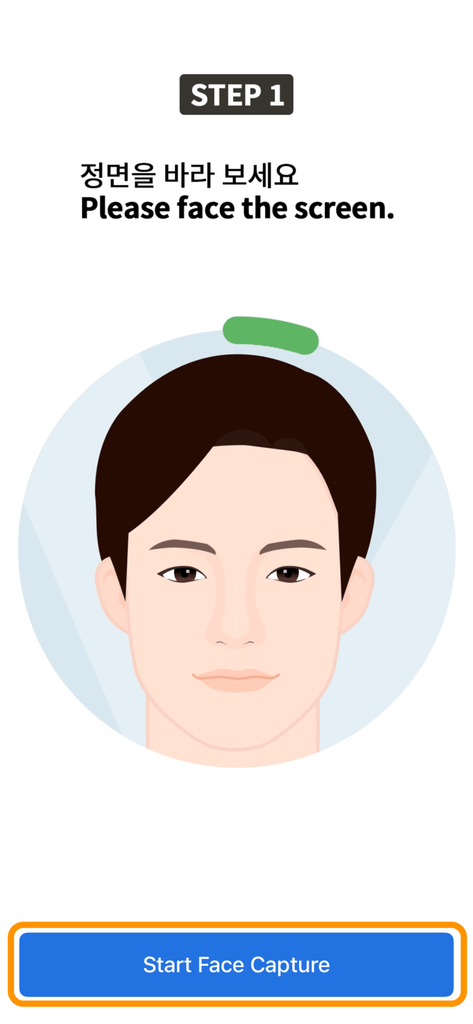
【正面の顔認証を行う】
「Start Face Capture」をタップし、正面を向いた状態で顔認証を行います。
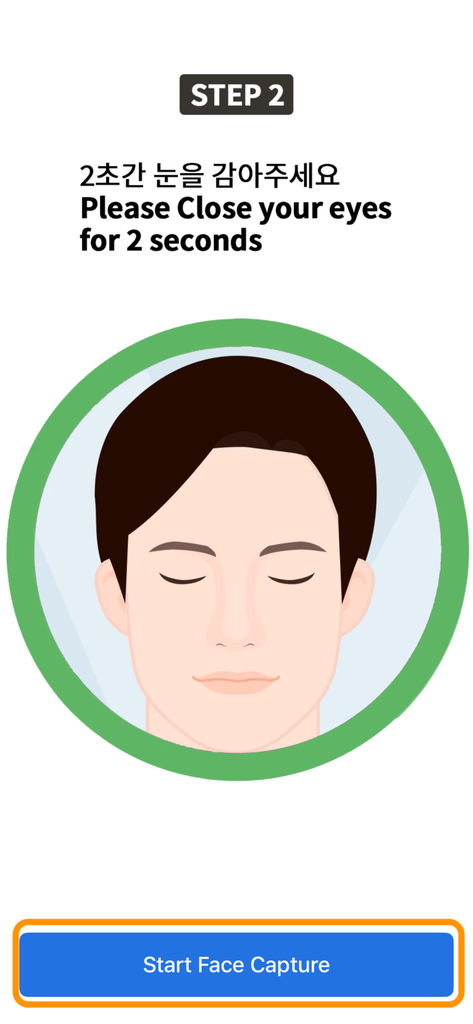
【目を閉じた状態での顔認証を行う】
もう一度「Start Face Capture」をタップし、次は目を閉じた状態で顔認証を行います。
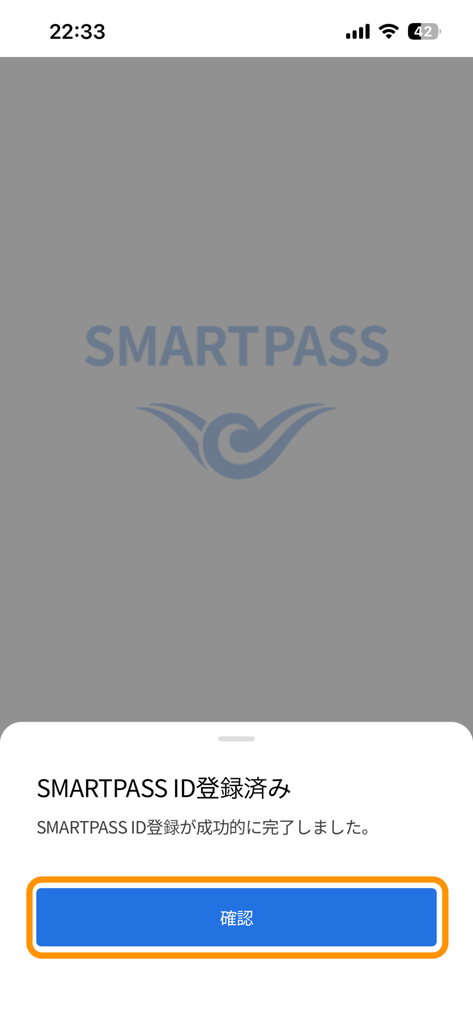
「SMARTPASS ID登録済み」というポップアップが表示されたら、パスポートと顔認証の登録は完了です。「確認」ボタンをタップすると、アプリのホーム画面が表示されます。
搭乗券が発行されるまでにできることはここまでです。次にご紹介する③搭乗券登録は、実際に空港で航空会社のチェックインを済ませ、搭乗券が発行された後に行う手続きになります。
③ 搭乗券登録(航空会社のチェックイン後、搭乗券発行後に登録可能)
空港のカウンターや自動チェックイン機、オンラインチェックインなどでチェックインを済ませ、紙の搭乗券または電子搭乗券(モバイル搭乗券)を受け取ります。
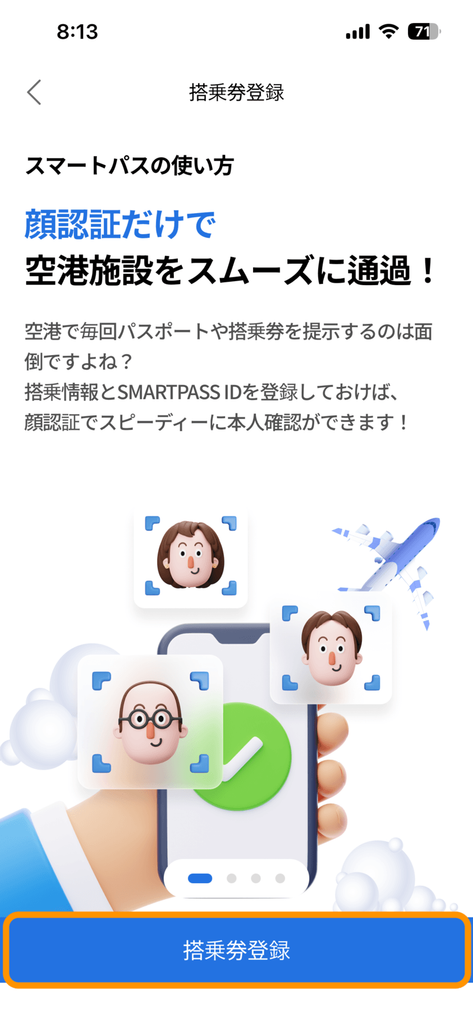
ICN SMART PASSアプリを起動し、ホーム画面に表示されている「搭乗券登録」ボタンをタップします。
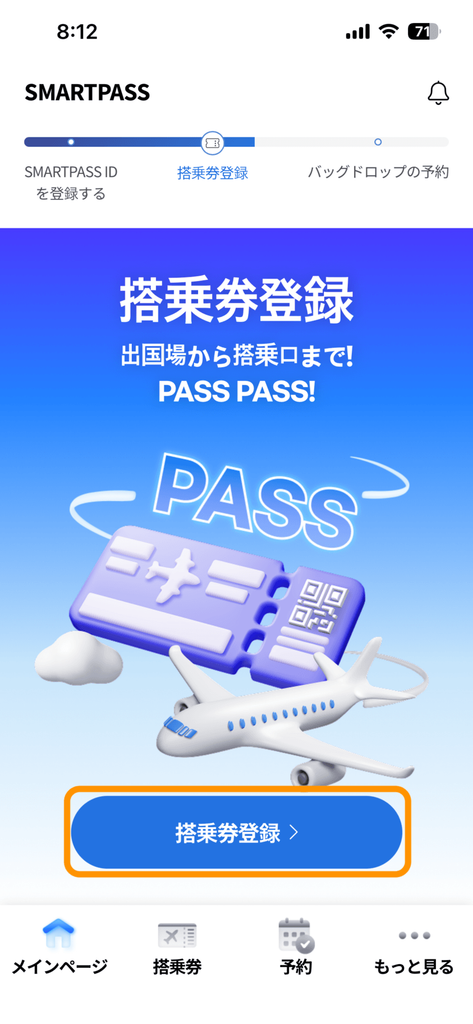
続いて表示される案内画面でも、もう一度「搭乗券登録」をタップして進みます。
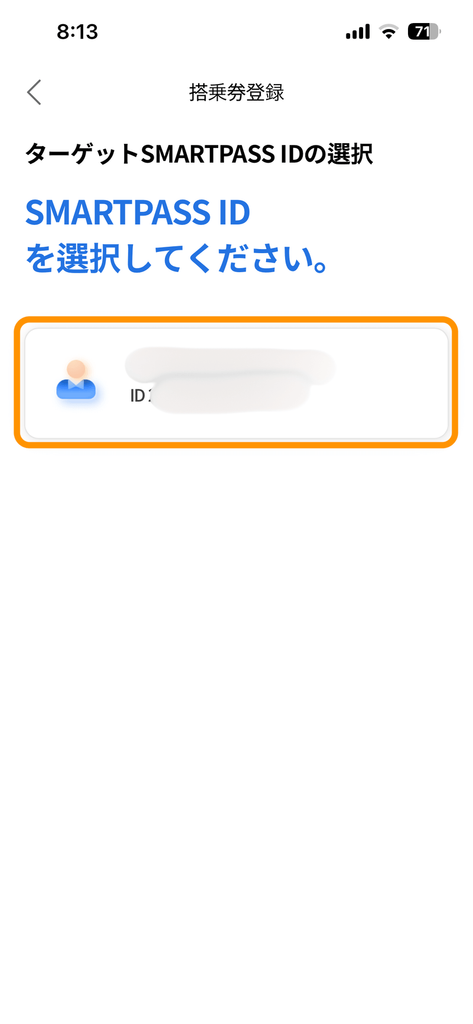
「SMARTPASS ID を選択してください。」という画面が表示されたら、登録されているご自身の名前をタップします。
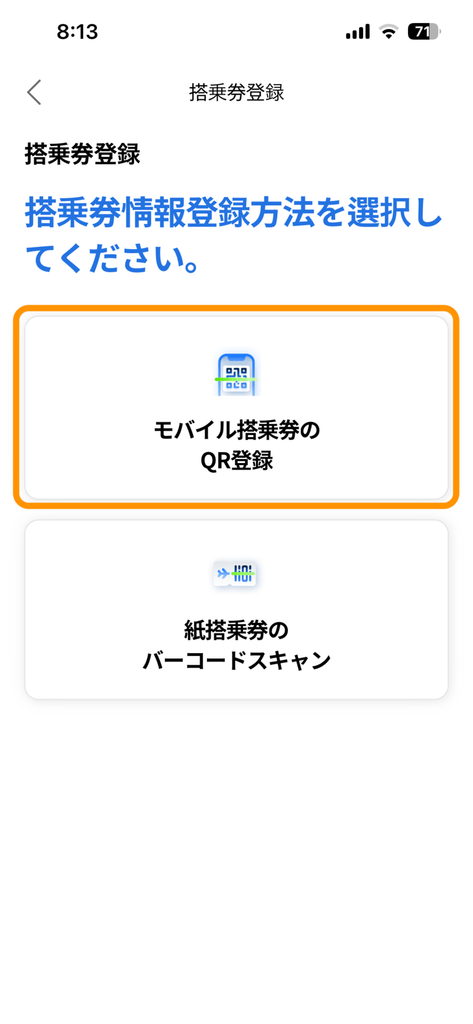
「モバイル搭乗券のQR登録」か「紙搭乗券のバーコードスキャン」のどちらかを選択します。
「アルバムから選択」をタップして、スマートフォンの写真アルバムを開きます。
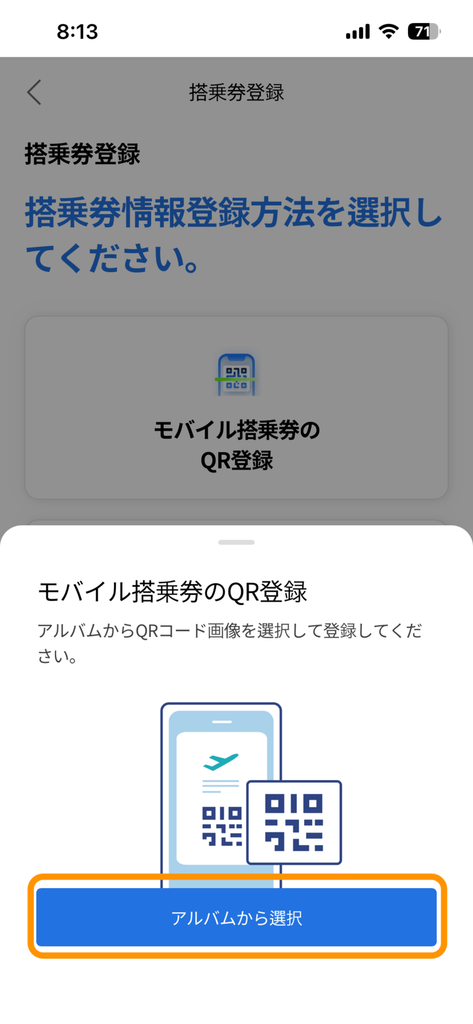
アルバムの中から、QRコードが表示されている搭乗券のスクリーンショットを選択します。
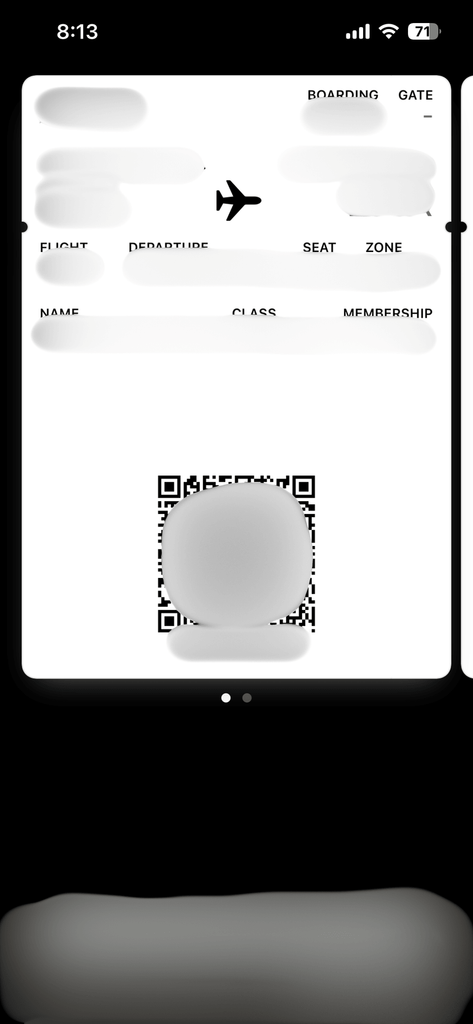
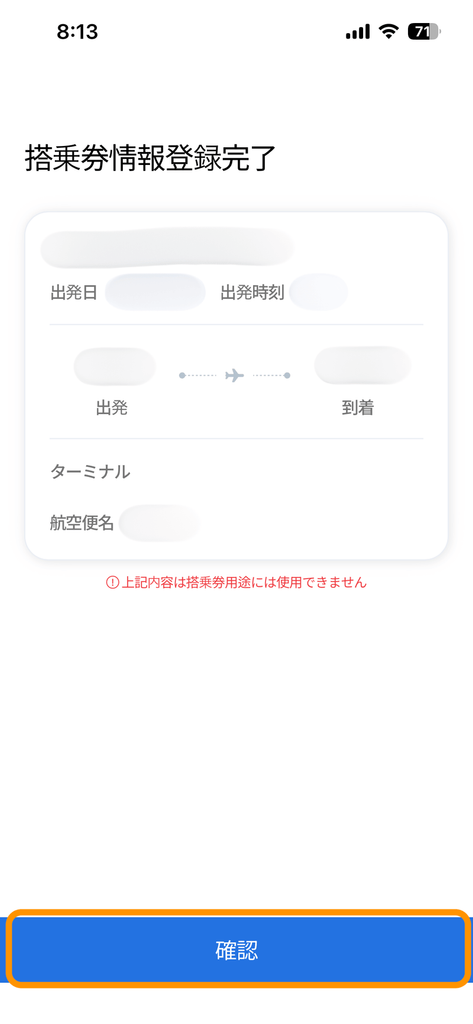
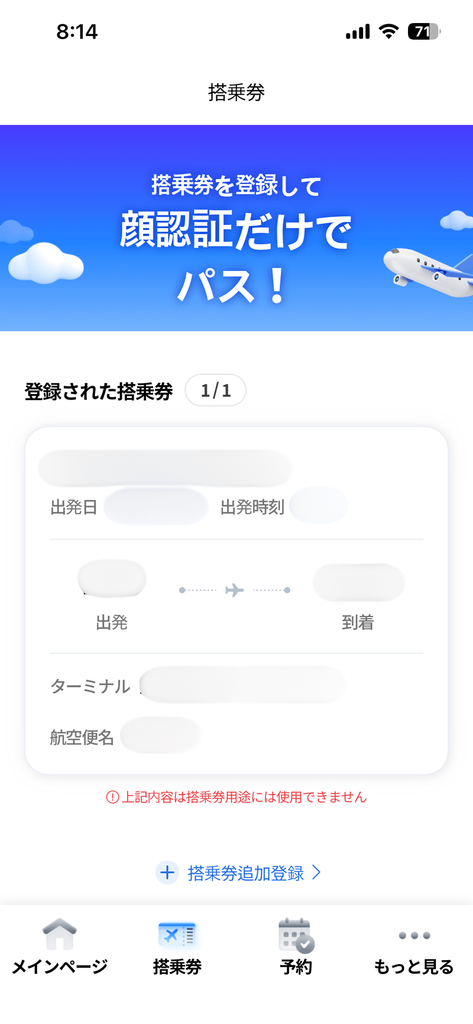
「搭乗劵情報登録完了」という表示とともに、氏名や搭乗する飛行機の情報が記載されます。「確認」ボタンを押すと、アプリの搭乗券タブにも内容が表示されていることが確認できます。
スマートパスとSES(Smart Entry Service)の違い|入国時は使えない点に注意
韓国の空港手続きを調べていると、名前が似た「SES(Smart Entry Service)」というサービスを目にすることがあります。ICN SMART PASSとSESは運営元も利用シーンも異なる別のサービスなので、ここで整理しておきましょう。結論として、入国をスムーズにしたい場合はSES、出国をスムーズにしたい場合はスマートパスと覚えておくとわかりやすいです。
| ICN SMART PASS(スマートパス) | SES | |
|---|---|---|
| できること | 仁川空港での出国手続きがスムーズになる | 韓国への入国審査がスムーズになる |
| 運営 | 仁川国際空港公社 | 韓国法務部 |
| 利用できる場所 | 仁川国際空港のみ(金浦空港など他の空港では利用不可) | 仁川・金浦・釜山・済州など複数の空港・港 |
| 事前準備 | アプリでパスポート・顔写真・搭乗券を登録 | 不要(空港のカウンターでその場で登録) |
つまり、ICN SMART PASS(スマートパス)は韓国への入国時には使えません。入国審査の列に並ばずスムーズに入国したい場合は、SESの登録を検討するとよいでしょう。
SESの対象者・登録場所・実際に仁川空港で登録した際の体験談については、以下の記事で詳しくご紹介しています。あわせてチェックしてみてください。

ICN SMART PASS(スマートパス)利用時の注意点
スマートパスは便利なアプリですが、利用前に知っておきたいポイントがいくつかあります。
- ① 出国審査ではパスポートの提示が必要:スマートパスで省略できるのは保安検査場の専用レーン通過のみ
- ② 仁川国際空港でのみ利用可能:金浦空港など他の空港では利用できません
- ③ 入国時には利用できない:スマートパスは出国専用のアプリです
- ④ 年齢制限がある:7歳以上から利用可能(14歳未満は保護者の同意が必要)
- ⑤ パスポート更新時は再登録が必要:通常は5年間有効だが、パスポートを再発行したら再登録が必要
- ⑥ 搭乗ゲート・セルフバゲージドロップは一部航空会社のみ:顔認証は一部の航空会社でのみ利用可能
出国審査ではパスポートの提示が必要
スマートパスで顔認証通過できるのは、保安検査場の専用レーンまでです。保安検査場を通過した後に行われる出国審査では、引き続きパスポートの提示が求められます。また、搭乗時にも搭乗券やパスポートの確認を求められる場合があります。パスポートと紙の搭乗券は預け手荷物に入れず、手荷物として手元に持っておくことをおすすめします。
金浦空港など、仁川空港以外では利用不可
ICN SMART PASSは、名前の通り仁川国際空港(Incheon Airport)でのみ利用できるサービスです。ソウル市内から近い金浦空港(Gimpo Airport)や、釜山の金海空港、済州空港などでは利用できません。これらの空港から出国される場合は、通常の保安検査レーンを利用することになります。
入国時には利用できない(出国専用サービス)
ICN SMART PASSは仁川国際空港から出国するとき専用のサービスです。日本から韓国に到着した際の入国審査では使用できません。入国時の手続きをスムーズにしたい場合は、別サービスである「SES(Smart Entry Service)」の登録を検討してみてください。
また、韓国へ入国する際は、SESの利用有無にかかわらず「e-Arrival card(電子入国申告書)」の申請が基本的に必要になります。詳しい申請方法は以下の記事でご紹介しています。
申請対象者・申請できる時期・手順については、以下の記事で詳しく解説しています。
ICN SMART PASS(スマートパス)に関するよくある質問(FAQ)
スマートパスの利用に関してよく寄せられる疑問をQ&A形式でまとめました。出発前にぜひご確認ください。
- スマートパスを使えばパスポートはしまって大丈夫ですか?
-
いいえ、パスポートは手元に持っておく必要があります。スマートパスは保安検査場の専用レーン通過をスムーズにするためのアプリであり、その後の出国審査ではパスポートの提示が求められます。パスポートは預け手荷物に入れず、手荷物として持っておきましょう。
- ICN SMART PASSは無料で使えますか?
-
はい、ICN SMART PASSの登録・利用は無料です。専用アプリのダウンロードも無料で行えます。
- 日本人旅行者でも登録できますか?
-
はい、日本のパスポートをお持ちの方でも登録できます。アプリにパスポートの顔写真ページとICチップを読み取らせ、顔写真を登録するだけで利用できます。なお、パスポートのICチップ読み取りにはNFC対応のスマートフォンが必要です。
- スマートパスを使えば出国審査も省略できますか?
-
いいえ、スマートパスで省略できるのは保安検査場の専用レーン通過のみです。保安検査場を通過した後の出国審査では、引き続きパスポートの提示が必要です。
- 金浦空港でもスマートパスは使えますか?
-
いいえ、ICN SMART PASSは仁川国際空港のみで利用できるサービスです。金浦空港や金海空港、済州空港など、仁川以外の空港では利用できませんのでご注意ください。
- 韓国に入国するときにもICN SMART PASSは使えますか?
-
入国時には使えません。ICN SMART PASSは韓国から「出国」する際の保安検査場などをスムーズにするためのサービスです。入国審査をスムーズにしたい場合は、韓国法務部が運営する「SES(Smart Entry Service)」の利用をご検討ください。
- スマートパスとSES(Smart Entry Service)は何が違うの?
-
両者は別のサービスです。ICN SMART PASS(スマートパス)は仁川国際空港が運営する出国時専用のアプリで、保安検査場の専用レーン通過や搭乗ゲートで活用します。一方、SES(Smart Entry Service)は韓国法務部が運営する入国時の自動化ゲートで、韓国に到着した際の入国審査をスムーズにするサービスです。入国用がSES、出国用がスマートパスと覚えておくと整理しやすいです。
- 搭乗券の登録はいつすればいいですか?
-
搭乗券の登録は、航空会社のチェックインを済ませて搭乗券が発行された後に行います。電子搭乗券または紙の搭乗券のQRコードをアプリでスキャンするだけで完了します。大韓航空、アシアナ航空、チェジュ航空、トリニティ航空、エアプレミア、イースター航空、エアプサン、ジンエアーを利用する場合は、チェックイン時に自動的に搭乗券情報が連携されるため、手動での登録は不要です。
- 子どもも登録できますか?
-
7歳以上のお子さんであれば登録できます。ただし、14歳未満のお子さんが登録する場合は保護者の同意が必要です。6歳以下のお子さんは利用できないため、通常の出国レーンをご利用ください。
まとめ
この記事では、ICN SMART PASS(スマートパス)の概要・できること・登録方法・利用の流れ・注意点についてご紹介しました。
スマートパスは一度登録すれば最大5年間使えるため、韓国をリピートする旅行者ほど活躍する場面が増えます。出国審査でのパスポート提示は引き続き必要ですが、混雑しやすい保安検査場への入場をスムーズにできるのは大きなメリットです。アプリの登録は日本にいる間に済ませておくと、空港でより余裕を持って行動できます。
なお、ICN SMART PASSは仁川空港からの出国専用のサービスであり、金浦空港などその他の空港や、韓国への入国時には利用できません。入国をスムーズにしたい方は「SES(Smart Entry Service)」、入国申告そのものについては「e-Arrival card」の準備もあわせて進めておくと安心です。
最後までお読みいただきありがとうございました!