ハワイやグアムを含むアメリカ合衆国は、日本人にとって人気の海外旅行先です。観光、ショッピング、雄大な自然、リゾート体験など、エリアごとに多彩な魅力を楽しめるのが大きな特徴となっています。
そんなアメリカへの渡航には、電子渡航認証システム「ESTA (エスタ)」の申請が求められます。ESTAは観光やビジネス目的で90日以内の短期滞在をする際に必要となる重要な手続きです。
しかし、初めてESTAを申請する方や久しぶりの海外旅行の方は、以下のような疑問や不安をお持ちかもしれません。
- 「ESTAの申請対象者は誰?」
- 「公式サイトからの申請方法は?」
- 「英語での入力に自信がない…」
- 「米国内の連絡先情報は何を入力すればいい?」
この記事では、アメリカ政府の公式サイト(PC)を使った申請方法を、実際の画面キャプチャ付きで詳しく解説していきます。
- ESTAの基本情報(対象者・料金・有効期限など)
- 事前に準備すべき書類と情報(パスポート・米国内の連絡先情報・個人情報の英語表記など)
- 公式サイトからの具体的な申請手順(7つのステップで解説)
- 申請後のステータス確認方法
この記事を参考にしていただければ、初めての方でも迷うことなくESTAの申請を完了できます。アメリカ旅行を安心して楽しむために、正確な情報に基づいてしっかりと準備を進めていきましょう。
ESTA (エスタ) とは?アメリカ渡航に必要な電子渡航認証制度
ESTAの概要と目的
ESTA (Electronic System for Travel Authorization) は、アメリカ合衆国が導入している電子渡航認証システムです。このシステムはビザ免除プログラムの一環として運用されており、日本を含むビザ免除対象国の市民が観光やビジネス目的で90日以内の短期滞在をする場合、渡航前にオンラインで申請と承認を受けることが求められます。
ESTAは2009年から義務化されており、アメリカ国土安全保障省(DHS)の税関・国境警備局(CBP)が管理しています。このシステムにより、渡航者の適格性が事前に審査され、アメリカ国内の安全性向上に貢献しています。
ESTAの申請対象者
ESTAは、ビザ免除プログラム参加国のパスポート保持者が対象となります。日本国籍の方が観光・商用・通過(トランジット)などの目的で90日以内の短期滞在をする場合、ESTAの申請が必要です。ただし、渡航先によって申請の必要性が異なる点に注意が必要です。
アメリカ本土・ハワイへの渡航者はESTAが必要
アメリカ本土やハワイに渡航する場合は、ESTAの申請と承認が必須となります。承認されていない状態で渡航しようとすると、航空会社による搭乗拒否や入国審査での入国拒否となる可能性がありますので、渡航前に余裕を持って申請を完了させておくことが重要です。
グアムへの渡航者は選択可能(ESTAまたはGuam-CNMI ETA)
グアムへ45日以内の滞在をする場合、ESTAの申請は義務ではありません。ただし、ESTAを取得しない場合は「Guam-CNMI ETA」という別の電子渡航認証の申請が必要となります。
つまり、グアム渡航時は「ESTA」または「Guam-CNMI ETA」のいずれかを申請する必要があるということを覚えておきましょう。なお、ESTAは2年間有効で複数回の渡航に利用できるため、今後アメリカ本土やハワイへの渡航予定がある方はESTAを取得しておくことをおすすめします。
ESTAの申請方法(公式サイトから申請)
ESTAの申請は、アメリカ政府が運営する公式サイトから行うことができます。この記事では、公式サイトからの申請方法を画像付きで詳しく解説していきます。
- 公式サイトからの申請はこちら:https://esta.cbp.dhs.gov/
代理サイト・偽サイトに要注意!公式サイトから申請しましょう
インターネットで「ESTA 申請」などのキーワードで検索すると、アメリカ政府の公式サイトではない代理申請サイトが検索結果に表示されることがあります。
これらの代理サイトでは、申請代行料やサービス料などの名目で、公式サイトよりも高額な料金を請求されるケースがあります。中には公式サイトに似せたデザインで利用者を誤認させるサイトも存在します。ESTAの申請は個人で簡単に行えますので、アメリカ政府の公式サイトから直接申請することを強くおすすめします。
公式サイトのURLは「esta.cbp.dhs.gov」で、ドメインの最後が「.gov」となっているのが特徴です。申請前にURLをしっかり確認しましょう。
ESTAの申請料金(2026年1月最新:40.27ドル)
ESTAの申請料金は近年改定が続いています。これまでは21ドルでしたが、2025年9月30日の改定以降、料金が引き上げられています。
さらに、2026年1月時点では、ESTA申請料金は40.27ドル(約6,000円台前半・為替レートにより変動)となっています。レートや手数料の取り扱いは今後も変更される可能性があるため、正式な料金はESTA公式サイトで確認してから申請を進めるようにしてください。
この申請料金には以下の内訳が含まれています。
- 処理手数料:10.27ドル
- 認証手数料:30ドル(申請が承認された場合のみ)
なお、申請が却下された場合は認証手数料は請求されず、処理手数料のみとなります。支払い方法はクレジットカード、デビットカード、またはPayPalが利用できます。
ESTAの申請タイミングと有効期限
ESTAの申請は、アメリカ政府により渡航の72時間前までに済ませることが推奨されています。ただし、システムトラブルや入力ミスによる再申請の可能性も考慮すると、出発の1週間以上前を目安に申請を完了させておくと安心です。
また、ESTAは一度承認されると2年間有効となり、有効期間内であれば何度でもアメリカへの渡航に利用可能です。ただし、以下のような場合は有効期限内であっても再申請が必要となります。
- パスポートを更新した場合
- 氏名や性別などの個人情報に変更があった場合
- 国籍が変更になった場合
- 適格性に関する質問への回答内容に変更があった場合
また、パスポートの有効期限がESTAの有効期限よりも前に切れる場合、パスポートの有効期限をもってESTAも失効しますのでご注意ください。
ESTA申請前の事前準備:スムーズな申請のために
ESTA申請をスムーズに進めるためには、事前準備が重要です。申請画面には入力制限時間があり、途中で情報を調べているとタイムアウトになってしまうことがあります。以下の情報を手元に準備してから申請を開始しましょう。
有効なパスポート
ESTA申請では、パスポートの顔写真ページをアップロードする必要があります。また、パスポート番号や発行日、有効期限などの情報を入力する場面もありますので、パスポートを手元に用意してから申請を開始してください。
なお、パスポートの残存有効期間にも注意が必要です。アメリカ入国時に、帰国予定日まで有効なパスポートを所持している必要があります。有効期限が近い場合は、ESTA申請前にパスポートの更新を検討しましょう。
クレジットカードまたはデビットカード
ESTA申請料金(40.27ドル)の支払いには、クレジットカードまたはデビットカードが必要です。Visa、Mastercard、American Express、JCBなどの主要な国際ブランドが利用できます。また、PayPalでの支払いも可能です。
カード番号・有効期限・セキュリティコードなどがすぐに確認できるように、決済に使用するカードを手元に準備しておくとスムーズです。
メールアドレス
ESTA申請では、認証コードの確認メールや申請完了通知、承認通知などが送信されます。普段使用しているメールアドレスを用意し、迷惑メールフォルダに振り分けられないよう設定を確認しておきましょう。
申請後も重要な通知が届く可能性がありますので、定期的にメールをチェックできるアドレスを使用することをおすすめします。
米国内での滞在先情報(米国内の連絡先情報)
ESTA申請のプロセスでは、米国内の連絡先情報として滞在予定のホテルや宿泊施設の住所、電話番号を入力する必要があります。これはESTAの重要な入力項目の一つです。
滞在先がすでに決まっている場合は、ホテルの予約確認書などから以下の情報を控えておきましょう。
- ホテル名または滞在先の名称
- 住所(番地、市区町村、州名)
- 電話番号
まだ宿泊先が未定の場合でも、滞在予定エリアの代表的なホテルの情報を入力することで申請を進めることができます。ただし、実際の滞在先が決まり次第、ESTAの情報を更新することをおすすめします。
個人情報の英語表記(住所・勤務先など)
ESTA申請では、日本国内の住所や勤務先の情報を英語で入力する必要があります。申請中に慌てて調べると時間がかかり、入力ミスの原因にもなりますので、事前に英語表記を確認・準備しておくことを強くおすすめします。
Google Mapsの言語設定を英語にしてから場所調べると、英語表記の住所が出てきます。
筆者はいつも、英語表記の住所を記入する際はこの方法で入力をしています。
勤務先情報の英語表記
勤務先の情報も英語で入力する必要があります。以下の情報を事前に確認・準備しておきましょう。
- 会社名の英語表記(例:ABC Corporation、XYZ Co., Ltd.)
- 役職名の英語表記(例:Manager、Engineer、Sales Representative)
- 勤務先の住所の英語表記(自宅住所と同様の形式で準備)
- 勤務先の電話番号(国際電話形式:最初の0を除いて入力)
会社の公式ウェブサイトに英語ページがある場合は、そちらを参考にすると正確な英語表記を確認できます。
その他の個人情報
申請時には、以下の情報も英語で入力する必要がありますので、事前に確認しておきましょう。
- 出生地の英語表記(例:YOKOHAMA、SAPPORO)
- 両親の氏名の英語表記(ローマ字で姓・名を分けて入力)
- 緊急連絡先の情報(氏名・電話番号・メールアドレス)
ESTA申請は一度始めると、途中で中断して情報を調べるのが難しい場合があります。スムーズな申請のために、住所や勤務先などの個人情報の英語表記を事前にメモやテキストファイルにまとめておくことをおすすめします。これにより、申請中にコピー&ペーストで素早く入力でき、入力ミスも防げます。
ESTA公式サイトからの申請手順(画像付き完全ガイド)
このセクションでは、ESTA公式サイトからの具体的な申請手順を、実際の画面キャプチャとともに詳しく解説していきます。事前準備がしっかりできていれば、この手順に従ってスムーズに申請を完了できます。
ESTAの申請プロセスは、大きく分けて以下の7つのステップで構成されています。
- 免責事項の確認と同意
- 申請者情報の入力(パスポート情報のアップロード)
- 個人情報の入力(連絡先・勤務先情報など)
- 渡航情報の入力(米国内の連絡先情報など)
- 適格性に関する質問への回答
- 申請内容の最終確認
- 支払い手続き
以下では、各ステップごとの詳細な手順を画像付きで解説していきます。初めての方でも、この手順に従って進めればスムーズに申請を完了できます。
ステップ1:免責事項の確認と同意
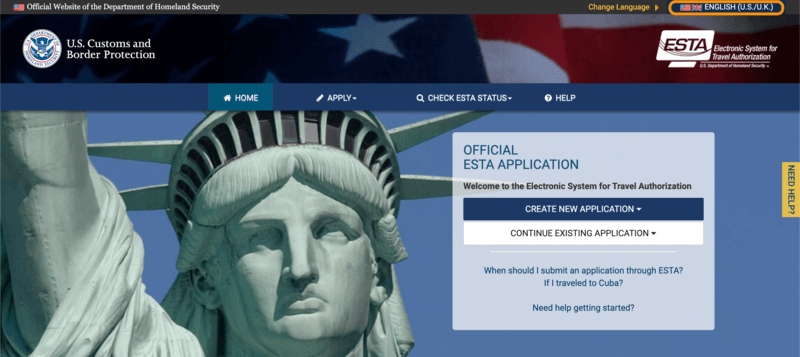
まず、アメリカ政府が運営するESTA公式サイトにアクセスします。URLは「https://esta.cbp.dhs.gov/」です。確実に公式サイトであることを確認してからアクセスしてください。
ESTA公式サイトURL:https://esta.cbp.dhs.gov/
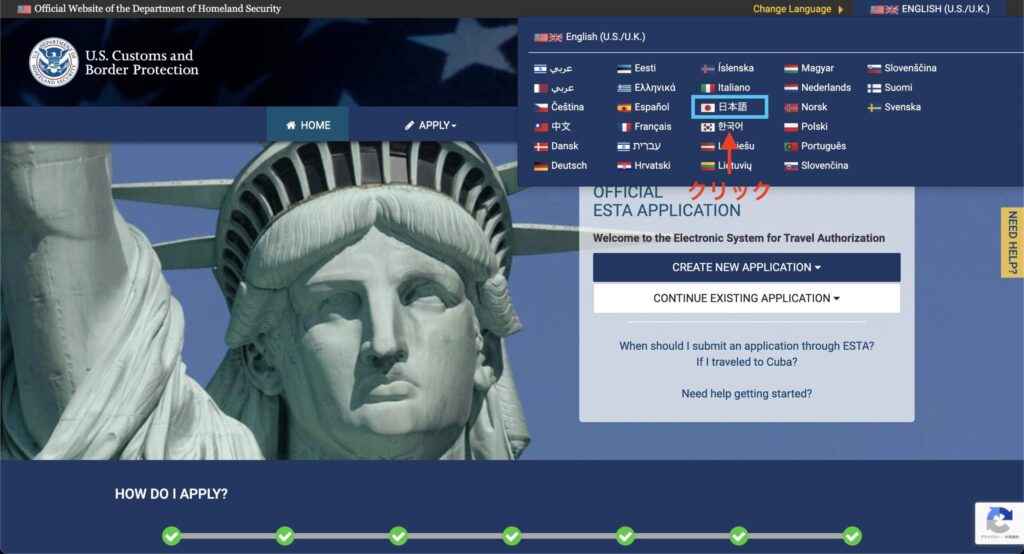
画面右上にある国旗アイコンにカーソルを合わせると、言語選択メニューが表示されます。表示された言語一覧の中から「日本語」を選択してください。これにより、サイト全体が日本語表示に切り替わります。
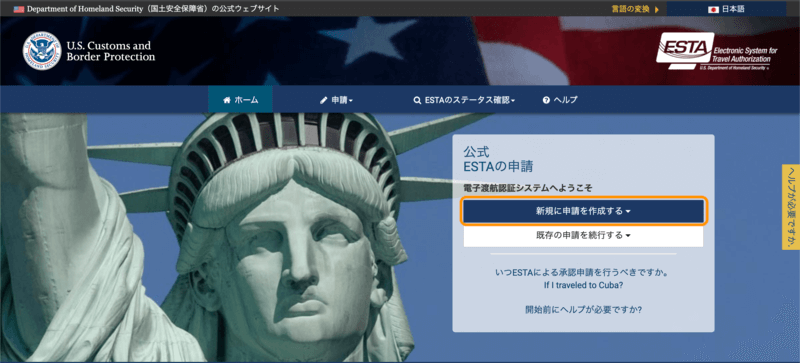
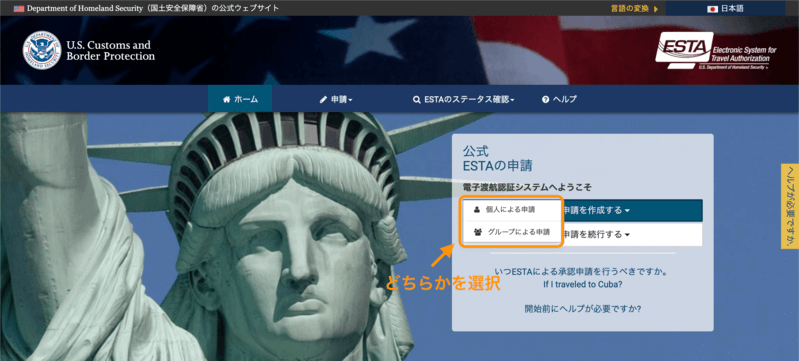
トップページに表示されている「新規に申請を作成する」ボタンをクリックします。
申請タイプの選択画面が表示されます。一人分の申請か、複数人分をまとめて申請するかによって、以下のいずれかを選択してください。
- 個人による申請:自分一人分だけを申請する場合
- グループによる申請:家族や友人など複数人分をまとめて申請する場合
この記事では、「個人による申請」を選択した場合の手順を解説していきます。
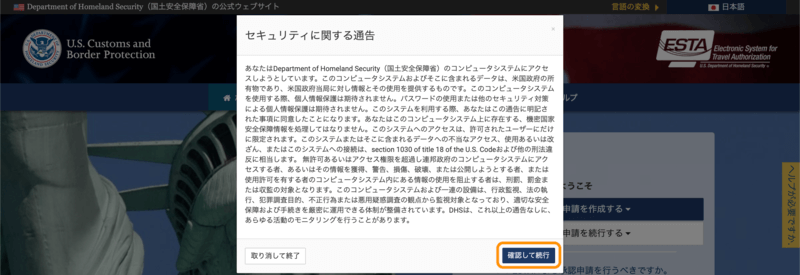
申請タイプを選択すると、確認メッセージが表示されます。内容を確認した上で「確認して続行」ボタンをクリックしてください。
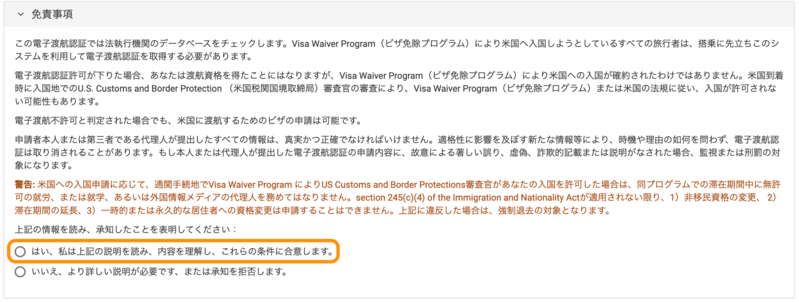
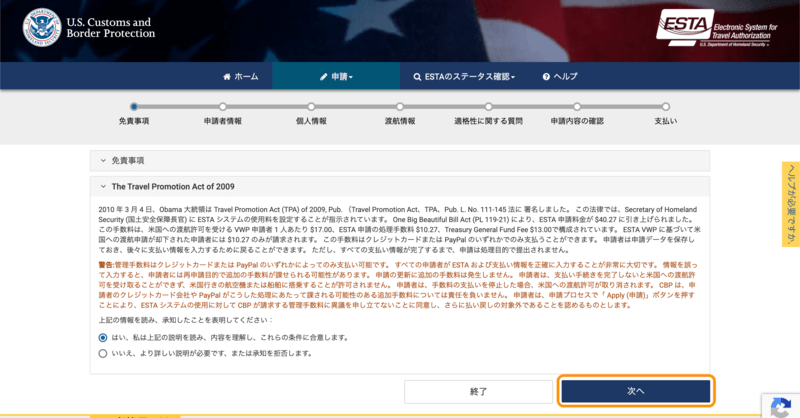
免責事項が表示されます。内容をよく読んだ上で、「はい、私は上記の説明を読み、内容を理解し、これらの条件に同意します。」にチェックを入れてください。
続いて、「The Travel Promotion Act of 2009(2009年旅行促進法)」に関する説明が表示されます。こちらも内容を確認し、「はい、私は上記の説明を読み、内容を理解し、これらの条件に合意します。」にチェックを入れてください。
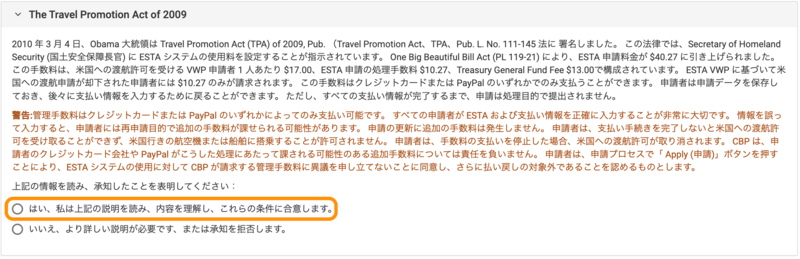
すべての免責事項に同意したら、画面下部の「次へ」ボタンをクリックして、次のステップ(申請者情報の入力)に進みます。
ステップ2:申請者情報の入力(パスポート情報)
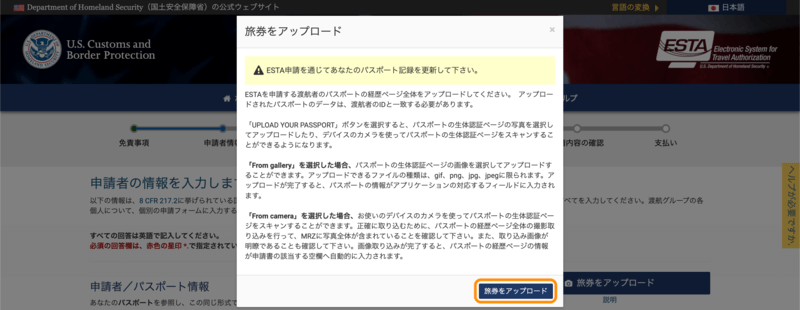
申請者情報の入力画面が開くと、パスポートのアップロードを促すポップアップが表示されます。「旅券をアップロード」ボタンをクリックして、アップロード方法の選択画面に進みましょう。
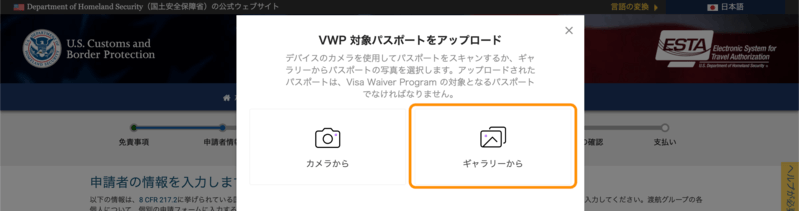
パスポートのアップロード方法として、「カメラから」または「ギャラリーから」のいずれかを選択できます。
- カメラから:スマートフォンやタブレットのカメラでその場で撮影する場合におすすめ
- ギャラリーから:事前に撮影した画像や、パソコンに保存されている画像を使用する場合におすすめ
この記事では、「ギャラリーから」を選択した場合の手順で説明を続けます。
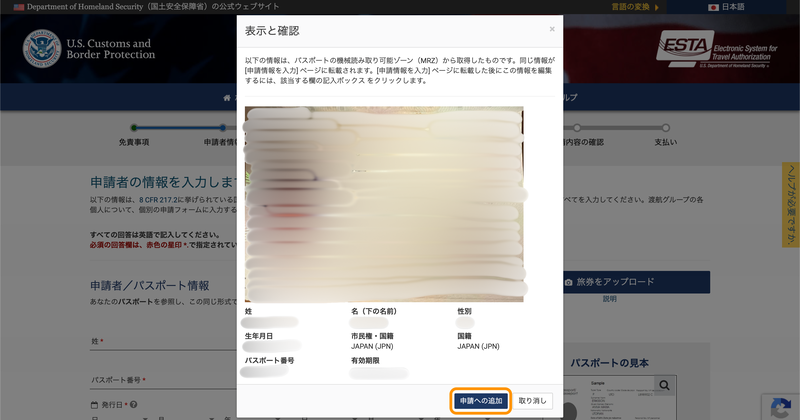
パスポートの顔写真ページをアップロードすると、システムが自動的に情報を読み取ります。読み取られた情報(氏名、パスポート番号、生年月日など)が正しいことを確認し、問題なければ「申請への追加」ボタンをクリックして情報を反映させましょう。
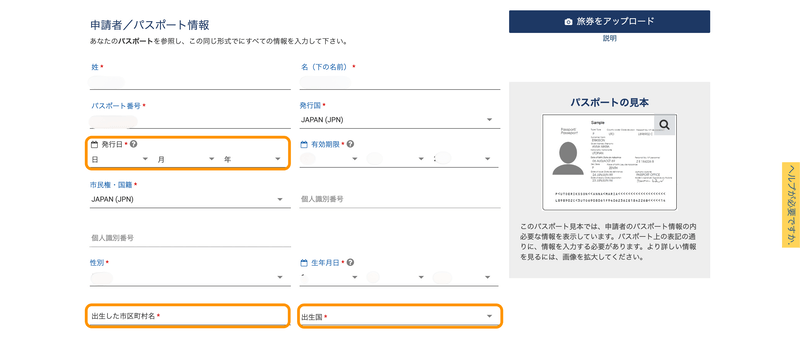
自動読み取りでは入力されなかった項目について、追加で情報を入力していきます。筆者が申請した際は以下の項目が反映されておらず、手動で追加入力をしました。
- 発行日:パスポートの発行日を日・月・年それぞれのプルダウンメニューから選択
- 出生した市区町村名:出生地を英語表記で入力(例:YOKOHAMA)
- 出生国:プルダウンメニューから「JAPAN(JPN)」を選択
※「個人識別番号」の欄は空欄のままで問題ありません。
市民権や国籍について、以下の2つの質問に回答する必要があります。
- 今現在、あなたはどこか他の国の市民あるいは国民ですか?
- これまでにどこか他の国の市民または国民だったことはありますか?
日本国籍のみを持ち、過去にも他国の国籍を持ったことがない方は、両方とも「いいえ」を選択してください。二重国籍などの事情がある方は、ご自身の状況に合わせて正確に回答しましょう。

申請に使用するメールアドレスを入力します。このメールアドレスには、認証コードや申請状況に関する重要な通知が送信されますので、確実に受信できるアドレスを入力してください。
※入力欄では自動的に大文字で表示されますが、実際のメールアドレスとして問題なく機能しますのでご安心ください。

すべての項目の入力が完了したら、画面下部の「次へ」ボタンをクリックして次のステップに進みます。

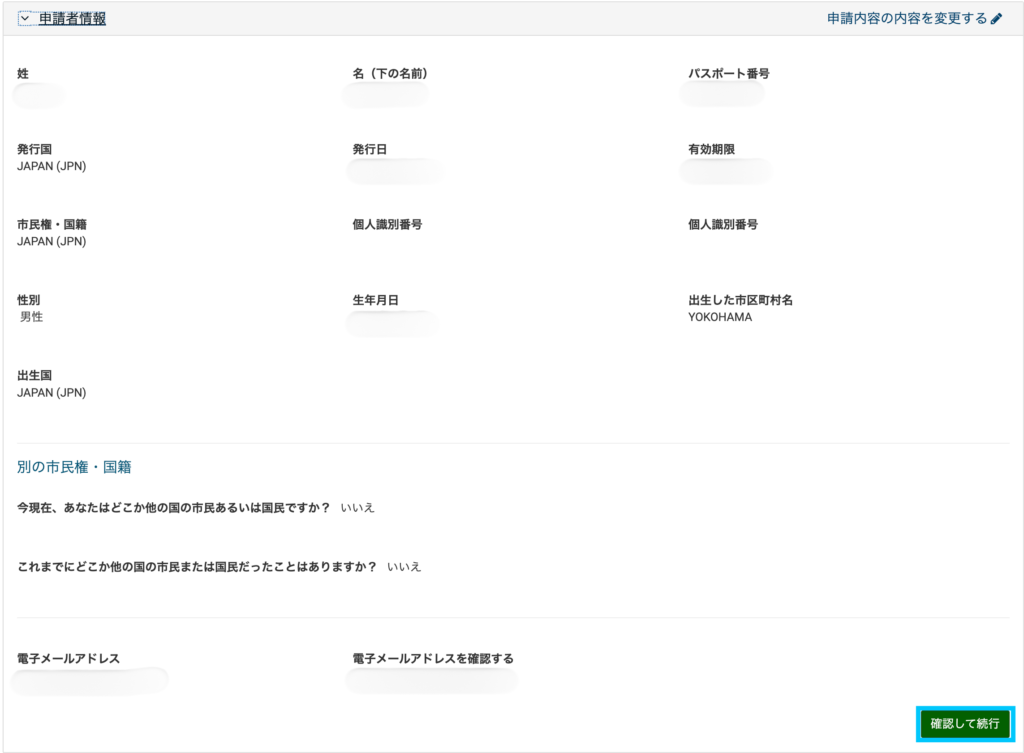
入力した申請者情報の確認画面が表示されます。各項目の内容が正しいことを一つずつ確認し、問題なければ「確認して続行」ボタンをクリックしていきます。
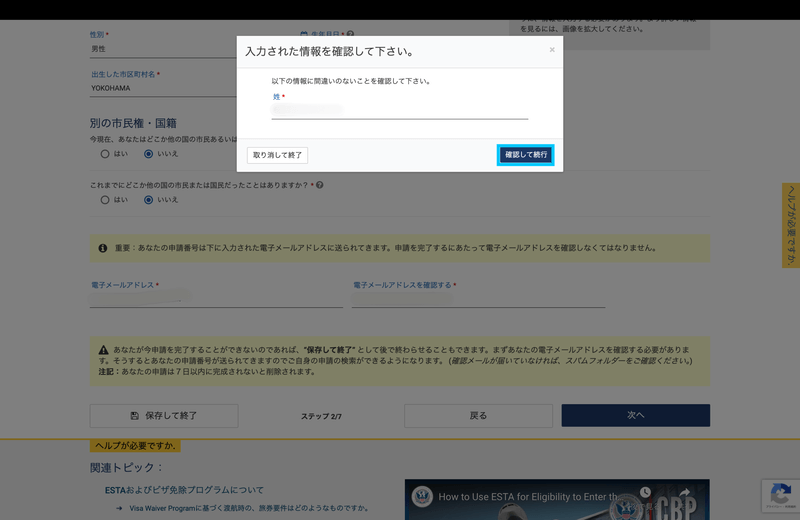
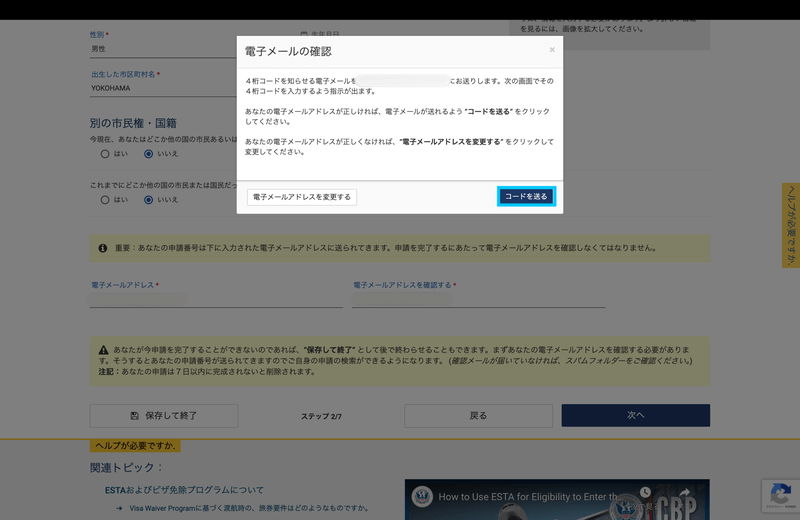
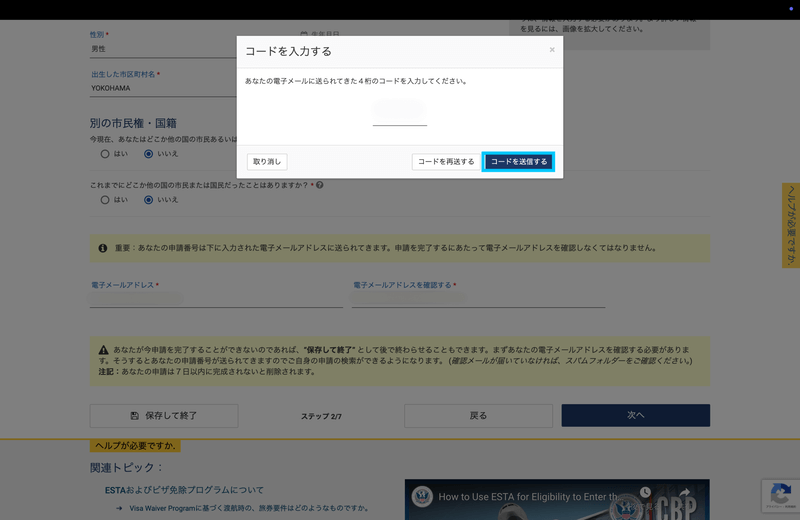
すべての項目を確認すると、メール認証のポップアップが表示されます。「コードを送る」ボタンをクリックすると、入力したメールアドレス宛に4桁の認証コードが送信されます。
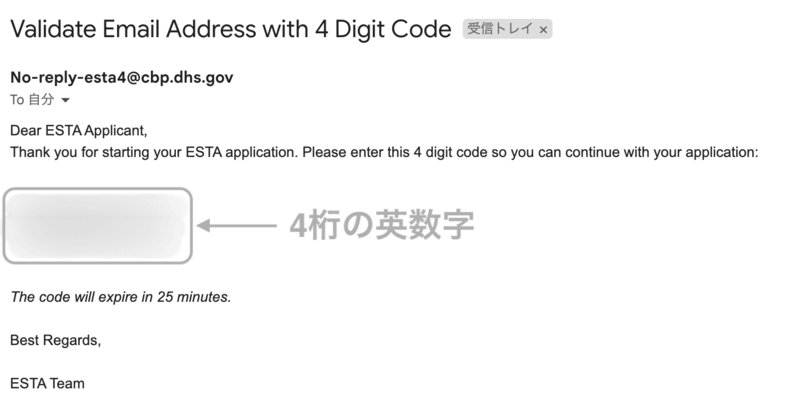
入力したメールアドレスの受信箱を確認してください。数分以内にESTA申請システムから、件名に「Validate Email Address with 4 Digit Code」などと記載されたメールが届きます。メール本文に記載されている4桁の英数字が認証コードです。
※認証コードの有効期限は25分間です。
ESTA申請サイトに戻り、メールで受け取った4桁の認証コードを入力欄に入力します。入力後、「コードを送信する」ボタンをクリックすると、メールアドレスの認証が完了し、次のステップに進むことができます。
ステップ3:個人情報の入力
このステップでは、日本国内の連絡先情報や勤務先情報を入力します。
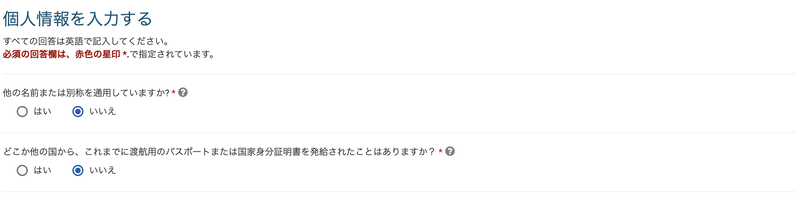
個人情報のセクションでは、まず以下の2つの質問に回答します。
- 他の名前または別称を通用していますか?
-
パスポートに記載されている名前以外に通称や旧姓などを使用していない場合は「いいえ」を選択してください。
- どこか他の国から、これまでに渡航用のパスポートまたは国家身分証明書を発給されたことはありますか?
-
日本以外の国でパスポートや国家身分証明書の発行を受けたことがない場合は「いいえ」を選択してください。
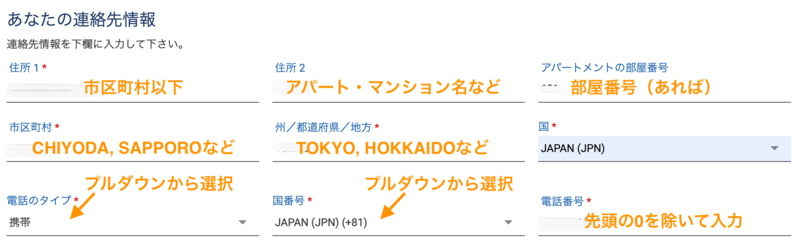
日本国内のご自宅または連絡先の住所と電話番号を英語表記で入力します。以下の表を参考に各項目を正確に入力してください。
| 項目 | 入力内容 |
|---|---|
| 住所1 | 市区町村以降の住所を英語で入力(例: 1-1-1 MARUNOUCHI) |
| 住所2 | マンションやアパート名を英語で入力 |
| アパートメントの部屋番号 | 部屋番号があれば入力(例: 101) |
| 市区町村 | 市区町村名を英語で入力(例: CHIYODA) |
| 州/都道府県/地方 | 都道府県名を英語で入力(例: TOKYO、OSAKA) |
| 国 | 自動的に「JAPAN(JPN)」が入力されています |
| 電話のタイプ | プルダウンから「携帯」または「自宅」を選択 |
| 国番号 | プルダウンから「JAPAN(JPN)(+81)」を選択 |
| 電話番号 | 最初の0を除いて入力(例: 80-1234-5678) |
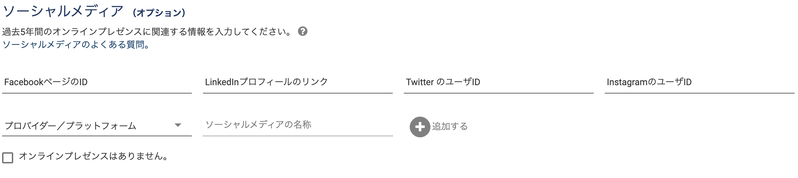
ソーシャルメディアのアカウント情報を入力する欄がありますが、こちらは任意項目です。入力しなくても申請に影響はありませんので、スキップしても問題ありません。
Global Entry、NEXUS、SENTRIなどの信頼できる旅行者プログラムのメンバーでなければ「いいえ」を選択してください。

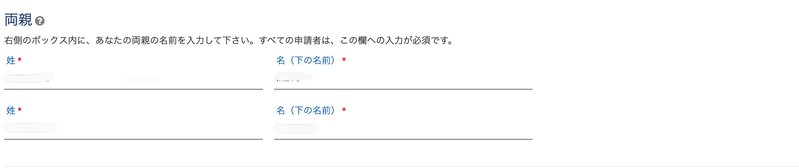
ご両親(父親・母親)の氏名を英語表記で入力します。姓と名をそれぞれ分けて、ローマ字で入力してください。
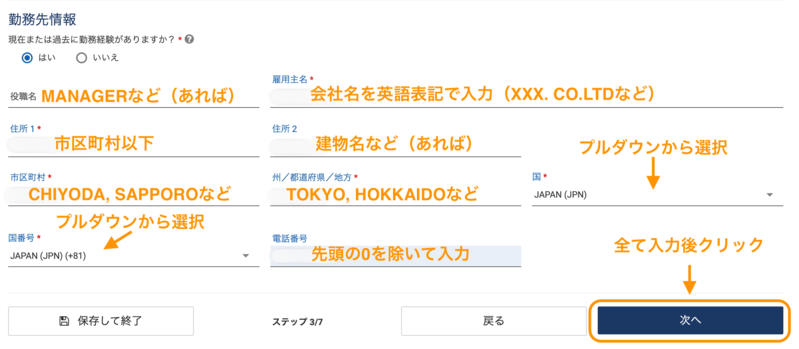
「現在または過去に勤務経験がありますか?」という質問に対し、就業経験がある方は「はい」を選択します。すると勤務先情報の入力欄が表示されますので、以下の表を参考に入力してください。
| 項目 | 入力内容 |
|---|---|
| 役職名 | 役職があれば英語で入力(なければ空欄でも可) |
| 雇用主名 | 勤務先の会社名を英語で入力 |
| 住所1 | 会社の住所を英語で入力 |
| 住所2 | ビル名などを英語で入力(任意) |
| 市区町村 | 会社所在地の市区町村を英語で入力 |
| 州/都道府県/地方 | 都道府県名を英語で入力 |
| 国 | プルダウンから「JAPAN(JPN)」を選択 |
| 国番号 | プルダウンから「JAPAN(JPN)(+81)」を選択 |
| 電話番号 | 会社の電話番号を最初の0を除いて入力 |
すべての入力が完了したら、画面下部の「次へ」ボタンをクリックして次のステップに進みます。
ステップ4:渡航情報の入力(米国内の連絡先情報など)
- 米国への渡航目的は、他国へ乗り継ぐためですか?
-
アメリカで乗り継ぎのみを行う場合は「はい」を、アメリカ国内に滞在する予定がある場合は「いいえ」を選択してください。
「いいえ」を選択すると、以下の2つの入力欄が表示されます。
- 米国内の連絡先情報
- 米国滞在中の住所

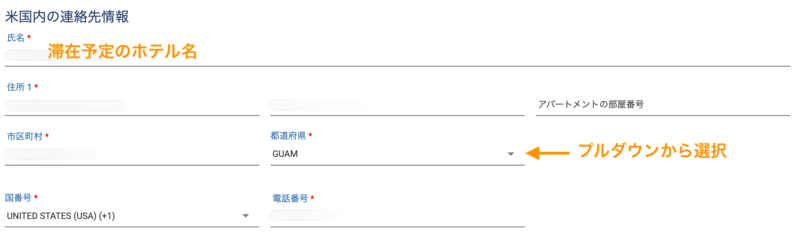
ここでは、米国内の連絡先情報として滞在予定のホテルや宿泊施設の情報を入力します。これはESTAの重要な入力項目ですので、正確に記入しましょう。
宿泊予定のホテルの公式ウェブサイトや予約確認書を参照しながら、以下の情報を入力してください。
ここはアメリカ国内の情報なので、住所などは表示通りにそのままの順番で入力すれば大丈夫です。
| 項目 | 入力内容 |
|---|---|
| 氏名 | 滞在予定のホテル名を入力 |
| 住所1 | ホテルの番地を入力 |
| 住所2 | ホテルの建物名などを入力(あれば) |
| アパートメントの部屋番号 | 通常は空欄でOK |
| 市区町村 | ホテルが所在する市を入力(例: HONOLULU) |
| 都道府県 | プルダウンから州を選択(例: GUAM) |
| 国番号 | 自動的に「UNITED STATES(USA)(+1)」が入力されます |
| 電話番号 | ホテルの電話番号を入力 |
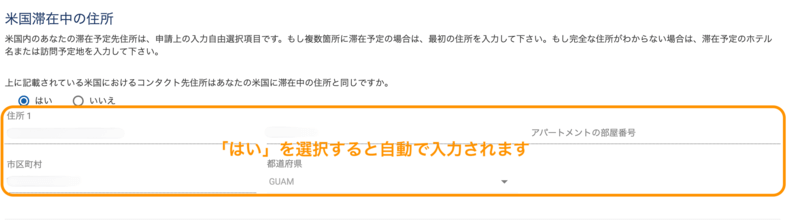
- 上に記載されている米国におけるコンタクト先住所はあなたの米国に滞在中の住所と同じですか。
-
前のステップで入力したホテルの住所が滞在先と同じ場合は「はい」を選択してください。すると、前のステップで入力した住所が自動的に反映されます。
複数のホテルに滞在予定の場合は、最初に滞在するホテルの情報を入力することをおすすめします。
日本国内にいるご家族や親族など、緊急時に連絡が取れる方の情報を入力します。氏名、メールアドレス、電話番号を正確に記入してください。
すべての入力が完了したら、画面下部の「次へ」ボタンをクリックして次のステップに進みます。

ステップ5:適格性に関する質問への回答
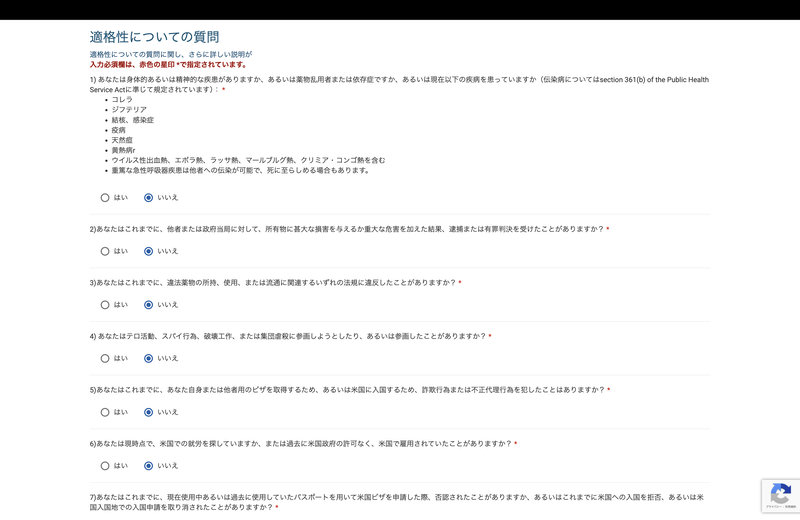
このセクションでは、ESTA申請者の適格性を判断するための質問に回答します。質問は全部で9項目あり、主に犯罪歴、健康状態、過去のビザ却下歴などについて尋ねられます。
各質問を注意深く読み、正直に回答してください。虚偽の申告は重大な違反となり、入国拒否や今後のアメリカ渡航に影響する可能性があります。大半の方は全ての質問に対して「いいえ」と回答することになるでしょう。
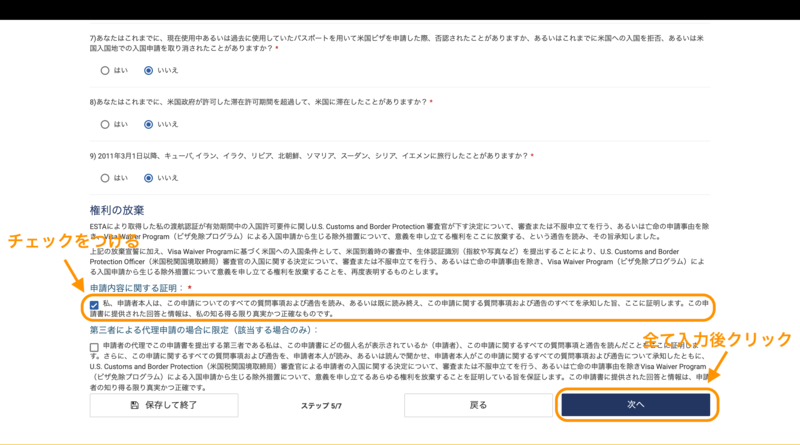
9番目の質問は、特定の国への渡航歴について尋ねるものです。該当する国への渡航歴がある場合は「はい」を選択し、渡航期間や目的などの詳細情報を入力する必要があります。
すべての質問への回答が完了したら、「申請内容に関する証明」の欄にチェックを入れ、画面下部の「次へ」ボタンをクリックしてください。
ステップ6:申請内容の最終確認
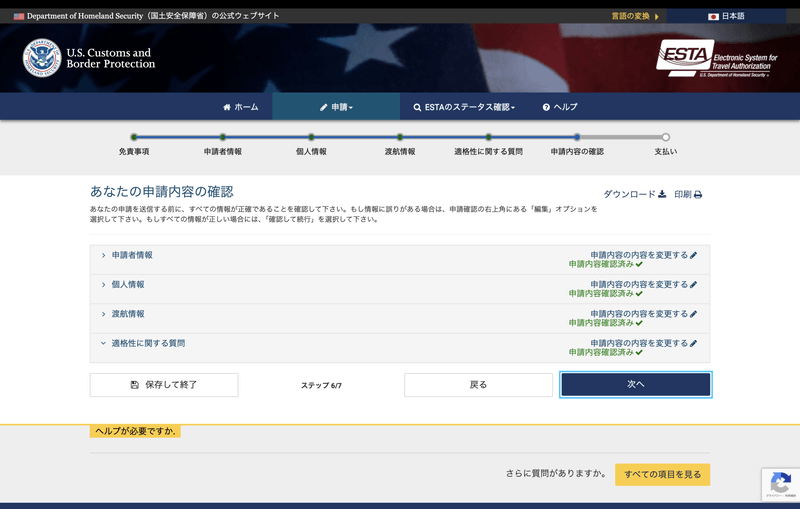
これまでに入力したすべての情報を最終確認するステップです。以下の4つのセクションについて、内容が正しいことを確認していきます。
- 申請者情報(パスポート情報など)
- 個人情報(連絡先・勤務先情報など)
- 渡航情報(米国内の連絡先情報など)
- 適格性に関する質問
各セクションの内容を確認し、問題なければ「確認して続行」ボタンをクリックします。すべてのセクションに「申請内容確認済み」と表示されたら、画面下部の「次へ」ボタンをクリックして支払いステップに進みます。
ステップ7:支払い手続き
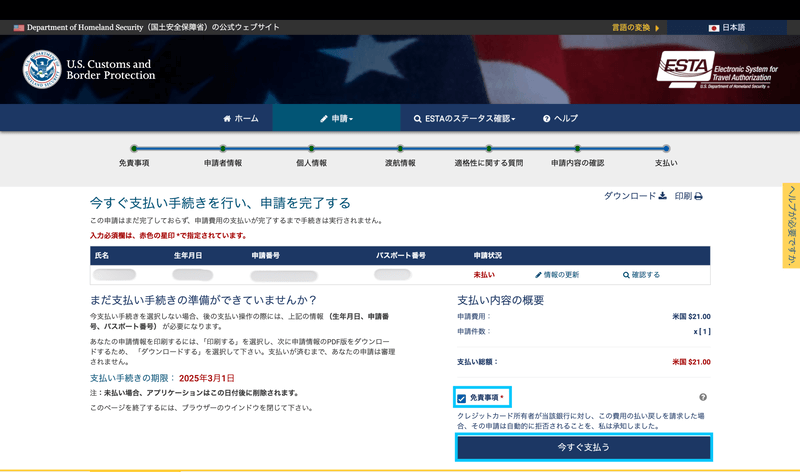
支払い画面では、申請料金(40.27ドル)と支払い条件が表示されます。すぐに支払いを行う場合は、免責事項にチェックを入れて「今すぐ支払う」ボタンをクリックしてください。
なお、支払いの期限は申請から1週間後までとなっています。この期限を過ぎると入力内容が削除され、最初から申請をやり直す必要がありますのでご注意ください。
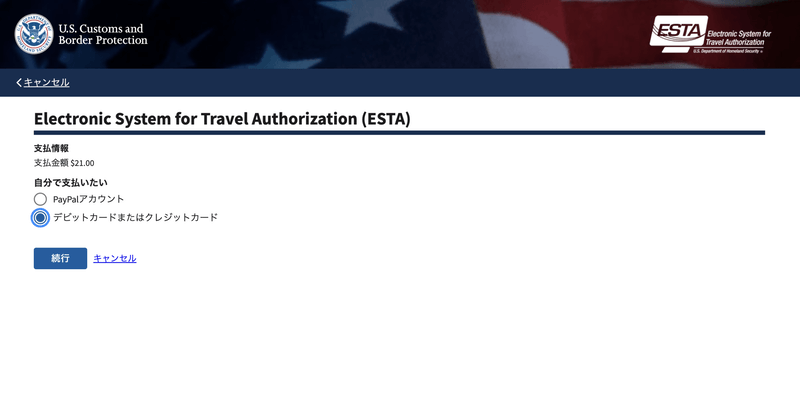
支払い方法として、以下の2つから選択できます。
- PayPal
- デビットカードまたはクレジットカード
ご希望の支払い方法を選択し、「続行」ボタンをクリックしてください。
クレジットカードまたはデビットカードで支払う場合は、以下の情報を入力します。
| 項目 | 入力内容 |
|---|---|
| クレジットカード名義人氏名 | カードに記載されている名義人の氏名を英語で入力 |
| カード所有者の請求先住所 | カード請求書が届く住所を入力 |
| 請求書送付先住所2 | 建物名などを入力(任意) |
| 市区町村 | 市区町村名を英語で入力 |
| 国 | プルダウンから「JAPAN」を選択 |
| 都道府県 | 都道府県名を英語で入力 |
| 郵便番号 | 郵便番号を入力(ハイフンなし) |
| カード番号 | クレジットカード番号を入力 |
| 有効期限 | カードの有効期限を選択 |
| セキュリティコード | カード裏面の3桁または4桁の番号を入力 |
すべての情報を入力したら「続行」ボタンをクリックして支払いを完了させてください。支払いが正常に処理されると、申請が完了し、登録したメールアドレスに確認メールが送信されます。
申請後のステータス確認方法
ESTA申請が完了した後、承認状況を確認する方法を解説します。通常、申請から数分から72時間以内に結果が通知されますが、システムの混雑状況によっては時間がかかる場合もあります。以下の手順でステータスを確認できます。
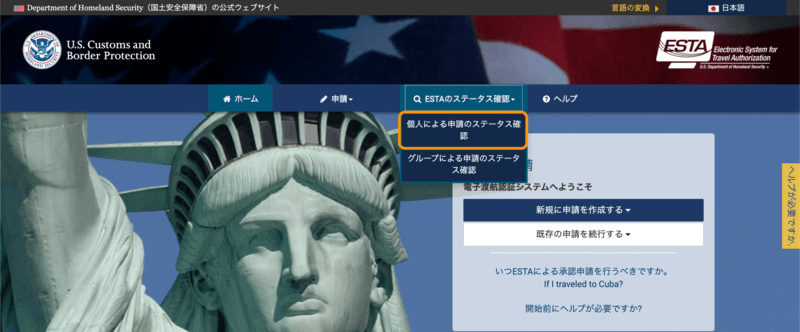
画面上部のナビゲーションメニューから以下の順にクリックします。
- 「ESTAのステータス確認」
- 「個人による申請のステータス確認」
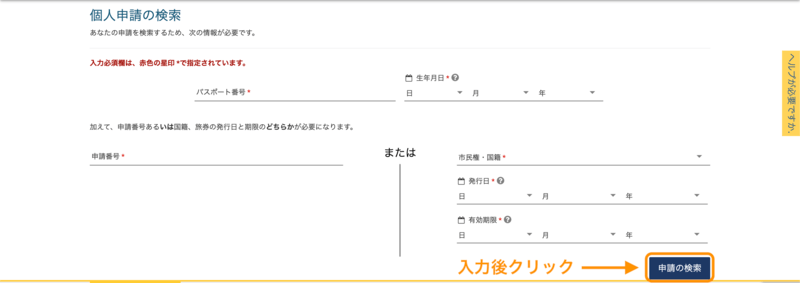
ステータス確認には、以下の情報が必要です。
- パスポート番号
- 生年月日
- 申請番号、または国籍・パスポート発行日・パスポート有効期限
必要情報を入力したら、「申請の検索」ボタンをクリックしてください。
申請番号は、申請完了後に送信されるメールに記載されています。また、申請途中で保存した場合にも、保存確認メールに申請番号が記載されます。
メールに記載されている英数字の組み合わせ(例:AA12345678901)が申請番号です。

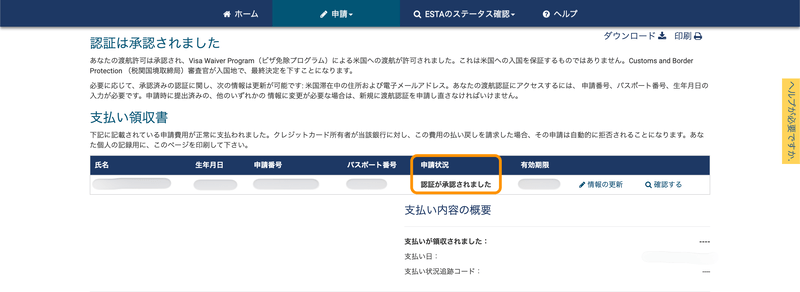
検索結果として、現在の申請状況が表示されます。「認証が承認されました」というステータスが表示されていれば、ESTAの承認が完了しています。
承認までにかかる時間は申請のタイミングによって異なりますが、通常は数分から72時間程度です。承認されるまでは定期的にステータスを確認することをおすすめします。
なお、アメリカ入国時にESTAの画面や申請番号を提示する必要はありません。入国審査官はシステム上でESTAの承認状況を確認できるようになっています。
よくある質問(FAQ)
- 入国時にESTAの提示や印刷は必要ですか?
-
いいえ、基本的にESTAの申請画面や申請番号を入国時に提示する必要はありません。アメリカの入国審査官は、パスポート番号などからESTAの申請状況をシステム上で確認できる仕組みになっています。ただし、念のため申請番号をメモしておくか、承認メールを保存しておくと安心です。
- グループ申請の際の費用はどうなりますか?
-
グループ申請の場合でも、一人当たり40.27ドルの申請料金がかかります。例えば、4人家族でグループ申請する場合は、合計で161.08ドル(40.27ドル×4人)の費用が必要となります。
- ESTAが却下された場合、申請料は返金されますか?
-
申請が却下された場合、認証手数料(30.00ドル)は請求されませんが、処理手数料(10.27ドル)は返金されません。料金体系や返金ポリシーは変更される可能性があるため、詳細は申請前にESTA公式サイトの案内を確認しておくと安心です。
- ESTAの有効期限が切れる前に渡航する場合、更新は必要ですか?
-
ESTAの有効期限内であれば、更新の必要はありません。ただし、パスポートの有効期限がESTAの有効期限よりも前に切れる場合、パスポートの有効期限をもってESTAも失効します。また、氏名や国籍などの個人情報に変更があった場合は、有効期限内であっても再申請が必要となります。
- 米国内の連絡先情報は正確でないといけませんか?
-
米国内の連絡先情報(滞在先ホテルなど)は、できるだけ正確に入力することが望ましいです。ただし、申請時点で宿泊先が未定の場合は、滞在予定エリアの代表的なホテルの情報を入力しても問題ありません。実際の滞在先が決まり次第、ESTAの情報を更新することをおすすめします。
- 住所や勤務先の英語表記がわからない場合はどうすればいいですか?
-
Google Mapsの言語設定を切り替えてから検索すると、英語表記の住所を見ることができます。また、勤務先や滞在先の公式ウェブサイトに英語ページがある場合は、そちらを参照すると正確な英語表記を確認できます。事前にメモやテキストファイルにまとめておくと、申請時にスムーズに入力できます。
まとめ
この記事では、ハワイを含むアメリカへの渡航に必要な「ESTA(エスタ)」について、対象者、申請料金、有効期限、そして公式サイトからの具体的な申請手順まで詳しく解説しました。
ESTAの申請は入力項目が多く、特に住所や勤務先の英語表記、米国内の連絡先情報などの入力で戸惑うこともあるかもしれません。しかし、事前にしっかりと個人情報の英語表記を準備し、この記事で紹介した手順に沿って進めていけば、初めての方でもスムーズに申請を完了できるはずです。
2026年1月現在、ESTA申請料金は40.27ドルとなっており、有効期限は承認から2年間です。渡航の72時間前までの申請が推奨されていますが、余裕を持って1週間以上前に申請を済ませておくことをおすすめします。
この記事が、皆様のESTA申請の手助けとなり、安心してアメリカ旅行を楽しんでいただけることを願っています。最後までお読みいただき、ありがとうございました!