日本からわずか3時間半でアクセスできる南国の楽園、グアム。美しいビーチとショッピング、そして家族で楽しめるアクティビティが魅力の人気旅行先です。
2025年2月4日以降、グアムへの入国手続きが大きく変わり、すべての渡航者に「グアムデジタル税関申告書(EDF)」の事前申請が義務化されました。紙の申告書は完全に廃止され、オンラインでの申請が必要になっています。
しかし、初めて利用する方にとっては以下のような不安があるのではないでしょうか。
- 「英語での入力が不安…」
- 「家族全員分をまとめて申請できる?」
- 「いつまでに申請すればいいの?」
- 「申請を忘れたらグアムに入国できない?」
この記事では、2026年最新の情報を元に、グアムデジタル税関申告書の申請方法を画像付きで徹底解説します。英語が苦手な方でも、この記事を見ながら進めれば迷わず登録を完了できます。
スムーズなグアム入国のために、ぜひ最後までご覧ください。
グアムデジタル税関申告書(EDF)とは?【2025年2月から完全義務化】
グアムデジタル税関申告書(EDF:Electronic Declaration Form)は、グアム入国時に必要な税関申告をオンラインで事前に行うシステムです。従来の機内で記入していた紙の申告書に代わり、2025年2月4日以降はすべての渡航者にこのオンライン申請が義務付けられています。
事前にオンラインで申請を済ませておくことで、グアム到着時の税関手続きがスムーズになり、入国までの待ち時間を大幅に短縮できます。
対象者と申請可能期間
重要なポイント
- 対象者:グアムへ入国するすべての渡航者(年齢・国籍問わず)
- 申請期間:グアム到着の72時間前から申請可能
- 費用:無料
- 家族申請:代表者が家族全員分をまとめて申請可能
万が一申請を忘れてしまっても、到着後に空港のWi-Fiを利用して申請できますが、混雑状況によって時間がかかる可能性があるため、事前申請が安心です。
申請前に準備するもの【チェックリスト】
スムーズに入力を進めるために、以下のものを手元に用意してから申請をスタートしましょう。
- パスポート(同行者全員分)
- 航空券のEチケット控え(便名・到着時刻がわかるもの)
- 宿泊先ホテルの情報(ホテル名・住所)
特に、ホテル名や住所は英語での入力を求められるため事前にGoogle Mapsなどで調べておくと便利です。
【画像付き完全ガイド】グアムデジタル税関申告書の申請手順
それでは、実際の画面を見ながら申請手順を詳しく解説していきます。所要時間は1人あたり5~10分程度です。
まず、グアム税関検疫局の公式サイトにアクセスします。検索エンジンで「グアム EDF」と検索するか、以下のボタンから直接アクセスしてください。
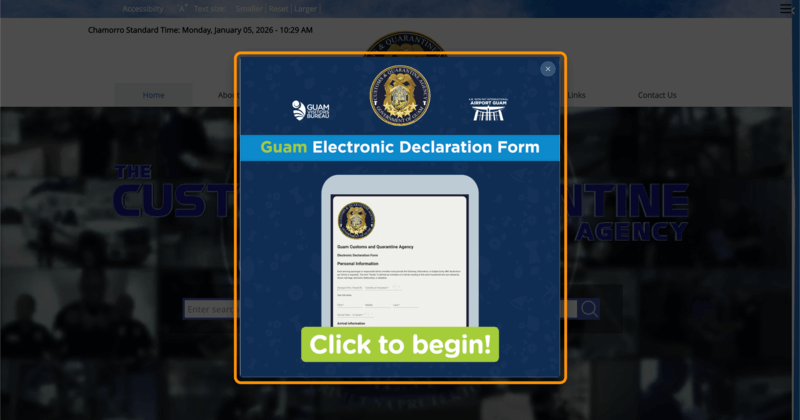
公式サイトにアクセスすると、画面中央に「Click to begin!」というポップアップが表示されます。こちらをクリックして申請を開始しましょう。
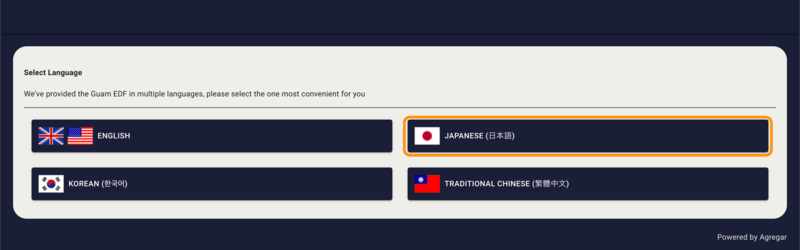
英語が不安な方は、最初に日本語表示に切り替えておきましょう。グアムデジタル税関申告書のサイトは日本語に対応しています。これ以降の手順は日本語の言語設定で説明を進めていきます。
- 画面右上にある「SELECT LANGUAGE」をクリック
- 言語一覧から「JAPANESE(日本語)」を選択
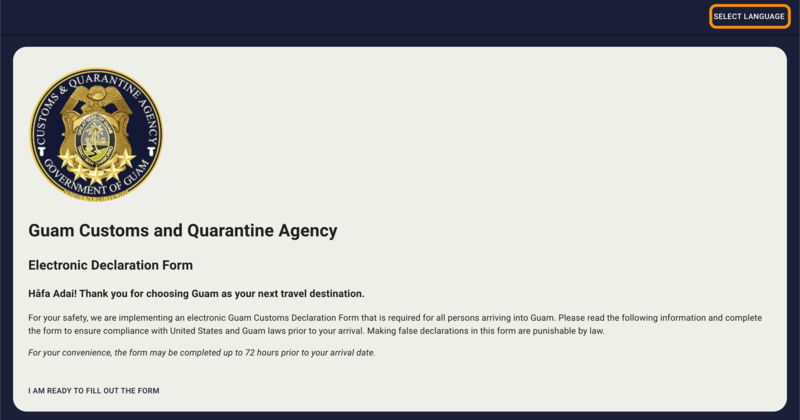
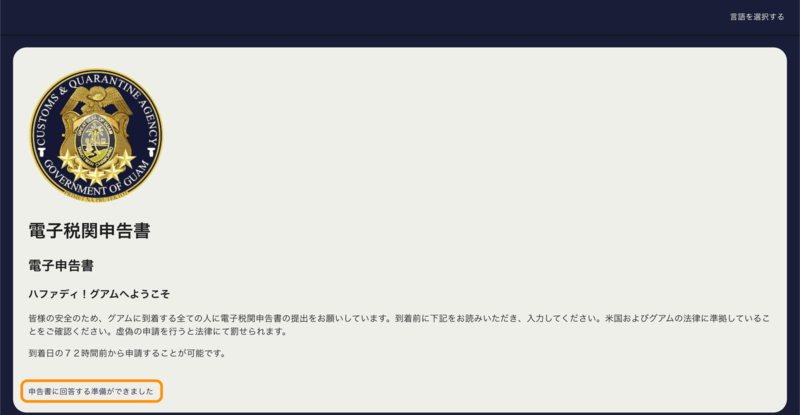
言語設定を日本語に変更すると、画面が日本語表示に切り替わります。画面左下の「申告書に回答する準備ができました」ボタンをクリックして、実際の申請フォームに進みましょう。
ここからは、パスポートを手元に用意して、正確に情報を入力していきましょう。入力項目は「個人情報」と「到着情報」の2つのセクションに分かれています。
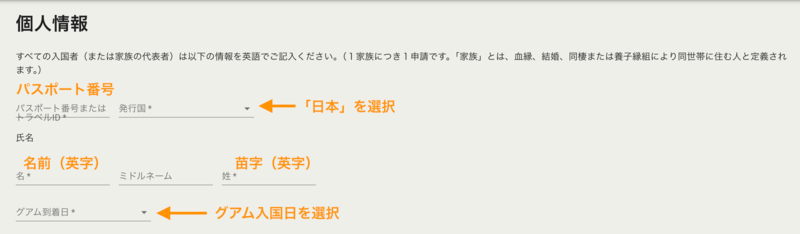
【個人情報の入力項目】
- パスポート番号またはトラベルID:パスポートに記載されている番号(英字2桁+数字7桁)を正確に入力
- 発行国:プルダウンメニューから「日本」を選択
- 名:パスポートの表記通りに名前を英語で入力(例:TARO)
- 姓:パスポートの表記通りに苗字を英語で入力(例:YAMADA)
- グアム到着日:プルダウンメニューから到着予定日を選択
【到着情報の入力項目】
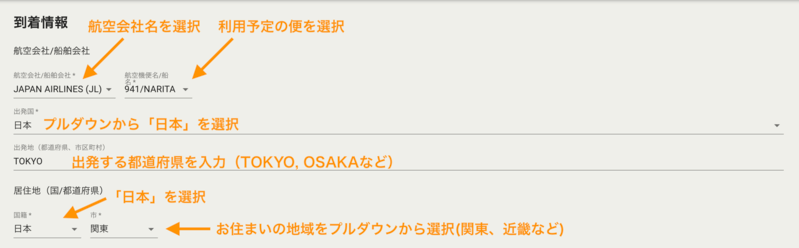
- 航空会社/船舶会社:プルダウンメニューから搭乗予定の航空会社を選択(例:UNITED AIRLINES、JAPAN AIRLINES)
- 航空機便名/船名:プルダウンメニューから搭乗予定の便名を選択(例:941/NARITA)
- 出発国:プルダウンメニューから「日本」を選択
- 出発地:出発空港のある都市を英語で入力(例:TOKYO、OSAKA)
- 国籍:プルダウンメニューから「日本」を選択
- 市:プルダウンメニューからお住まいの地域に最も近いものを選択(関東、近畿など)
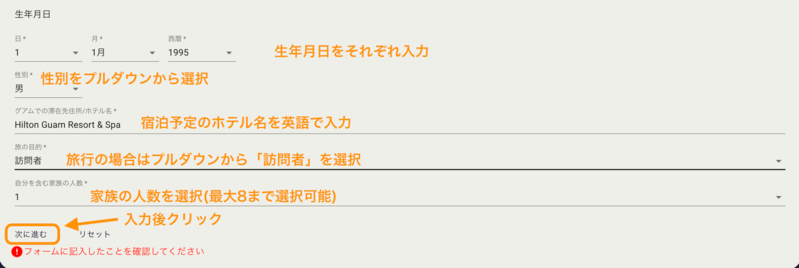
- 生年月日(日/月/西暦):プルダウンメニューからそれぞれ選択
- 性別:当てはまるものを選択
- グアムでの滞在先住所/ホテル名:宿泊予定のホテル名を英語で入力(例:Hilton Guam Resort & Spa)
- 旅の目的:観光目的の場合は「訪問者」を選択
- 自分を含む家族の人数:同行する家族の総人数を選択
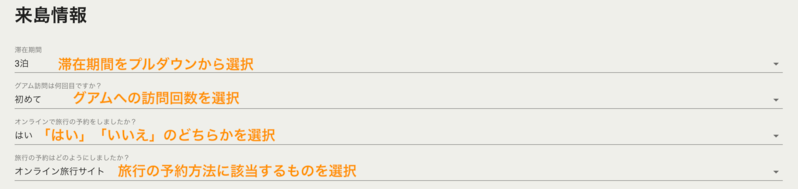
続いて、グアム滞在に関するアンケートのような項目を入力していきます。この情報は、グアム政府が観光統計を把握するために使用されます。
- 滞在期間:グアムでの滞在日数を選択
- グアム訪問は何回目ですか?:初めての場合は「初めて」を選択
- オンラインで旅行の予約をしましたか?:該当する方を選択
- 旅行の予約はどのようにしましたか?:旅行代理店、航空会社サイトなど該当するものを選択
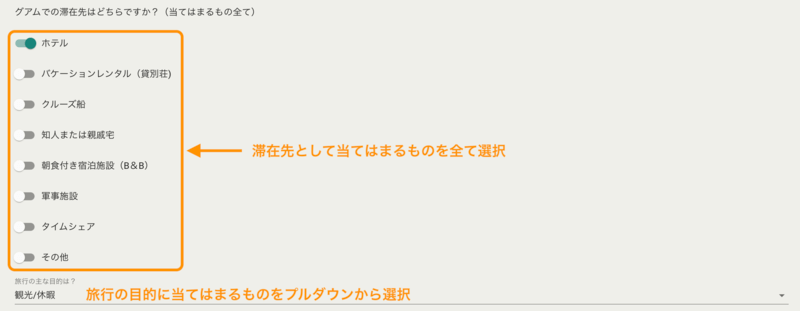
- グアムでの滞在先はどちらですか?:該当する項目にチェック(複数選択可)
- 旅行の主な目的は?:観光/休暇など該当するものを選択


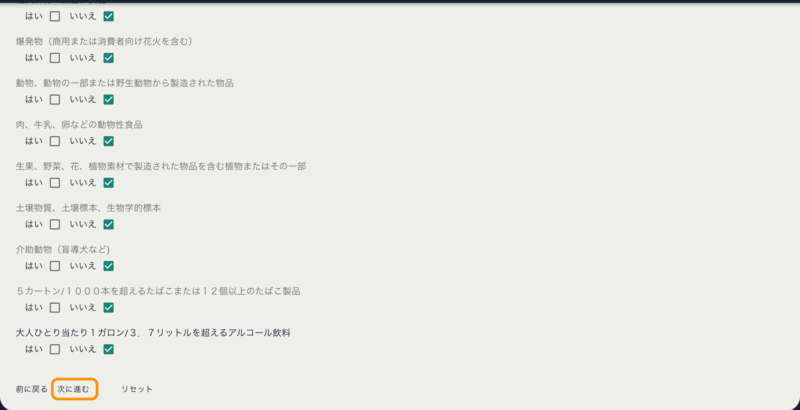
ここからが税関申告の本番です。グアムへ持ち込む物品について申告します。通常の観光旅行の場合、ほとんどの項目で「いいえ」を選択することになります。全て選択が終わったら「次に進む」をクリックします。
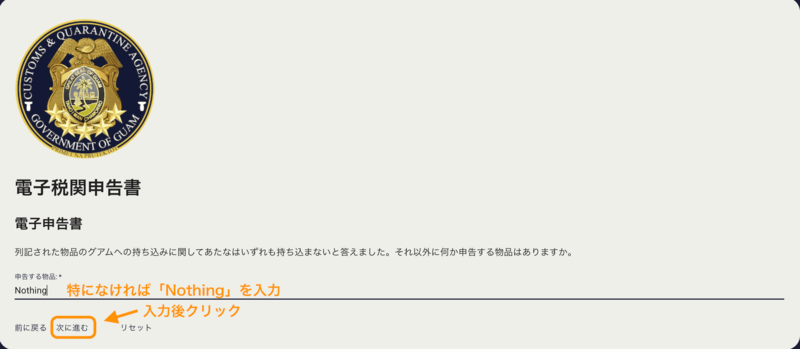
前のステップで確認した項目以外に申告するものがある場合は、こちらに入力します。通常の観光旅行で特に申告するものがない場合は、英語で「Nothing」と入力すれば大丈夫です。
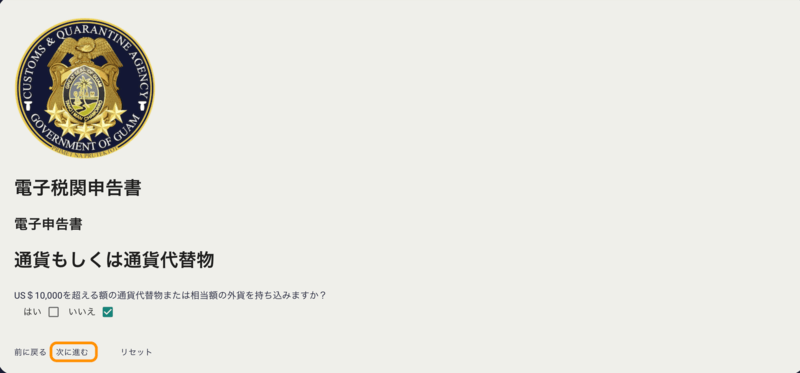
10,000米ドル(日本円で約150万円相当)を超える現金や有価証券を持ち込む場合は「はい」を選択します。通常の観光旅行の場合で、持ち込む予定がなければ「いいえ」を選択してください。
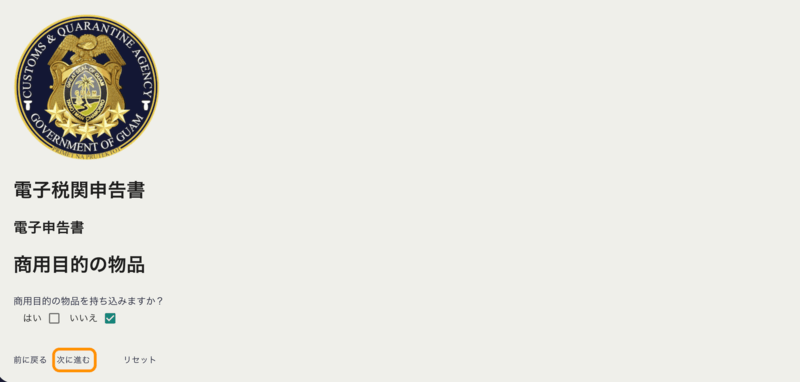
商用目的(販売や商談のため)の物品を持ち込む場合は「はい」を選択します。観光目的の旅行で持ち込まない場合は「いいえ」を選択してください。
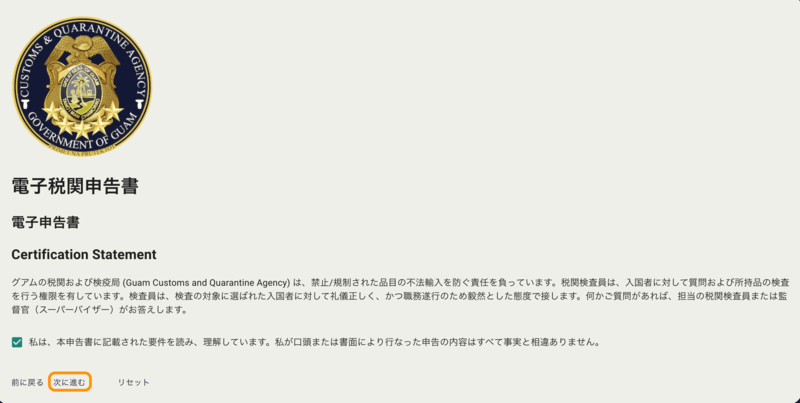
注意書きを読んだら、画面下部のチェックボックスにチェックを入れます。チェックをつけたら「次に進む」をクリックしましょう。
申請が完了すると、QRコードが表示されます。このQRコードは、グアム到着時の税関手続きで使用する重要なものです。
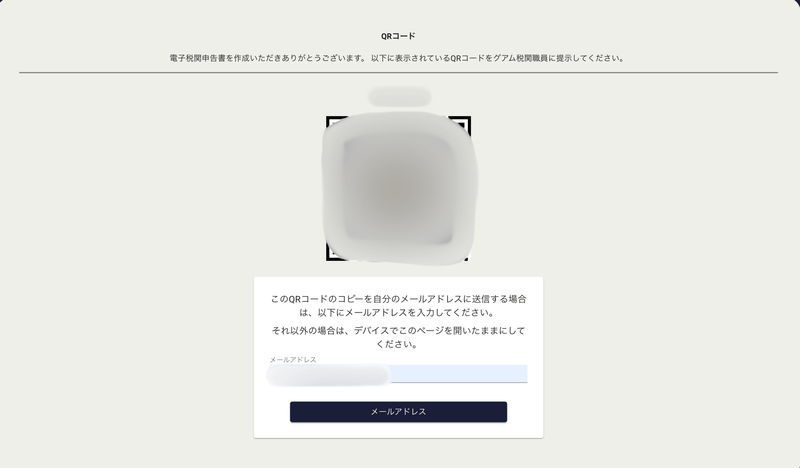
STEP12で入力したメールアドレス宛に、「グアムに入国するためのQRコード」という件名でメールが届きます。メールが届いたら、念のため開封して内容を確認しておきましょう。
迷惑メールフォルダに振り分けられている場合もあるので、届いていない場合はそちらも確認してください。
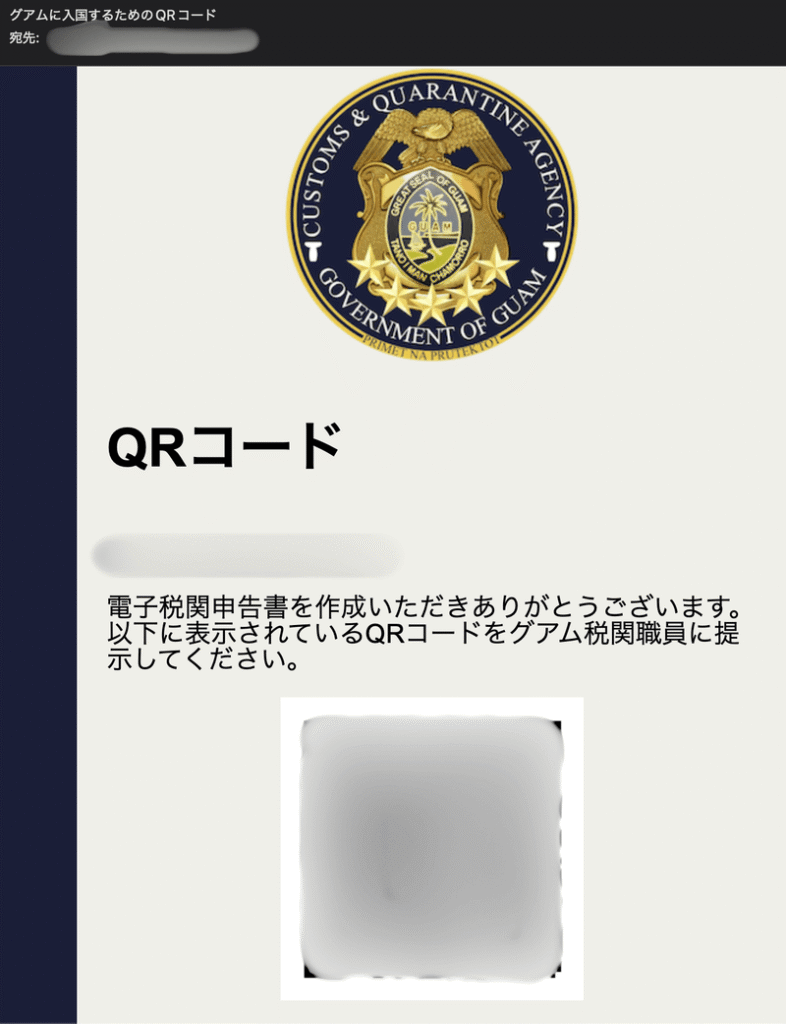
以上で、グアムデジタル税関申告書(EDF)の申請が完了しました。お疲れ様でした!
グアム到着後の流れとQRコードの使い方
グアムに到着したら、以下の流れで入国手続きを進めます。
入国手続きの流れ
- 入国審査:パスポートと帰りの航空券を提示
- 荷物の受け取り:預けた荷物をピックアップ
- 税関検査:メールで受け取ったQRコードを提示
- 到着ロビーへ:すべての手続きが完了
QRコードの提示方法
荷物を受け取ったら、税関検査エリアに向かいます。ここで、事前に受け取ったメールを開き、QRコードを画面に表示させておきましょう。税関職員がQRコードをスキャンし、問題がなければそのまま通過できます。ちなみに筆者は税関の際に、滞在日数と目的を日本語で聞かれました。
家族で申請した場合は、代表者がQRコードを見せれば全員一緒に通過できるため、とても便利です。
よくある質問(FAQ)
グアムデジタル税関申告書に関して、よくある質問とその回答をまとめました。
- グアムデジタル税関申告書は無料ですか?
-
はい、グアムデジタル税関申告書(EDF)の申請は完全に無料です。申請料や手数料を要求してくるサイトには注意してください。公式サイト以外からの登録は避けましょう。
- 申請を忘れてしまった場合はどうすればいいですか?
-
グアム到着後、手荷物受け取りエリアに設置されている専用Wi-Fiを利用して、その場で申告することが可能です。ただし、混雑時は時間がかかる場合があるため、事前の申請をおすすめします。
- 家族分もまとめて申請できますか?
-
はい、家族で旅行する場合は、代表者が家族全員分をまとめて申請することができます。「自分を含む家族の人数」で同行者数を指定すれば、1つのQRコードで全員分の手続きが完了します。
- QRコードのメールが届かない場合はどうすればいいですか?
-
まず、迷惑メールフォルダを確認してください。それでも見つからない場合は、入力したメールアドレスに誤りがないか確認し、再度申請を行ってください。念のため、QRコードのスクリーンショットも保存しておくことをおすすめします。
- 申請後にフライト情報が変更になった場合はどうすればいいですか?
-
フライト情報が変更になった場合は、再度申請を行う必要があります。新しいフライト情報で申請し直し、新しいQRコードを取得してください。
- QRコードの有効期限はありますか?
-
QRコード自体に有効期限はありません。ただし、申請内容(特にフライト情報や到着日)に変更があった場合は、再申請が必要です。
- 帰国時にもこの手続きは必要ですか?
-
いいえ、EDFはグアム入国時のみ必要です。日本帰国時は「Visit Japan Web」を登録しておくと、税関や検疫などの帰国手続きがスムーズになります。
【関連記事】グアム旅行の準備完全ガイド
グアムデジタル税関申告書の申請に加えて、グアム旅行の準備をしっかり整えておくと安心です。以下の記事では、グアム旅行に必要な持ち物リストや事前準備について詳しく解説していますので、あわせてご確認ください。


まとめ:事前のEDF申請でスムーズなグアム入国を
この記事では、グアム渡航時に必要な「グアムデジタル税関申告書(EDF)」について、概要から具体的な申請方法まで、実際の画面を使って詳しく解説しました。
2025年2月4日以降、紙の申告書は完全に廃止され、すべての渡航者にオンライン申請が義務付けられています。英語での入力が必要な箇所もありますが、日本語表示に切り替えられるうえ、この記事の手順に従って進めれば、初めての方でも迷わず申請を完了できるでしょう。
申請は到着の72時間前から可能です。出発の2~3日前に余裕を持って申請を済ませ、QRコードをメールで受け取っておくことをおすすめします。事前準備をしっかり行って、快適なグアム旅行をお楽しみください。
最後までお読みいただきありがとうございました!