
ドイツ国内や近隣のヨーロッパ諸国を鉄道で旅する際に欠かせないのが、ドイツ鉄道(Deutsche Bahn)が提供する公式アプリ「DB Navigator」です。
スマートフォンひとつで列車の検索からチケット購入、座席指定、乗車まで完結できる便利なツールとして、多くの旅行者に利用されています。
しかし、初めて利用する方の中には次のような疑問や不安を感じることも多いのではないでしょうか。
- 「DB Navigatorってどんなアプリ?」
- 「英語やドイツ語のアプリでも使いこなせるか不安」
- 「会員登録や初期設定はどうやるの?」
- 「実際のチケット購入手順が知りたい」
この記事では、DB Navigatorの基本情報からアカウント登録の流れ、実際のチケット購入方法、さらには代替手段まで、初心者の方にもわかりやすく画像付きで詳しく解説します。
ドイツを含むヨーロッパ鉄道旅をスムーズに楽しみたい方は、ぜひ最後までご覧ください。
DB Navigatorとは?ドイツ鉄道公式の便利なチケット予約アプリ
「DB Navigator(ディー・ビー・ナビゲーター)」は、ドイツ鉄道(Deutsche Bahn)が提供する公式のスマートフォンアプリです。
ドイツ国内の鉄道路線はもちろんのこと、周辺のヨーロッパ各国へ向かう国際列車の検索・予約・チケット管理までを、ひとつのアプリで完結できる優れものです。
最大の特徴は、紙のチケットを印刷する必要がなく、アプリ上でQRコード付きのモバイルチケットを表示できる点です。これにより、駅の券売機に並ぶ手間を省き、日本出国前や旅行中でもスムーズにチケットを購入できます。特に言葉の壁が心配な方や、現地での時間を有効活用したい方にとって、非常に便利なツールといえるでしょう。
DB Navigatorでできる主な機能
DB Navigatorアプリには、鉄道旅行を快適にする多彩な機能が搭載されています。主な機能は以下の通りです。
- 列車の時刻表・運行状況の検索:リアルタイムで列車のスケジュールを確認できます
- チケットの購入:長距離列車・地域列車・国際列車のチケットをアプリ内で購入可能
- 座席指定や予約内容の確認:座席の指定やチケットの確認もスムーズに行えます
- リアルタイムでの遅延・乗り換え案内:遅延情報や代替ルートをすぐに確認できます
- 購入済みチケットのモバイル表示:QRコード対応で、スマホ画面を見せるだけで乗車可能
アプリは日本のApp Store・Google Playから無料でダウンロードできます。英語・ドイツ語に対応しているため、旅行者でも安心して利用できる設計になっています。インターフェースも直感的で、初めての方でも比較的スムーズに操作できるでしょう。
このように、DB Navigatorはドイツ旅行やヨーロッパ鉄道旅を計画する上で欠かせないアプリです。次のセクションでは、初めて使う方向けに会員登録の手順を画像付きで詳しく解説していきます。
DB Navigatorの会員登録方法
DB Navigatorアプリでは、会員登録をしなくてもゲストとしてチケットを購入することが可能です。
一度きりの利用であればゲスト購入でも問題ありませんが、複数回利用する場合は会員登録をおすすめします。
ここでは、より便利にアプリを活用するための会員登録手順を、順を追って解説します。
会員登録手順(クリック/タップして開く)
① アプリをダウンロード
まずはお使いのスマートフォンで、以下のリンクから「DB Navigator」アプリをインストールします。



アプリは日本国内からでもインストールできます。初期表示がドイツ語の場合は、アプリ内設定やスマホの言語設定から英語表示に変更すると操作しやすくなります。
② アカウントを作成する(会員登録)
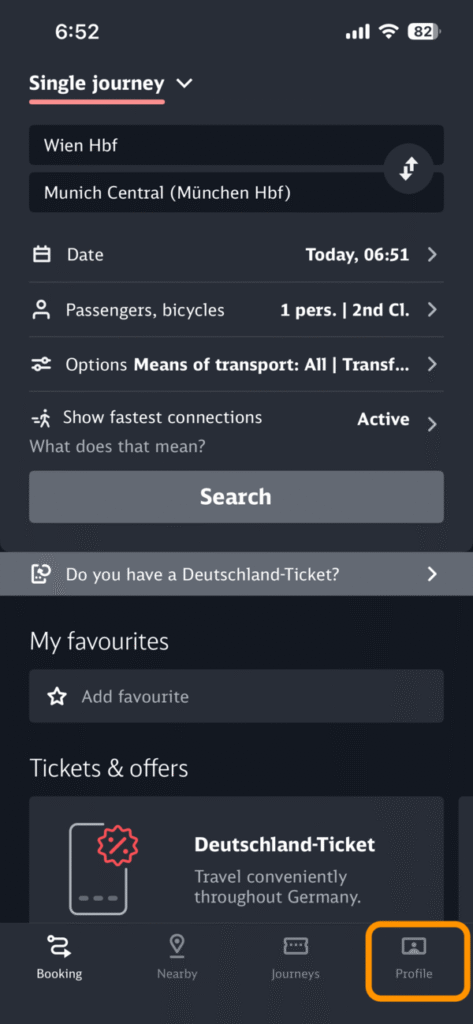
アプリを起動したら、画面下部にある「Profile」タブをタップしてプロフィール画面を開きます。
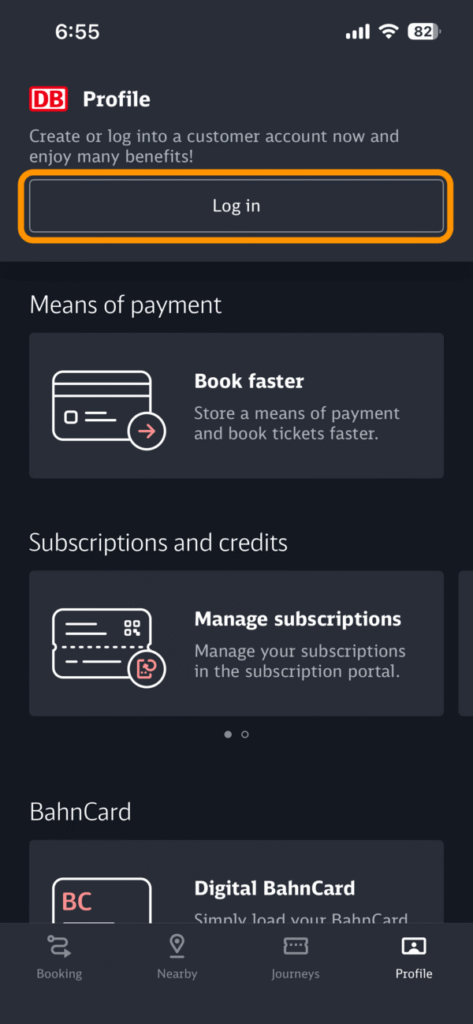
プロフィール画面が表示されたら、「Log in」ボタンをタップしてログイン・登録画面に進みます。
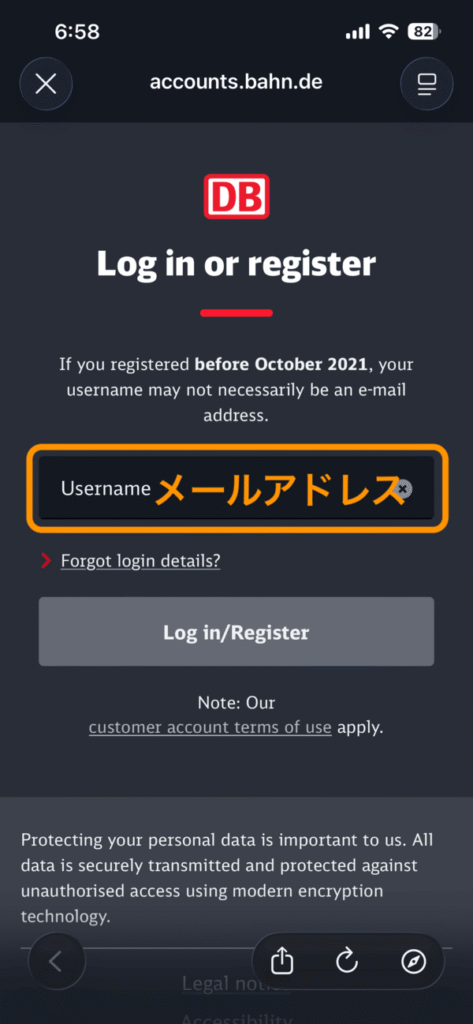
「Username」の欄に、これから登録したいメールアドレスを入力します。普段使用しているメールアドレスを入力しましょう。このメールアドレスは、主に予約確認メールの受信に使用されます。
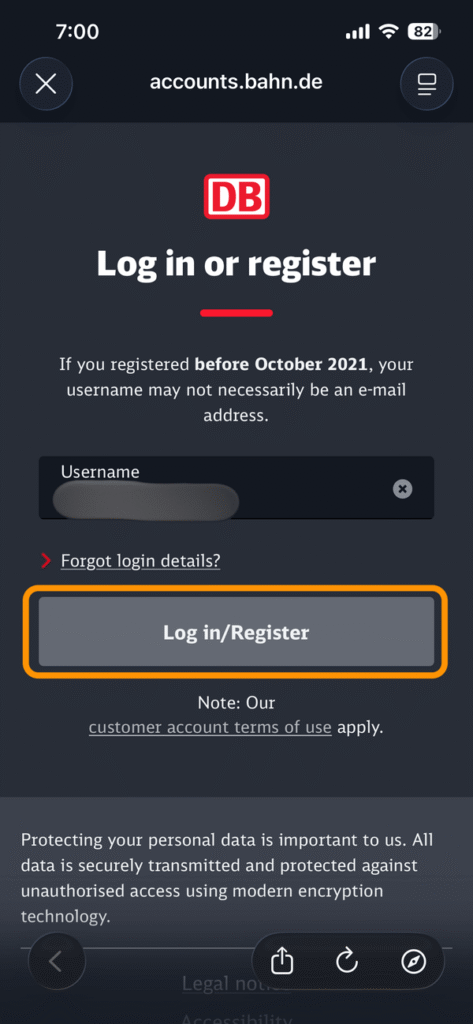
メールアドレスを入力したら、「Log in/Register」ボタンをタップして次の画面に進みます。
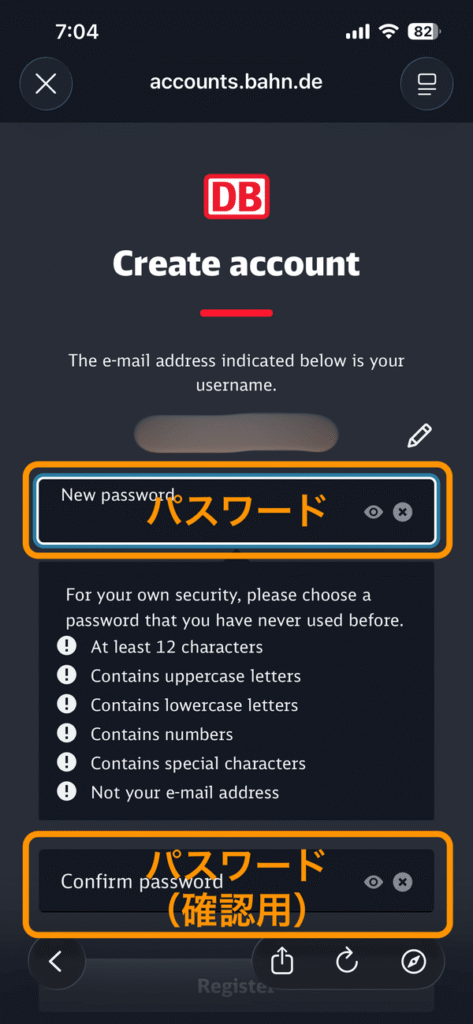
設定したいパスワードを入力します。セキュリティを確保するため、以下の条件を満たす必要があります。
- 最低12文字以上:長めのパスワードを設定しましょう
- 大文字・小文字・数字・記号を最低1つずつ含める:例)Example123!のような形式
- メールアドレスと同じ文字列は使用不可:セキュリティ上の理由から制限されています
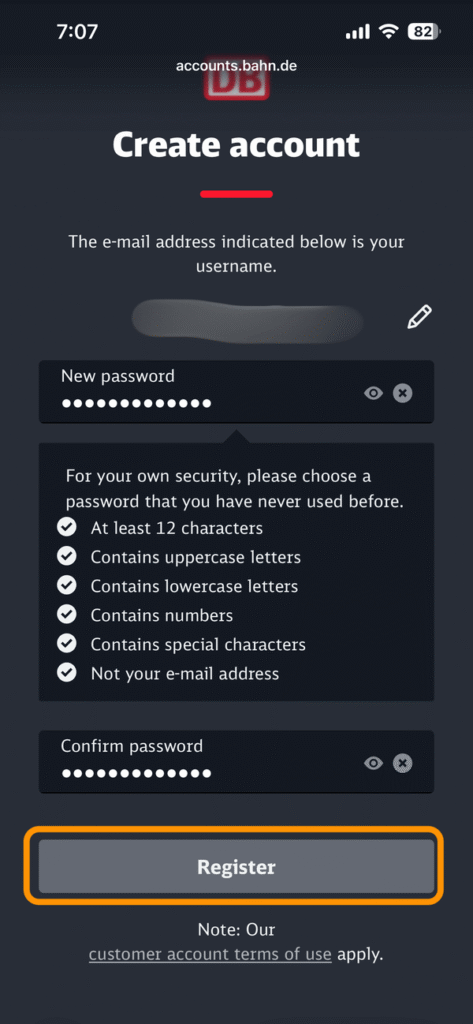
パスワードと確認用パスワードを入力したら、「Register」ボタンをタップして登録を進めます。
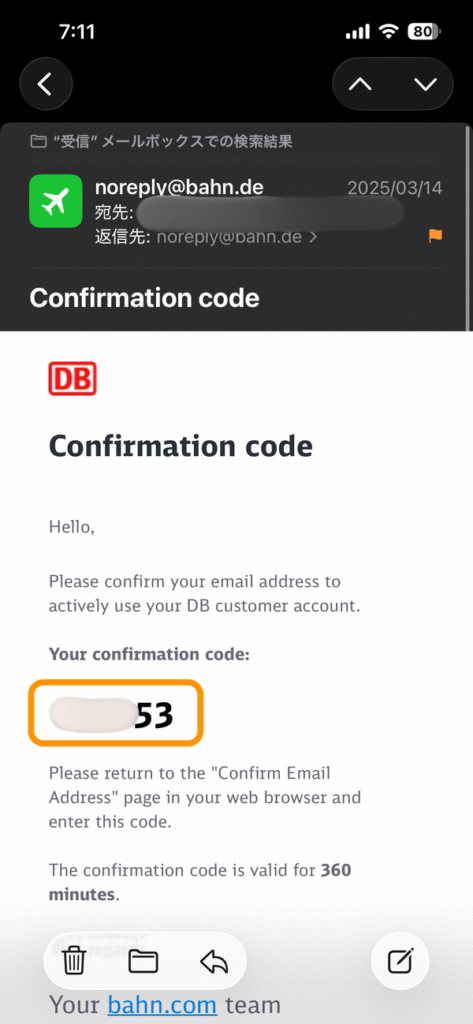
STEP3で入力したメールアドレスに、6桁の認証コードが届きます。メールが届かない場合は、迷惑メールフォルダもチェックしてみてください。届いた認証コードをアプリの画面に入力して「Continue」をタップします。
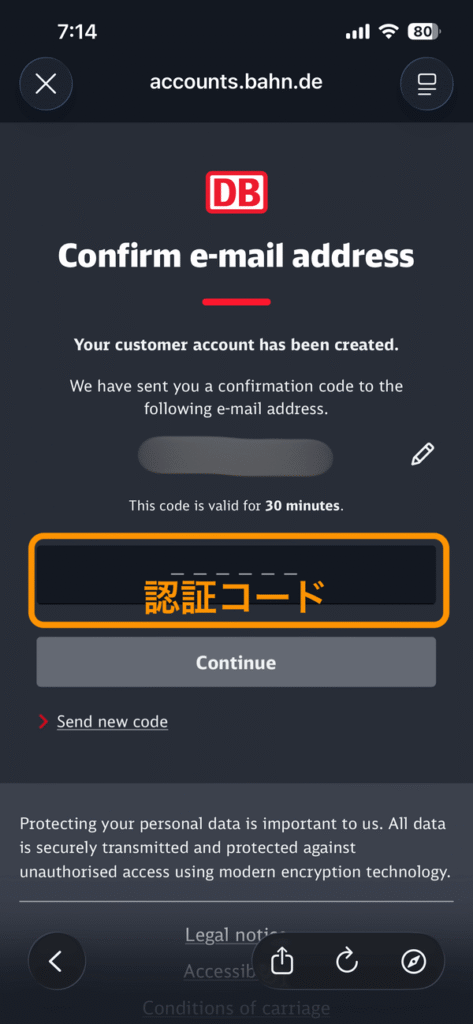
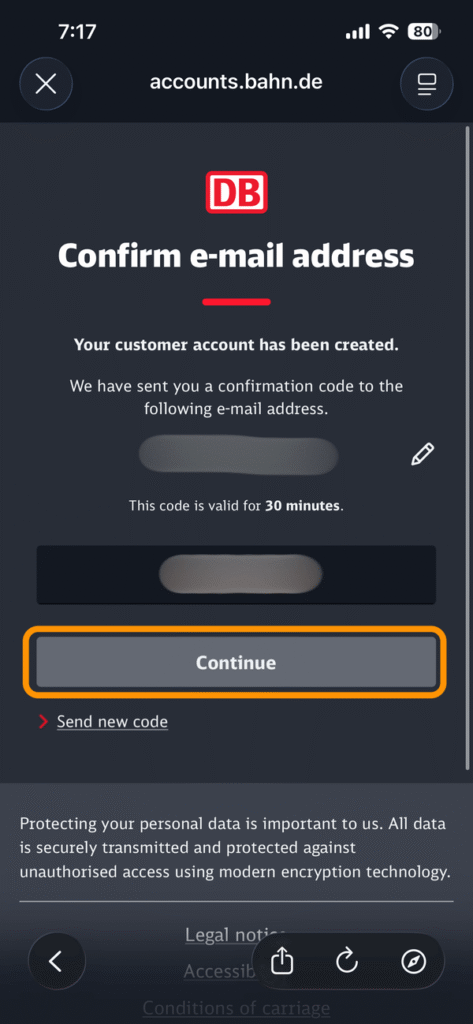
認証コードの確認が終わると自動的にログインされます。これで会員登録自体は完了となります。次は個人情報の入力に進みましょう。
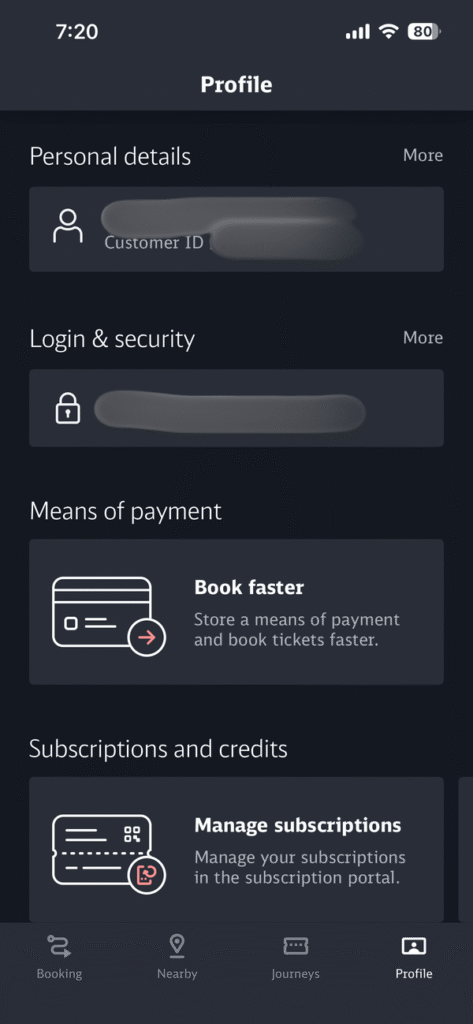
③ 個人情報を入力する
会員登録が終わったら、次は個人情報の入力です。この情報はチケット購入時に使用されるため、正確に入力することが大切です。
Profileタブの一番上にある名前とCustomer IDが表示されているエリアをタップします。
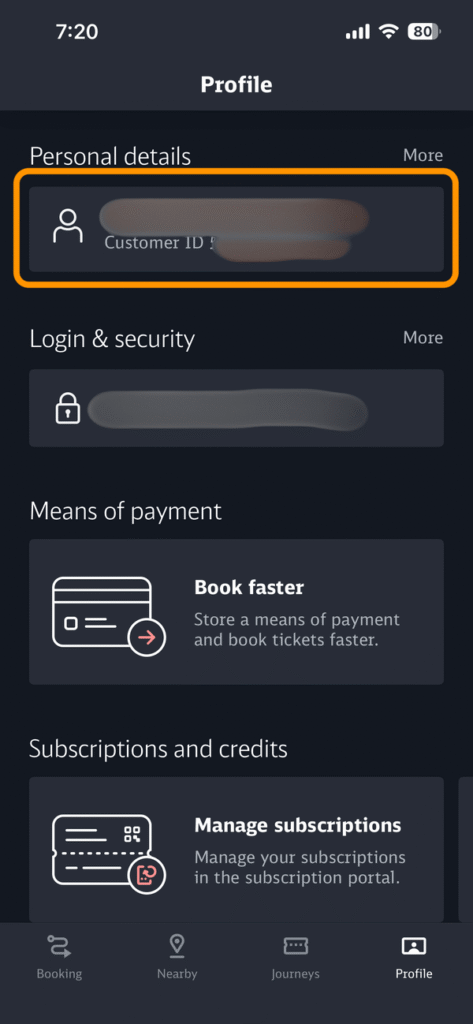
個人情報の追加画面を開くため、「Add personal details」ボタンをタップします。
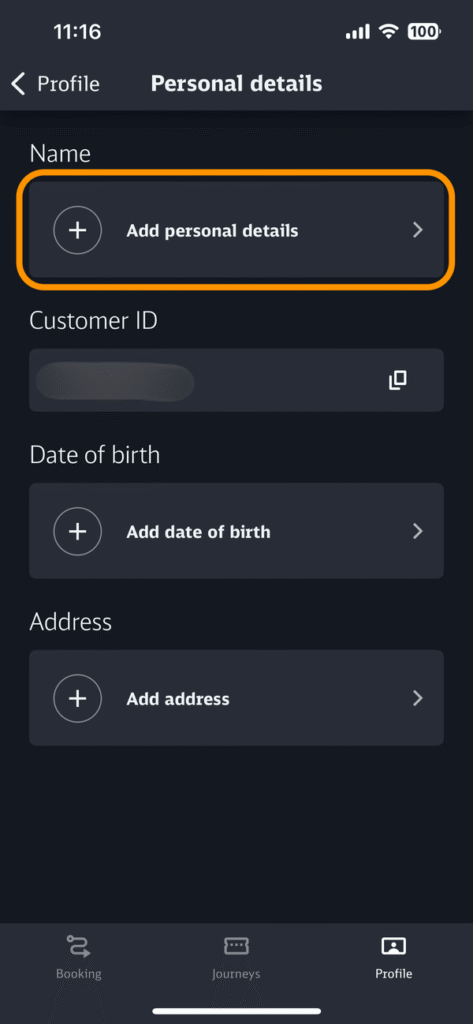
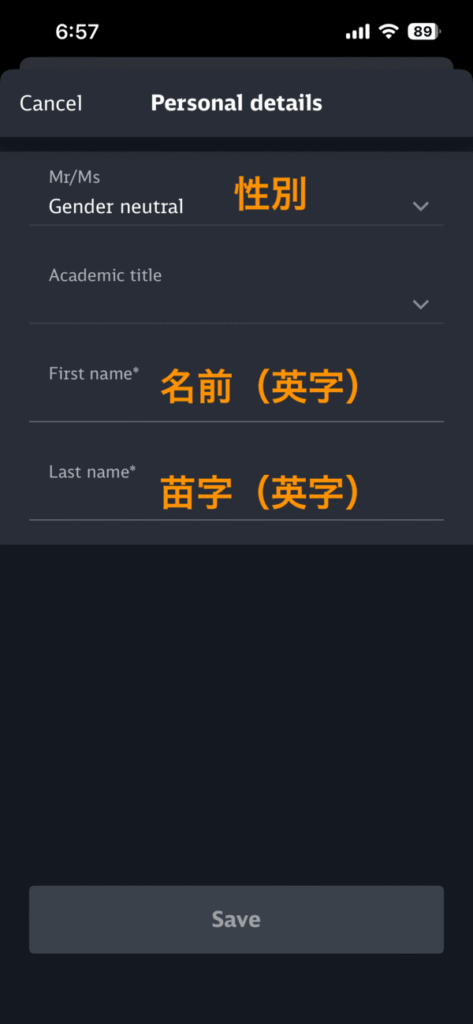
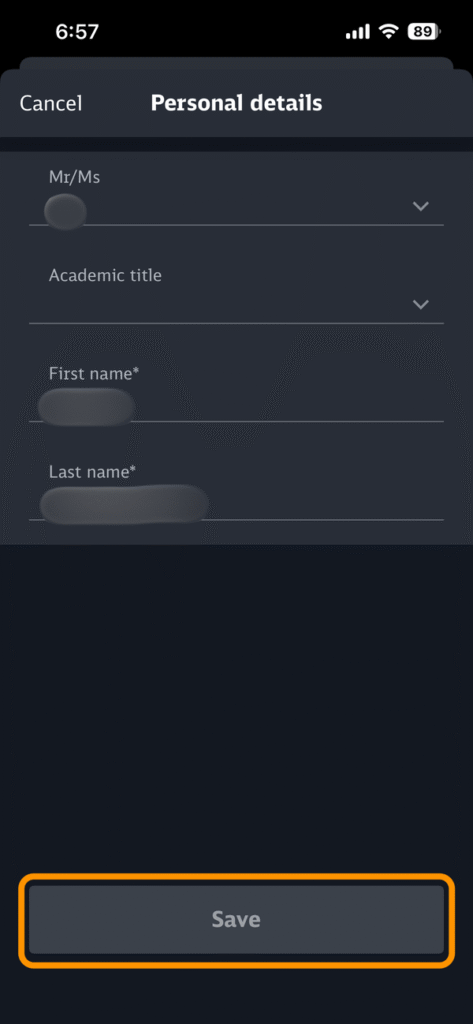
以下の3つの項目を入力したら「Save」をタップして保存します。名前はパスポートに記載されている通りに英語で入力することをおすすめします。
- Mr/Ms:性別を選択します(Mr=男性、Ms=女性)
- First name:名前を英語で入力します
- Last name:苗字を英語で入力します
※Academic title(学位)は入力しなくても問題ありません。
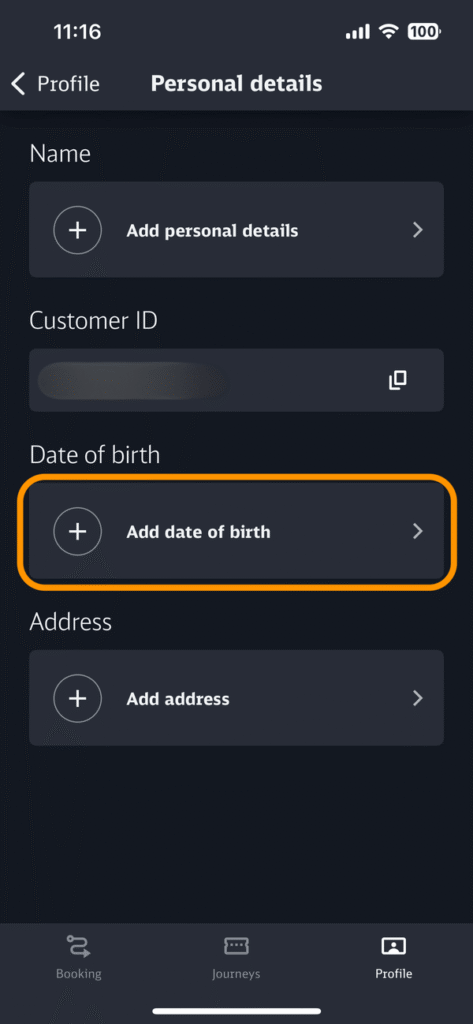
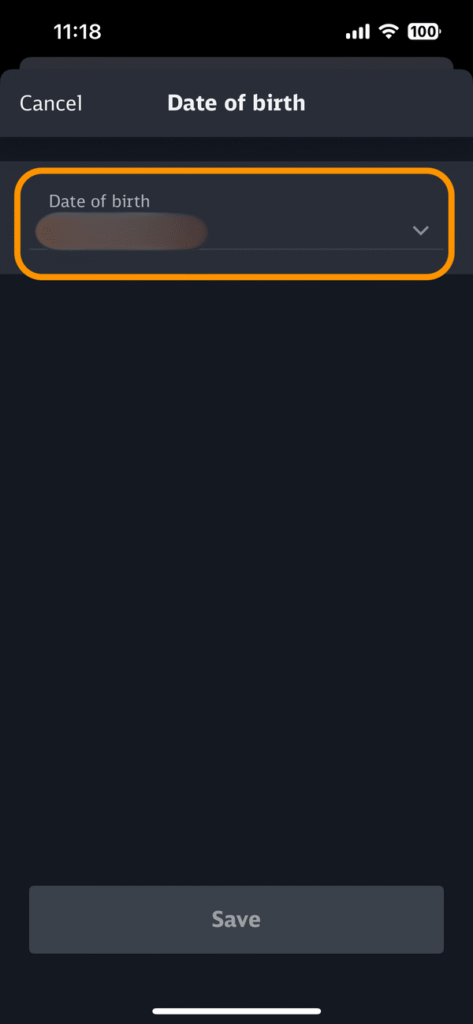
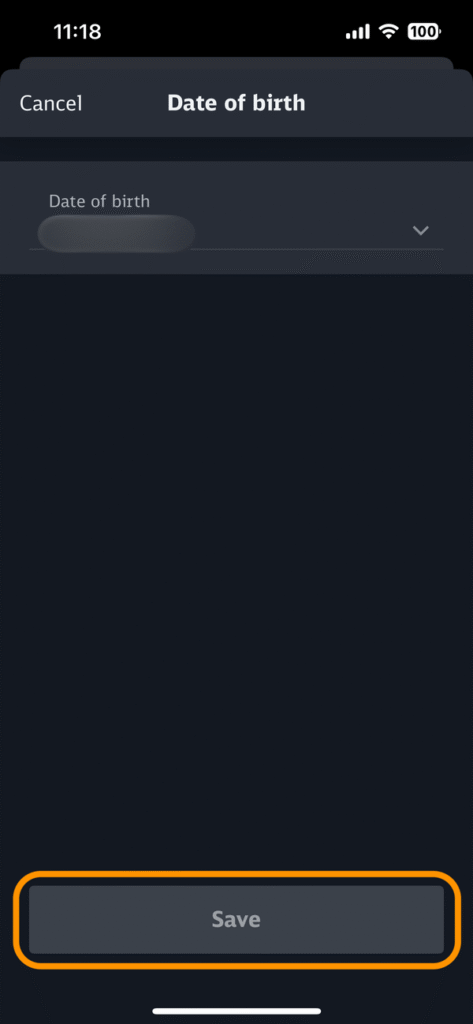
誕生日を選択し終わったら「Save」をタップして保存します。カレンダーから該当する日付を選択するだけなので、簡単に入力できます。
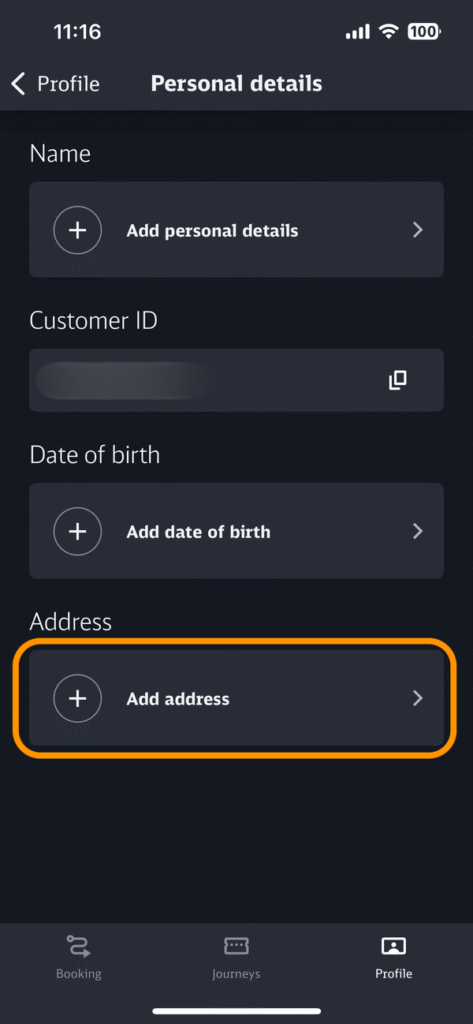
住所の入力画面を開くために「Add address」をタップします。
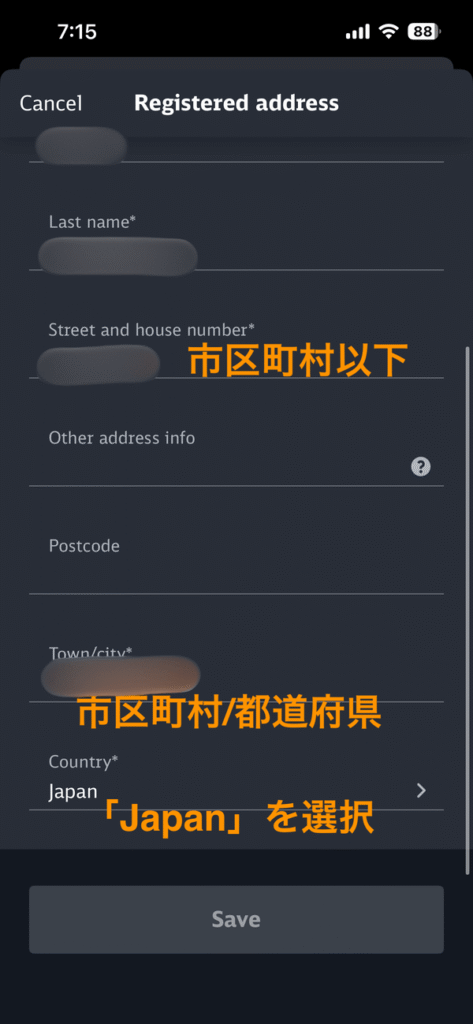
続いて住所を入力します。自宅住所をローマ字で登録しておきます。
しかし、この住所が使用されることはほぼないと思います。
- Street and house number:市区町村以下の住所(例:1-1-1 XX-cho)
- Town/city:市区町村名+都道府県(例:MINATO/TOKYO)
- Country:「Japan」を選択
「Other address info」「Postcode」などは、空欄でも問題ありません。必要に応じて入力してください。
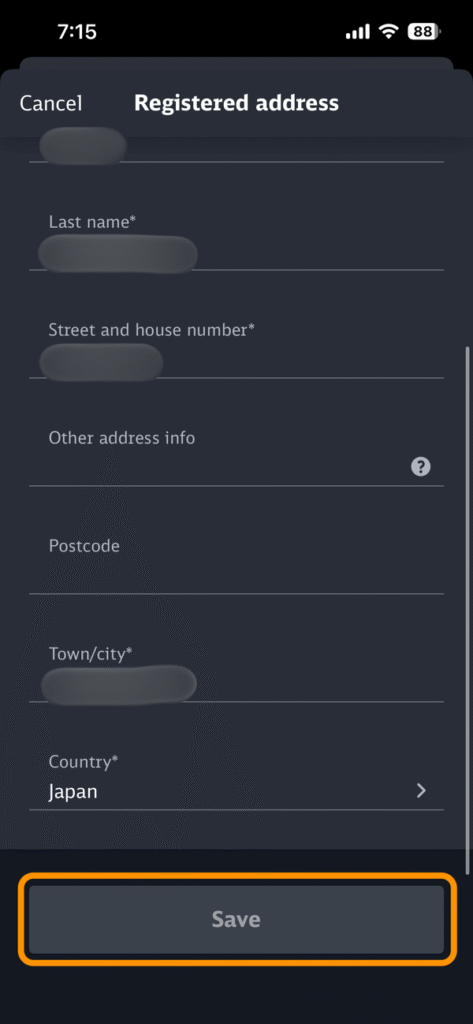
これで、ドイツ鉄道のチケットをDB Navigatorアプリから予約・購入するための基本的なプロフィール登録が完了しました。続いて、実際にチケットを検索して購入する手順を見ていきます。
DB Navigatorでのドイツ鉄道チケット購入方法
会員登録と個人情報の入力が完了したら、いよいよチケットの購入に進みます。ここでは、出発地・到着地の選択から決済完了までの全手順を、画像付きで詳しく解説します。例として、ミュンヘン中央駅(München Hbf)からウィーン中央駅(Wien Hbf)への国際列車を検索していますが、基本的な操作は他の区間でも同じです。
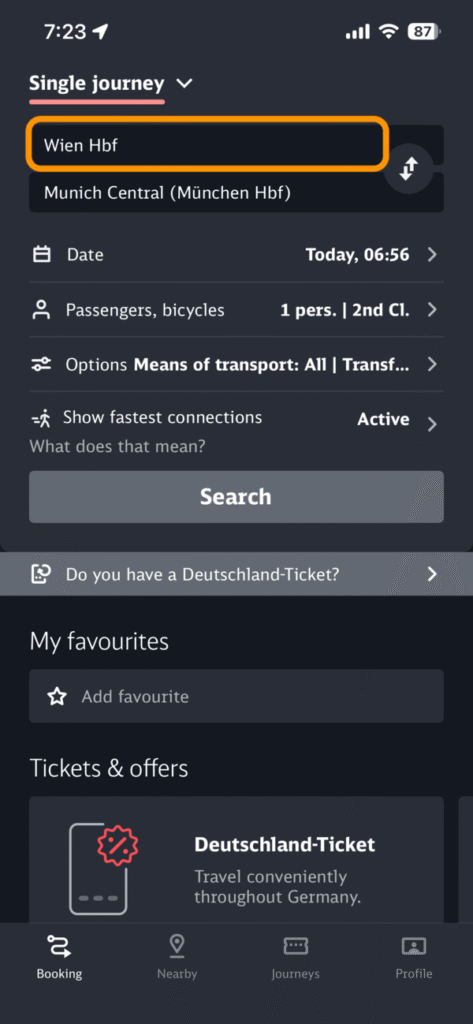
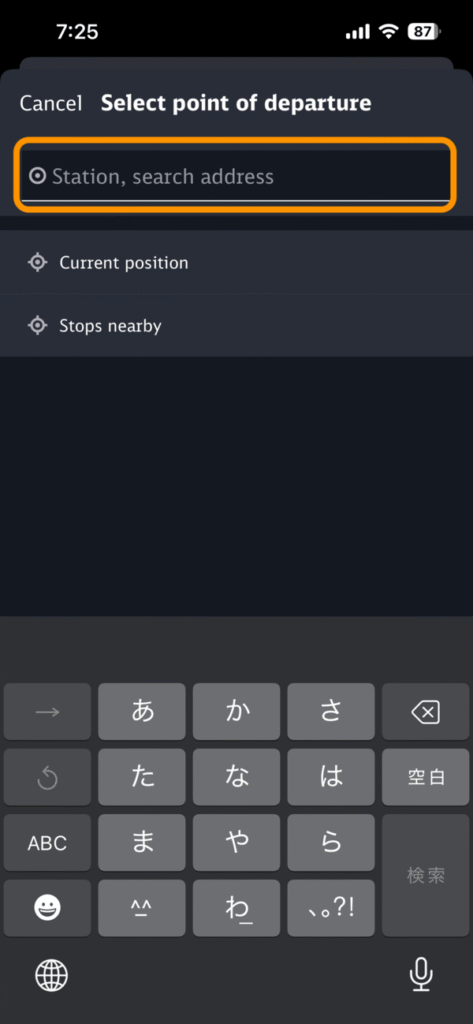
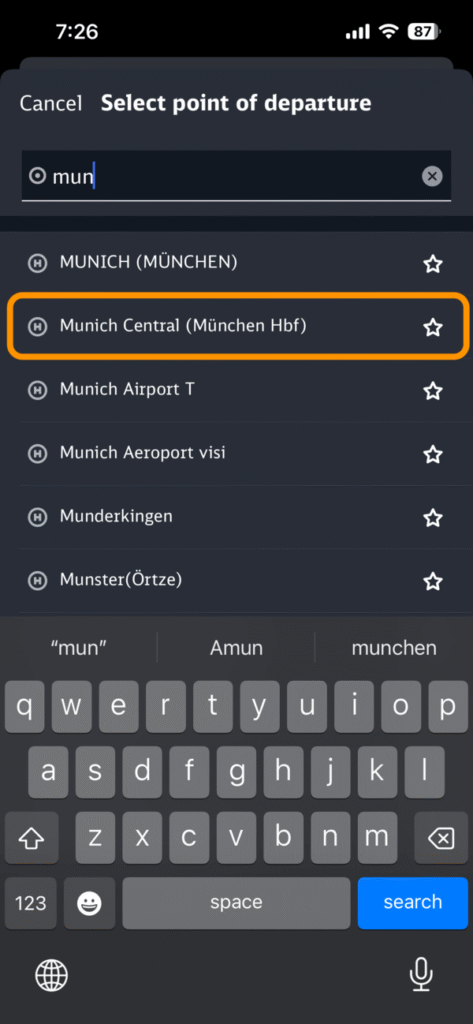
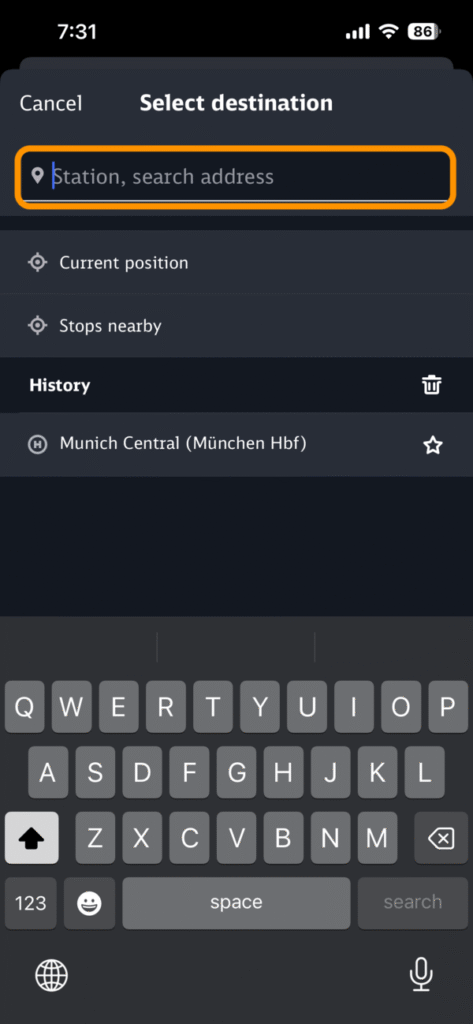
トップ画面の検索ボックスで、出発地となる駅名を入力します。
例では「München Hbf(ミュンヘン中央駅)」を入力しています。数文字入力すると候補が表示されるので、該当する駅名をタップします。
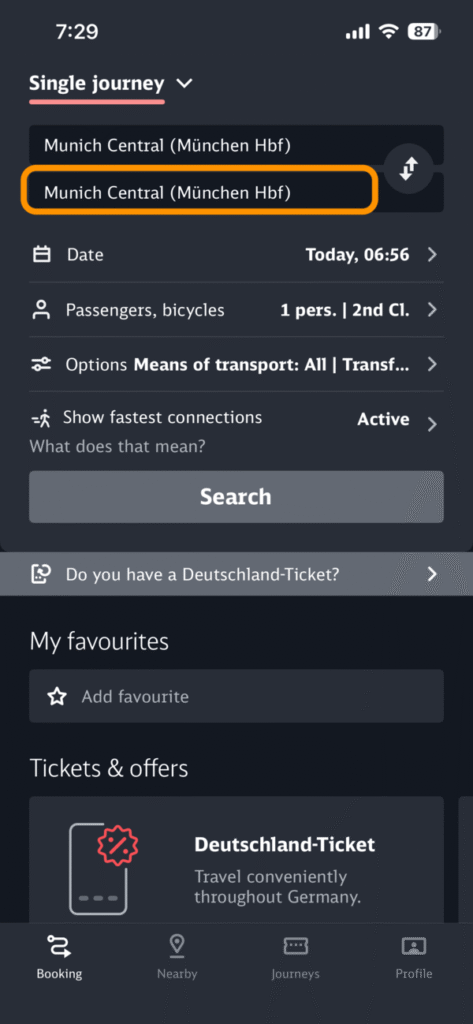
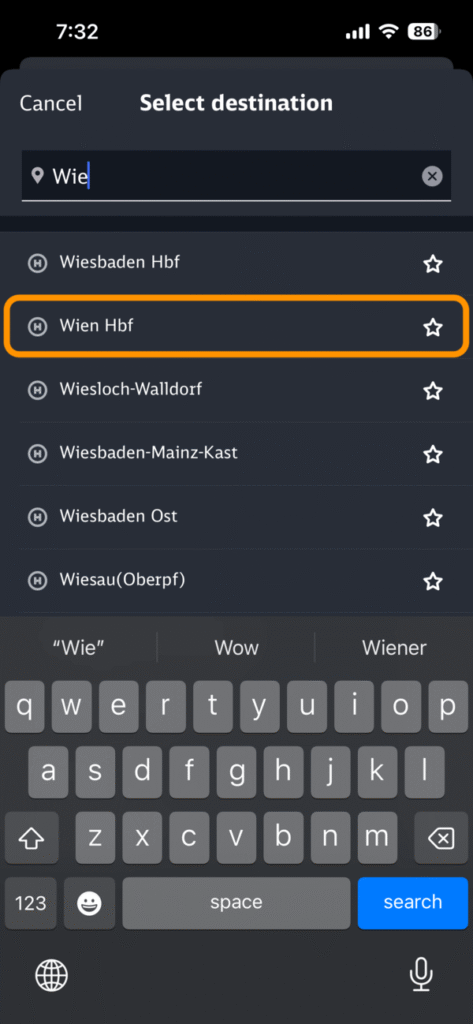
続いて、到着地となる駅名を入力します。
例では「Wien Hbf(ウィーン中央駅)」を入力しています。出発地と同じように、候補から該当の駅を選択します。
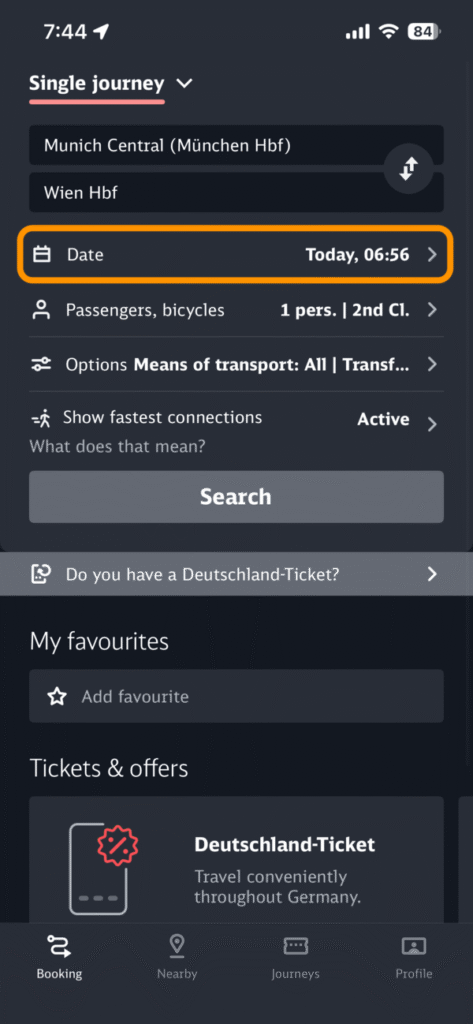
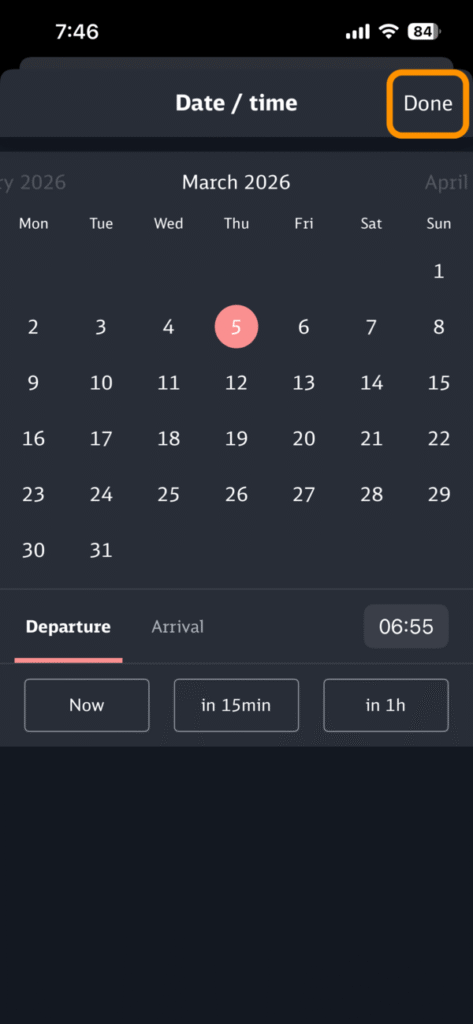
カレンダーアイコンや時間の部分をタップして、乗車したい日付と時刻を設定します。出発時刻(Departure)か到着時刻(Arrival)を基準に検索するかも選択できます。日時の選択が終わったら、右上の「Done」をタップします。
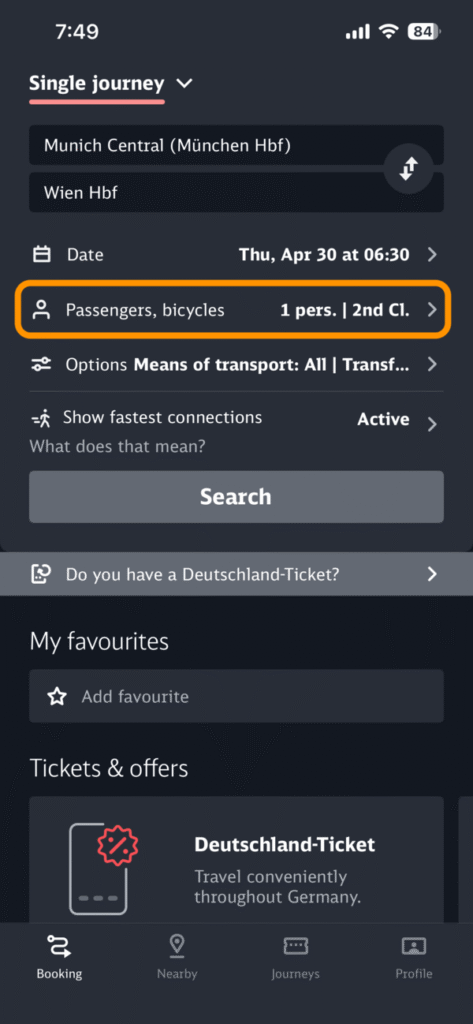
「Passengers, bisycles」のエリアをタップした先の画面で座席クラスを選択します。
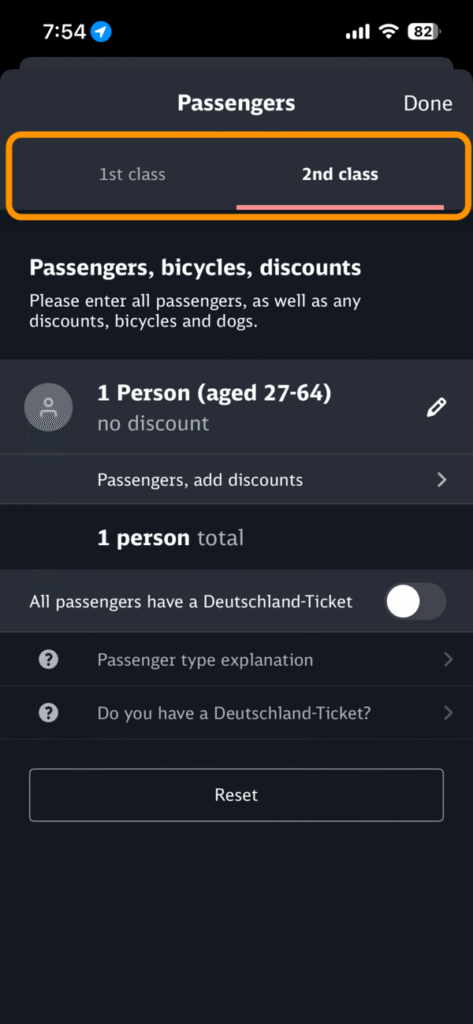
画面上部に「1st class / 2nd class」の表示があるので、どちらかを選択しましょう。
- 1st class:座席が広く快適で静かな環境ですが、料金は高めに設定されています
- 2nd class:料金は安めですが、快適さは1等車よりやや劣ります。ただし、短距離移動であれば十分快適です
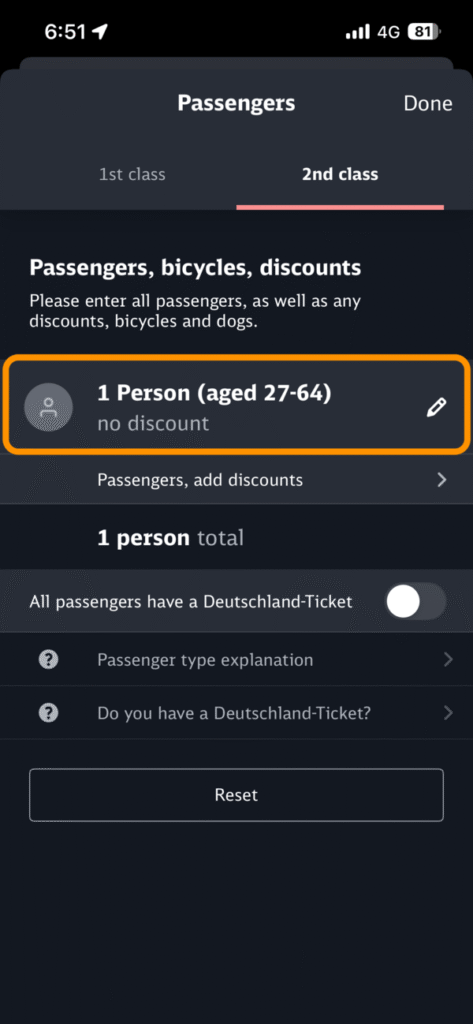
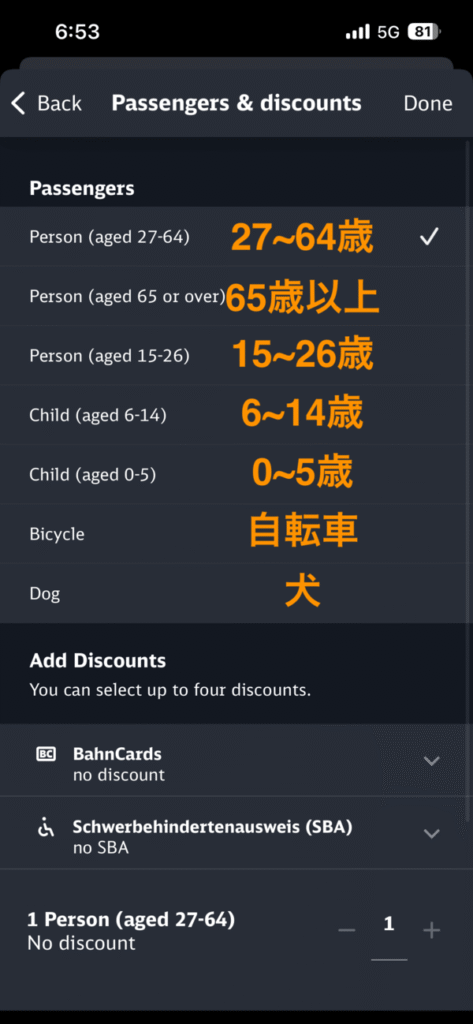
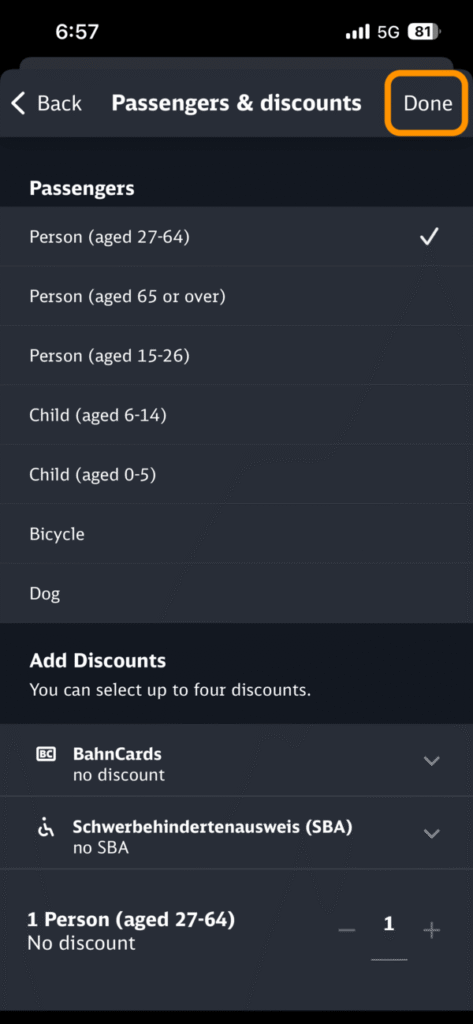
乗車する人数や年齢区分、自転車・犬の同伴などを設定します。該当する項目を選びましょう。
「Bicycle」は自転車持ち込み、「Dog」は犬を連れて乗車する場合に選択します。
選択が終わったら右上の「Done」をタップしましょう。
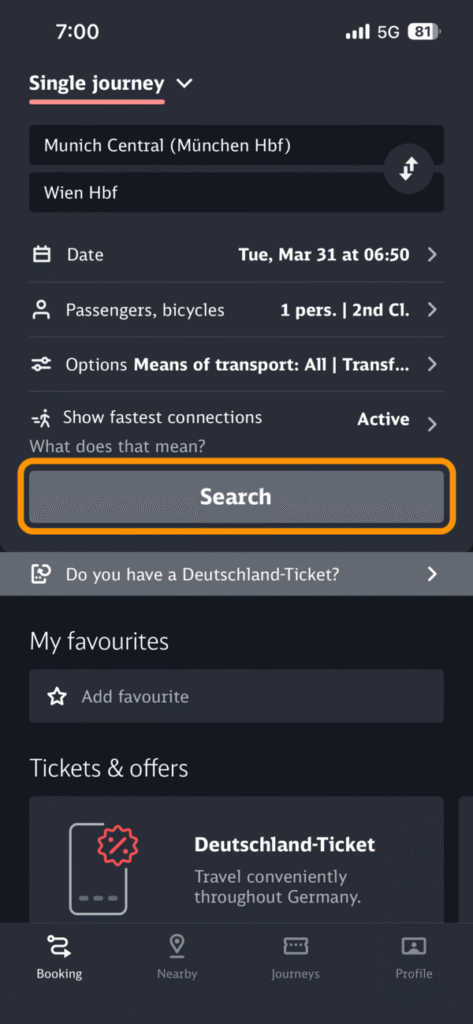
出発地・到着地・日付・時間・座席クラスの設定が整ったら、「Search」ボタンをタップしてドイツ鉄道の列車を検索します。
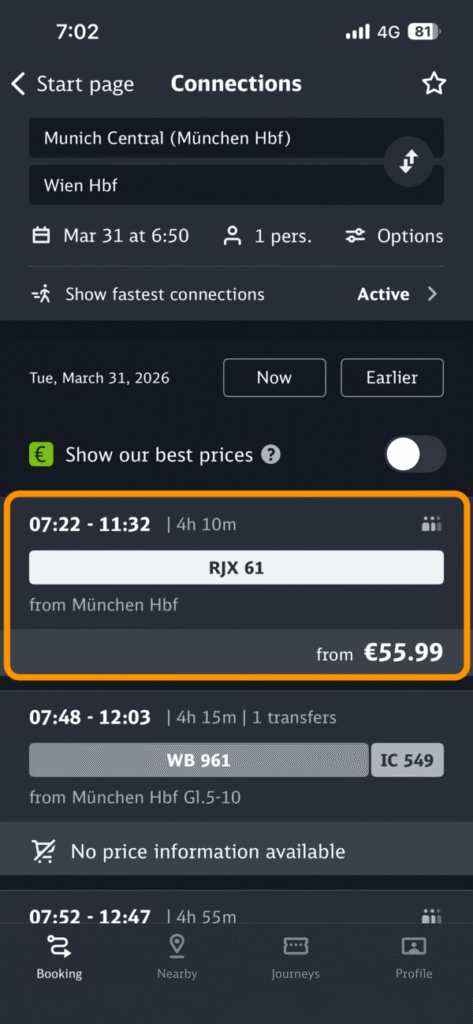
設定した条件に合う列車が一覧で表示されます。出発・到着時刻、所要時間、乗り換え回数、料金などを確認し、希望の列車をタップします。
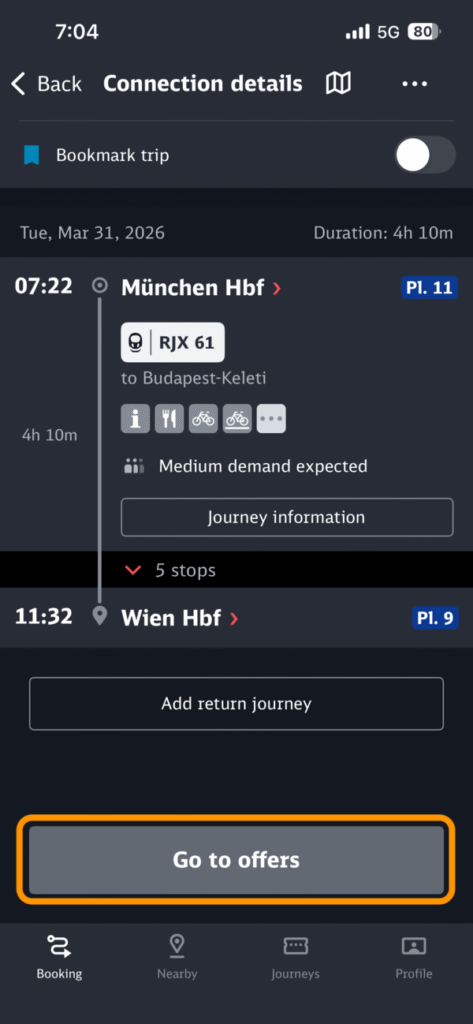
選んだ列車の詳細画面から「Go to offers」をタップし、チケットタイプ(運賃)の選択画面へ進みます。
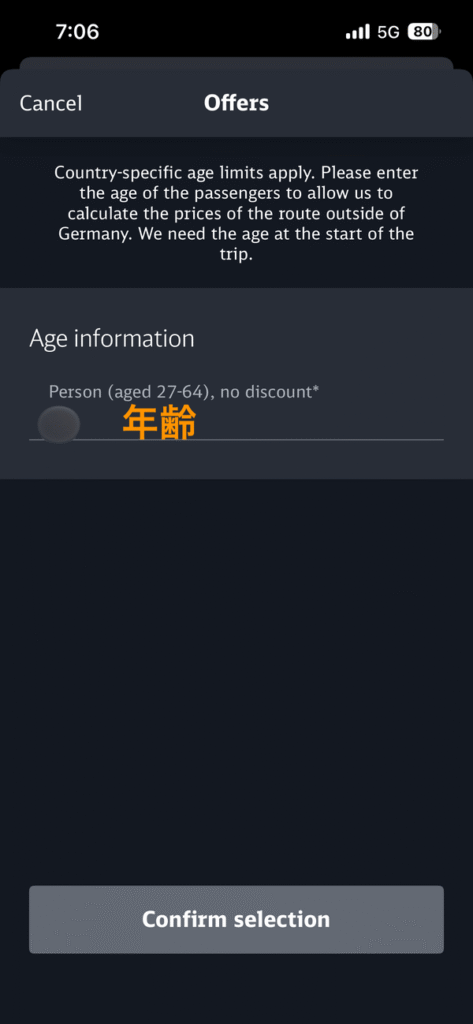
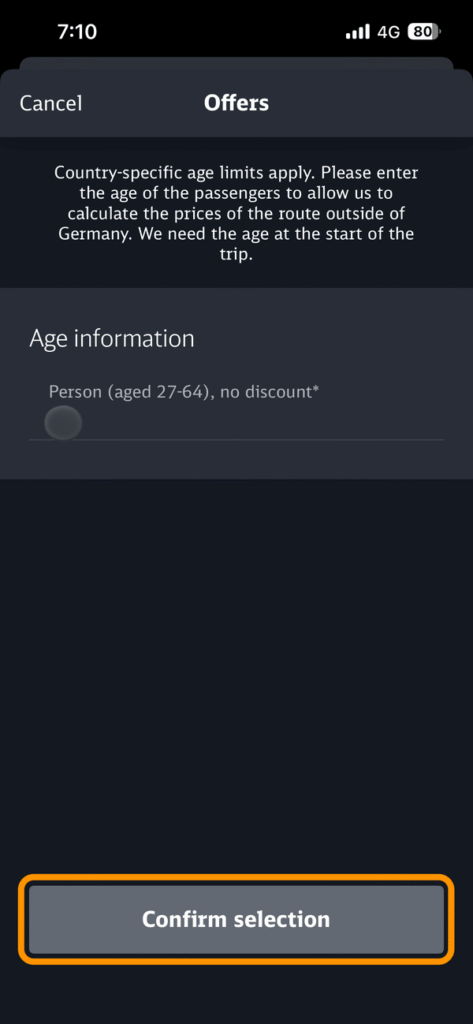
運賃計算のために、乗客の年齢(Age)を数字で入力し、「Confirm selection」をタップします。
※ログイン状態の場合は、アカウントに登録されている生年月日を元に自動計算されています。
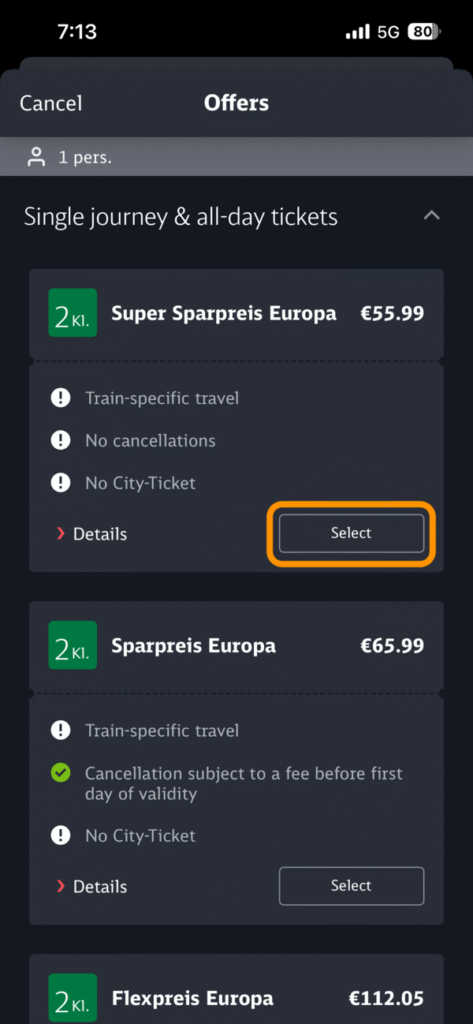
DB Navigatorでは、運賃タイプによって「変更やキャンセルの可否」「利用できる列車の柔軟性」が異なります。画面に表示される各チケットタイプの条件を確認し、希望のプランを選んで「Select」をタップします。
- Super Sparpreis Europa:最も安価な早割チケット。キャンセル・変更不可
- Sparpreis Europa:早割チケット。一定の手数料でキャンセル・変更可能
- Flexpreis:通常料金。キャンセル・変更が比較的自由
旅程が確定している場合は、一番上の「Super Sparpreis Europa」で問題ないでしょう。
各運賃の細かな条件や利用可能列車は変更になる場合があります。最新情報は購入画面の説明やDB公式サイトで確認しておきましょう。
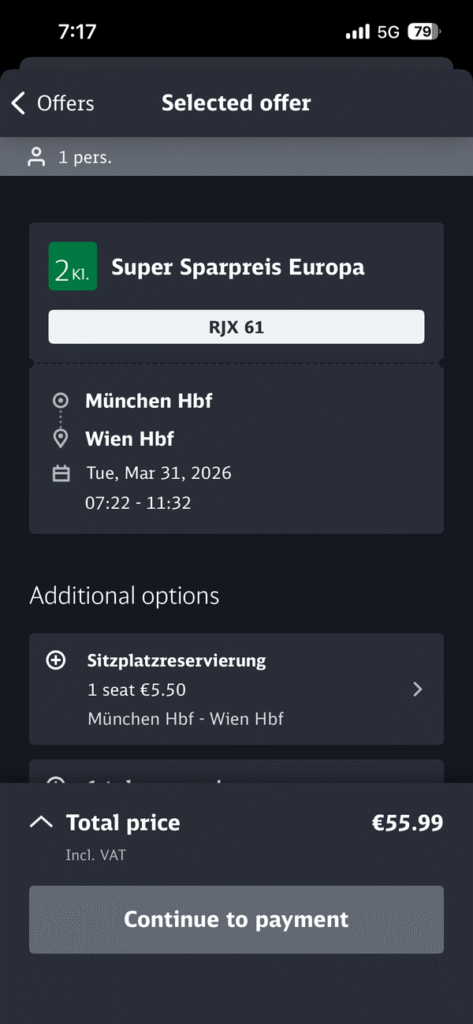
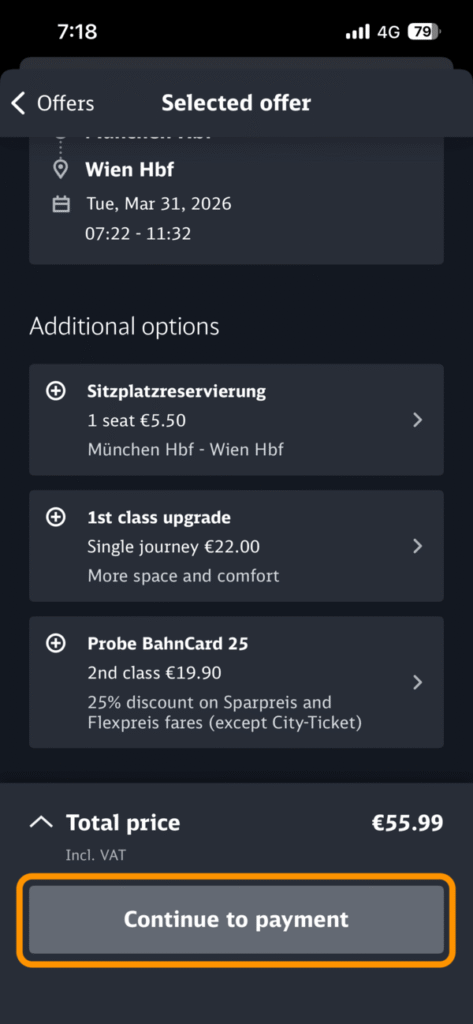
選択した列車・座席クラス・運賃タイプ・料金などが表示されます。問題がなければ「Continue to payment」をタップします。
この画面では、座席指定(Seat reservation)や1等車へのアップグレードなどのオプションを付けられる場合があります。座席指定などのオプションをつけたい場合はこのタイミングで選択しておきましょう。
支払い画面の下部にある「Pay with 🍎 Pay」などのボタンをタップし、画面の案内に沿って決済を進めます。
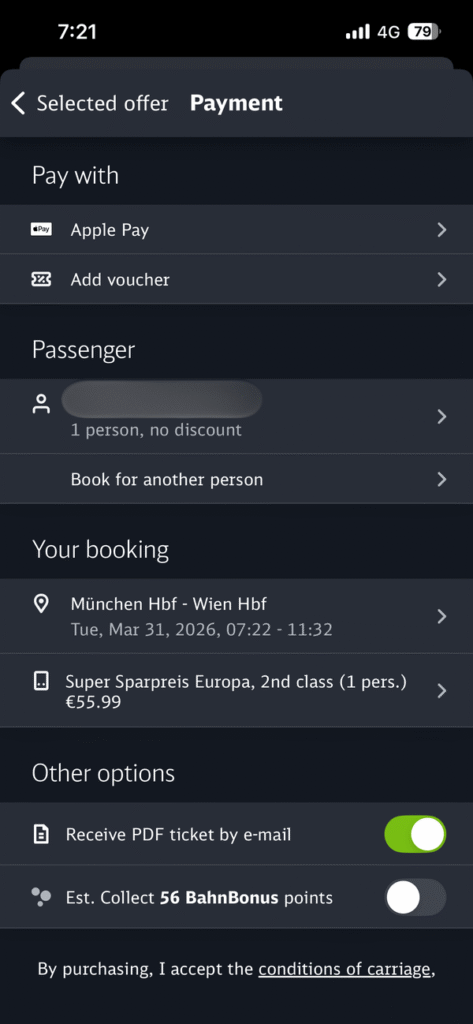
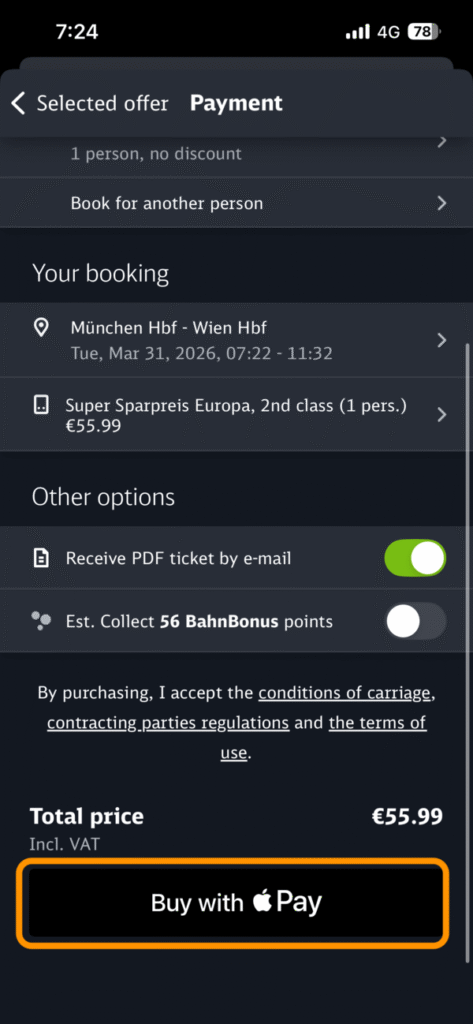
利用できる支払い方法や通貨は、居住国や発行カード、予約内容によって異なる場合があります。最新の対応状況は購入画面の案内を確認してください。
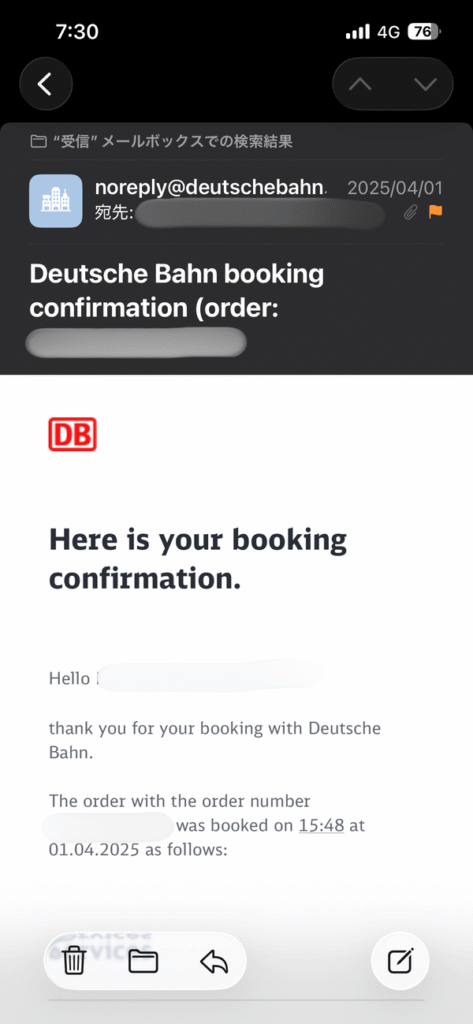
決済が完了すると、アプリ上に予約完了画面が表示されます。これでドイツ鉄道のチケット予約は完了です。
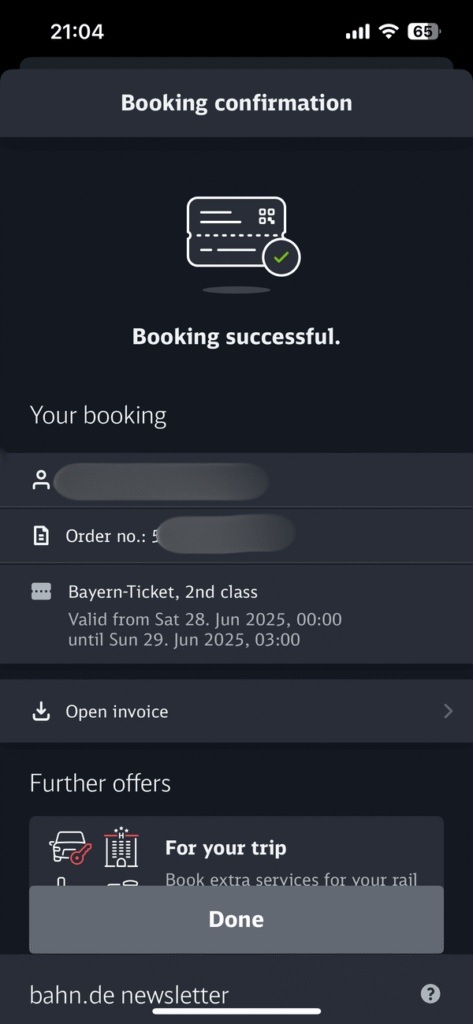
登録したメールアドレス宛にも、予約内容が記載された確認メールが届きます。通信トラブルなどに備えて、メールもあわせて保管しておくと安心です。
ここまでが、DB Navigatorアプリでのドイツ鉄道チケット購入の一連の流れです。次の章では、実際に列車へ乗車する際に必要となる「アプリ上でのチケット表示方法」を確認していきます。
DB Navigatorアプリでチケット(モバイルチケット)を表示する方法
ドイツや周辺ヨーロッパ諸国の鉄道では、基本的に改札がないため、そのままホームから列車に乗り込むスタイルが一般的です。乗車後に車掌が車内を回り、チケットの提示を求められたタイミングでアプリのQRコードを見せる流れになります。ここでは、DB Navigatorアプリで購入済みチケットを表示する手順を確認しておきましょう。
アプリ下部メニューの「Journeys」タブをタップします。ここに購入済みのドイツ鉄道チケットが一覧表示されます。
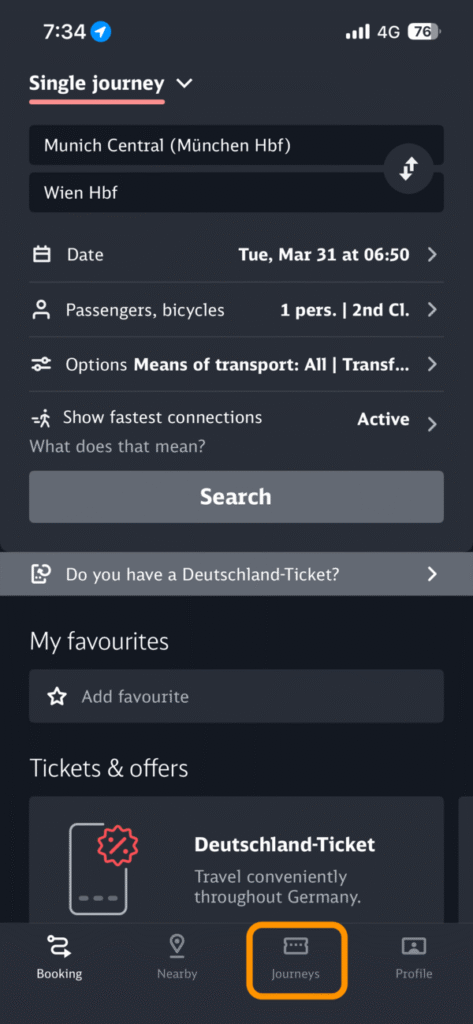
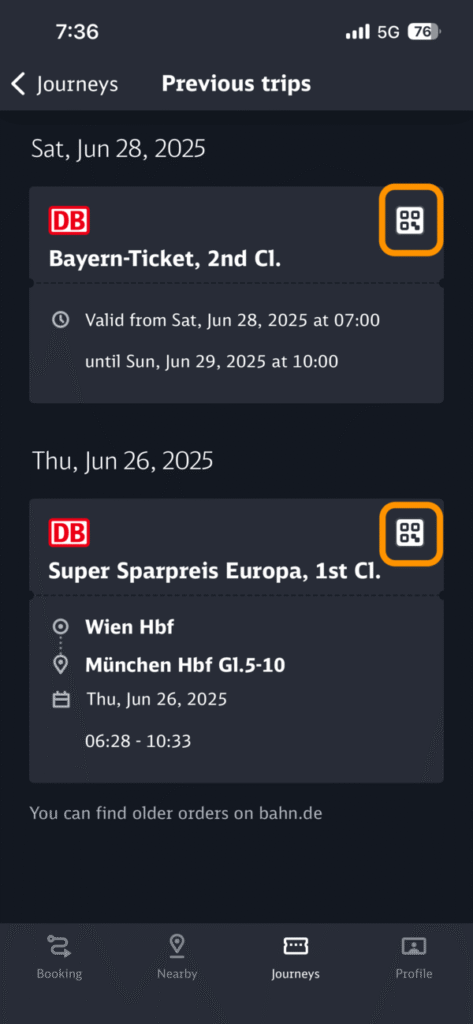
複数のチケットを購入している場合は、一覧の中から当日利用する列車のチケットを選んでタップします。
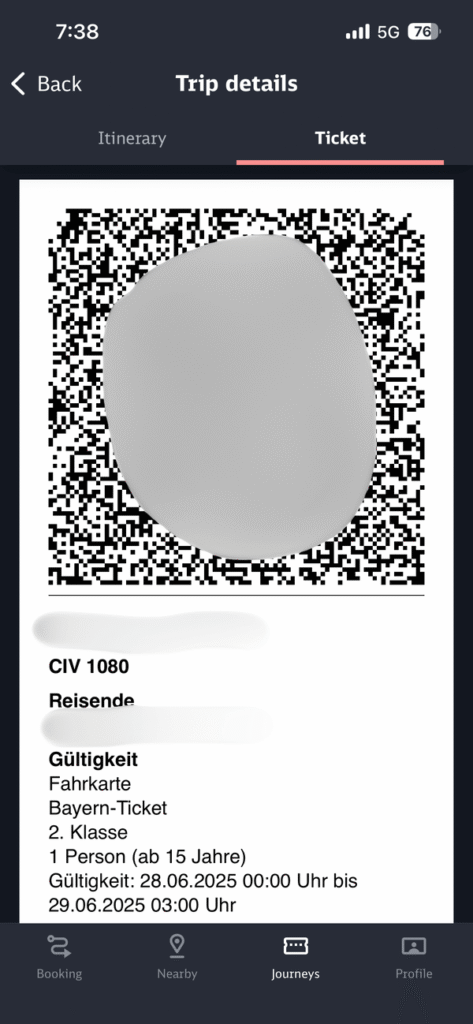
各チケットの右上に表示されている、QRコードのマークをタップするとチケットが表示されます。
車掌にチケットの提示を求められたときは、この画面のQRコードを見せればチェックが行われます。
「英語のアプリは不安…」という方には日本語対応のOmioがおすすめ
ここまでDB Navigatorアプリの使い方を詳しく解説してきましたが、「やっぱり英語やドイツ語のアプリ操作は不安…」と感じる方もいらっしゃるかもしれません。特に初めてのヨーロッパ旅行や、言葉の壁に不安を感じる方にとっては、日本語で安心して予約できる手段があると心強いですよね。
そんな方には、ヨーロッパの鉄道・バス・航空券を完全日本語で予約できる「Omio(オミオ)」がおすすめです。Omioは、ドイツ鉄道(DB)をはじめ、ヨーロッパ全域の交通機関を一括検索・予約できる便利なプラットフォームです。
- 完全日本語対応:検索から予約、決済まですべて日本語で完結します
- 複数交通機関の一括比較:鉄道・バス・飛行機の料金や所要時間を同時に比較できるため、最適なルートを見つけやすい
- 日本のクレジットカード対応:決済トラブルの心配がなく、安心して支払いができます
- モバイルチケット対応:スマホでQRコードを表示するだけ。印刷の必要がありません
特にミュンヘン〜ウィーン、ベルリン〜プラハ、フランクフルト〜パリなどの人気ルートは、Omioで簡単に検索・予約できます。複数の国をまたぐ周遊旅行を計画している方には特に便利で、一つのプラットフォームで複数国の移動手段を管理できる点が大きな魅力です。
DB Navigatorアプリがおすすめな方:
- 英語のアプリ操作に慣れていて、公式アプリを使いたい方
- ドイツ国内の移動がメインで、運行情報や遅延状況を細かくチェックしたい方
- 追加の手数料をできるだけ抑えて予約したい方
Omioが使いやすい方:
- 日本語画面でドイツ鉄道を予約したい方
- 鉄道とバス、飛行機など複数の手段を一括で比較したい方
- ドイツだけでなく、周辺国も含めてヨーロッパ周遊を計画している方
- 初めての海外鉄道予約で、シンプルな日本語画面を重視したい方
デメリットとして手数料が若干かかる場合がありますが、「安心感」と「手軽さ」を重視する方には最適な選択肢といえるでしょう。特に初めてのヨーロッパ旅行では、言葉の壁によるストレスを減らすことで、旅行そのものをより楽しむことができます。
\ 日本語でドイツ鉄道を検索・予約したい方はこちら /

DB Navigatorに関するよくある質問(FAQ)
DB Navigatorアプリに関してよくある質問をまとめました。アプリの使い方やチケット購入に関する疑問を解消し、安心して利用できるよう参考にしてください。
- DB Navigatorアプリは日本からでも使えますか?
-
はい、日本からでもDB Navigatorアプリをダウンロードして、ドイツ鉄道のチケット予約・購入が可能です。出発前に日本で予約を済ませておくと、現地で券売機の操作に戸惑う場面を減らせます。また、早めに予約することで早割チケット(Super Sparpreis)などの割引運賃を利用できる可能性も高まります。
- 会員登録は必要ですか?
-
DB Navigatorでは会員登録をしなくても、ゲストとしてドイツ鉄道のチケット予約・購入が可能です。1回のみの利用や急ぎでチケットを購入したい場合は、アカウントを作成せずに進めることもできます。
ただし、会員登録(無料)をしておくと以下のようなメリットがあります:
- 氏名・住所・支払い情報を保存できるため、予約手続きがスムーズになる
- 購入履歴をアプリ内で一元管理できる
ドイツ鉄道や周辺国への列車移動を複数回利用する予定がある方は、事前にアカウント作成をしておくと、チケット管理や今後の予約が格段に楽になります。
- アプリの表示言語は日本語に変更できますか?
-
DB Navigatorアプリは日本語表示には対応していません。ドイツ語・英語が選べるので、英語表示に切り替えて利用するのがおすすめです。画面構成はシンプルで、主要な機能は直感的に操作できるよう設計されているため、英語でも比較的使いやすいでしょう。不安な方は、この記事の画像付き解説を参考にしながら操作してみてください。
- 購入したチケット印刷が必要ですか?
-
いいえ、チケットの印刷は必須ではありません。基本的には乗車中にスマホ画面のQRコードを車掌に見せれば問題ありません。ただし、スマホのバッテリー切れや故障に備えて、心配な方は予約確認メールをスクリーンショットで保存しておくか、印刷して持参することをおすすめします。特に長時間の移動や複数の列車を乗り継ぐ場合は、モバイルバッテリーも持参すると安心です。
【関連記事】ドイツ鉄道を利用した移動体験談
以下の関連記事では、筆者が実際にドイツ鉄道を利用してウィーン中央駅〜ミュンヘン中央駅まで移動した際の体験談を紹介しています。列車内の写真や実際の乗車体験を交えて詳しく説明しているので、より具体的な移動のイメージが湧くと思います。これからドイツやオーストリアを鉄道で移動する予定の方は、ぜひご覧ください。

まとめ:DB Navigatorを活用してドイツ鉄道の旅を快適に
この記事では、ドイツ鉄道公式アプリ「DB Navigator」について、アプリの概要から会員登録の方法、実際のチケット予約・購入手順、モバイルチケットの表示方法までをまとめて紹介しました。
DB Navigatorを使えば、日本にいる段階からドイツ鉄道のチケットを予約でき、現地で券売機を探したり操作方法に戸惑ったりする場面を減らしやすくなります。紙のチケットを持ち歩かなくてよい点も、紛失リスクを下げるという意味でメリットがあります。さらに、早めに予約することで早割チケットを利用できる可能性も高まり、旅行費用の節約にもつながります。
一方で、英語やドイツ語のアプリ操作に不安を感じる方には、完全日本語対応のOmioという選択肢もあります。ご自身の旅行スタイルに合わせて、最適な予約方法を選んでください。
DB Navigatorを使いこなして、スムーズで快適なヨーロッパ鉄道旅行を楽しんでいただければ幸いです。素敵な旅になりますように!
最後までお読みいただきありがとうございました!