
美しい中世の街並みが人気の都市「プラハ」。地下鉄・トラム・バスなど公共交通が充実しており、市内観光にもとても便利な都市です。
ただ、実際に現地で移動しようとすると、次のような不安や疑問を感じる方も多いのではないでしょうか。
- 「チケットはどこで買えばいいの?」
- 「英語やチェコ語が分からなくても大丈夫?」
- 「スマホアプリで簡単に乗れる方法はある?」
この記事では、プラハの公共交通で便利な「PID Lítačka(リタチュカ)」アプリを使ってチケットを購入する方法や使い方を、実際の画面を交えてわかりやすく解説します。2026年1月時点の最新情報を反映していますので、安心してご活用ください。
これからプラハを旅行予定の方や、現地でスムーズに移動したい方は、ぜひ最後までご覧ください。
PID Lítačkaとは?(アプリの概要と特徴)
PID Lítačkaは、プラハをはじめチェコ・中央ボヘミア地域の公共交通機関で利用できる公式アプリです。地下鉄・トラム・バスなど、すべての交通手段をこのアプリひとつで検索・購入・利用できるのが大きな特徴です。
このアプリはチェコの公共交通運営機関「Pražská integrovaná doprava(PID)」が提供しており、現地でも多くの人が日常的に使用しています。旅行者でも簡単に操作でき、アプリ上で交通チケットを購入・表示・検証まで完結できます。
紙のチケットを券売機で購入する必要がないため、チェコ語がわからない旅行者にも使いやすいのがポイントです。スマートフォンでチケットを購入すると、アプリ内にQRコードが表示されるため、提示を求められた際に画面を見せるだけで済みます。
PID Lítačkaアプリの主な特徴
- 公共交通の公式アプリ:プラハ市内の地下鉄・トラム・バスなどに対応
- チケットをアプリ内で購入・保存:紙チケット不要でスマートに移動
- 英語表示に対応:旅行者でも使いやすいインターフェース
- 経路検索機能つき:出発地と目的地を入力するだけで最適ルートを表示
- クレジットカード・Apple Pay / Google Pay対応:簡単・安全に支払い可能
このようにPID Lítačkaは、プラハ滞在中の移動をスムーズかつストレスフリーにしてくれる便利なアプリです。観光やビジネスなど、どんな目的の旅行でもインストールしておくと安心です。
プラハの交通機関・チケット情報(関連記事)
PID Lítačkaアプリでチケットを購入する前に、プラハの交通機関の種類や乗り方、チケットの料金体系について知っておくと、より効率的に移動できます。以下の記事で詳しく解説していますので、併せてご覧ください。

- 交通機関の種類:メトロ(地下鉄)・トラム・バスの特徴と使い分け方
- 乗り方の詳細:チケットの有効化方法や検札への対応など
- 最新料金情報:2026年1月時点の最新料金と年齢別の割引制度
- おすすめチケット:滞在日数や移動回数に応じた最適なチケット選び
PID Lítačkaアプリからのチケット購入手順
ここからは、実際にPID Lítačkaアプリを使ってチケットを購入する手順を詳しく解説していきます。画面の画像を見ながら進めていけば、初めての方でも簡単に購入できます。
事前準備
クレジットカード
決済に使用するクレジットカードを用意しておきましょう。Apple PayやGoogle Payにも対応しているため、すでにスマートフォンに登録している方は不要です。利用できるブランドはVisaとMastercardです。
アプリのインストール
こちらからアプリをインストールすることができます。お手持ちのスマートフォンに入れておきましょう。会員登録をしなくてもチケットの購入・利用は可能です。



購入手順
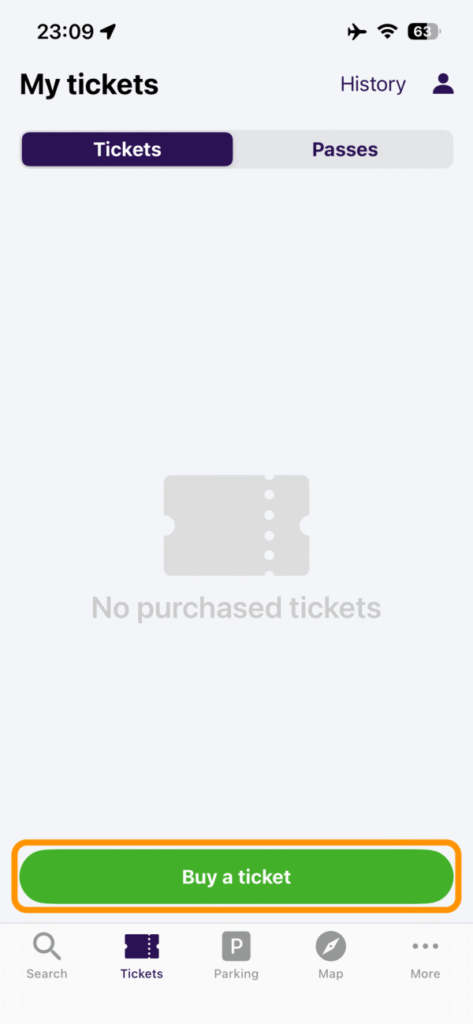
アプリを開いたら、トップ画面に表示されている「Buy a ticket」ボタンをタップします。この画面からチケット購入の手続きが始まります。
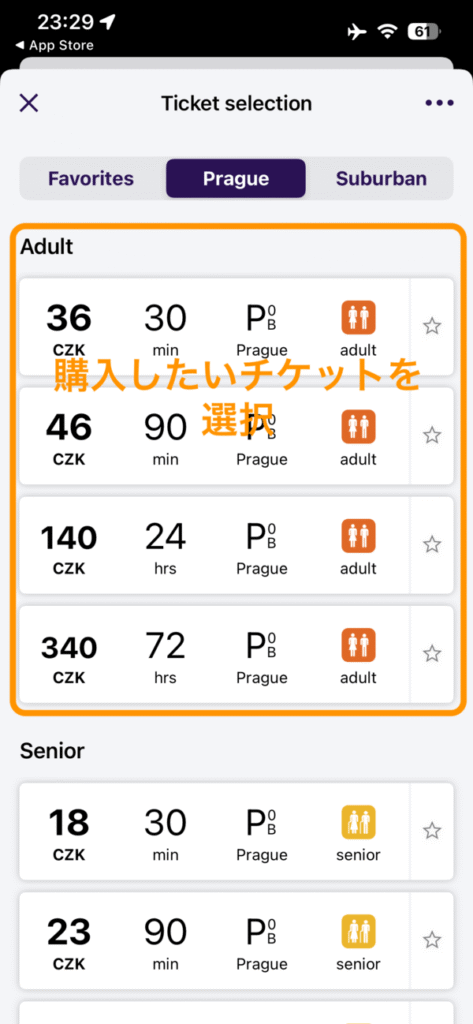
表示されているチケットの中から購入したいチケットをタップします。
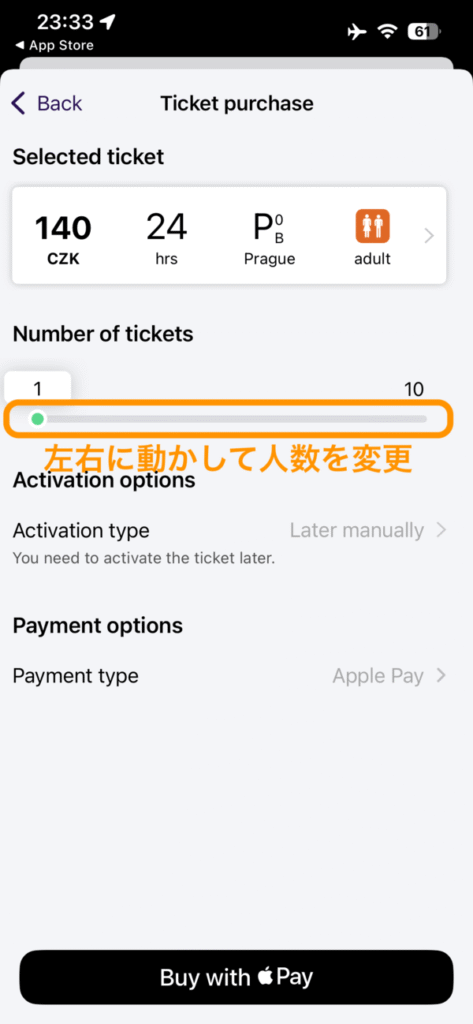
バーを横にスクロールしてチケットの数を選択してください。1枚から10枚までを選択することが可能です。グループで旅行している場合は、まとめて購入することもできます。
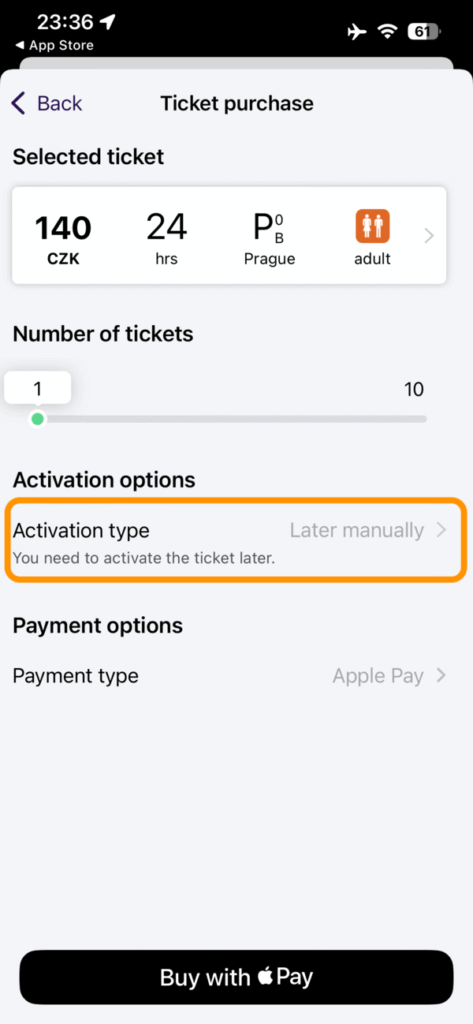
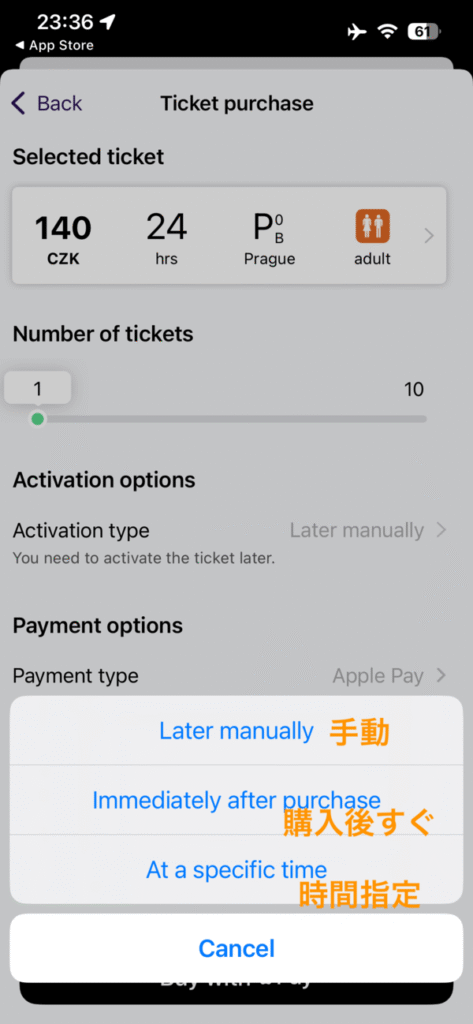
チケットの有効化方法は3種類あります。ご自身の利用シーンに合わせて選択してください。
- Later manually:あとで手動で有効化する(乗車直前に自分で有効化したい場合)
- Immediately after purchase:購入完了後すぐに有効化する(購入後すぐに乗車する場合。実際には1分程度のタイムラグあり)
- At a specific time:時間を指定して有効化する(事前に購入しておき、指定した時刻から使いたい場合)
チケットの有効化について詳しくは、上記の関連記事をご覧ください。
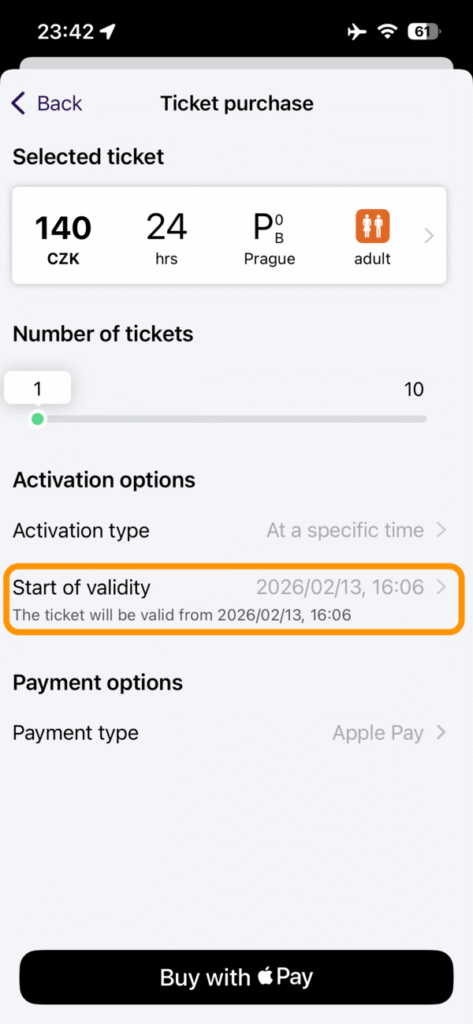
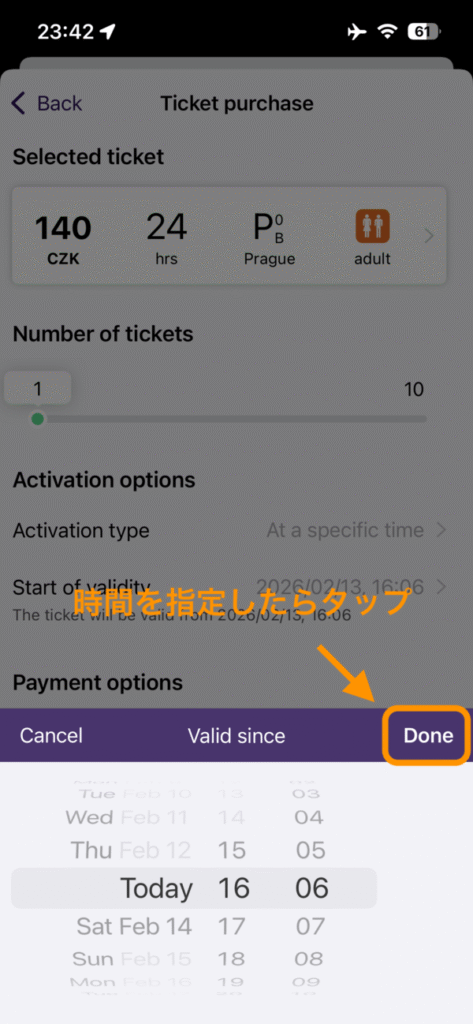
上記で「At a specific time」を選択すると、アクティベートの開始時間を選択するエリアが表示されます。こちらをタップして、画面下部の日時指定エリアから開始時間を指定しましょう。
時間は現在から24時間後まで指定が可能です。
※時間はチェコの時間で表示されています。
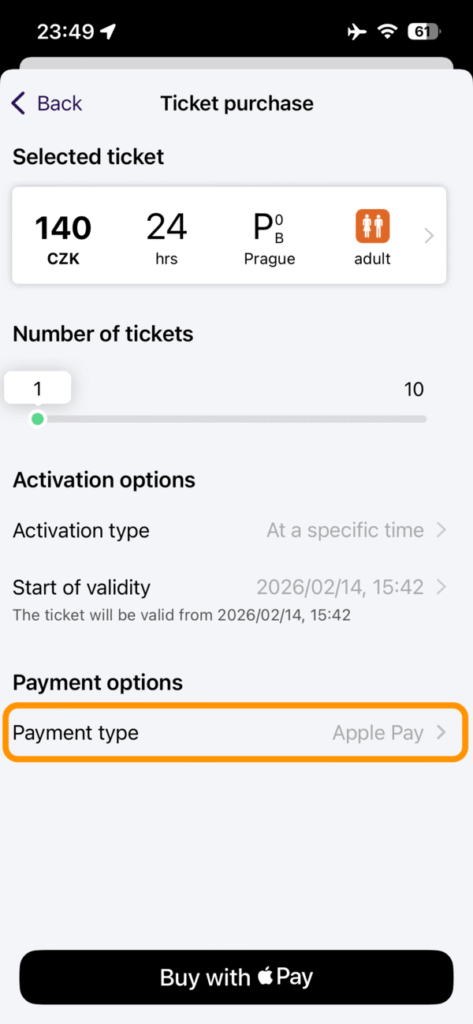
クレジットカードもしくはApple Pay / Google Payのどちらかを選択してください。デフォルトがApple Pay / Google Payになっているため、そのままで問題ない場合は次へ進んでください。
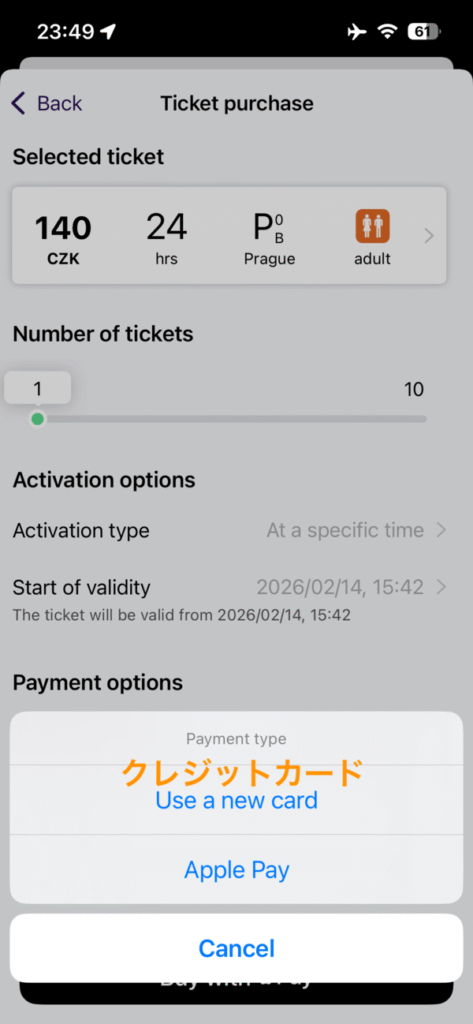
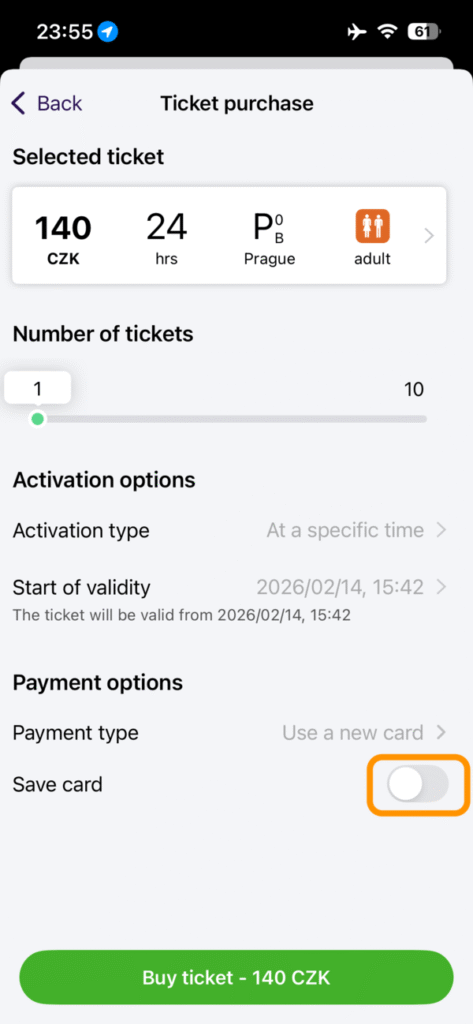
クレジットカードを選択すると「Save card」というエリアとトグルボタンが表示されます。
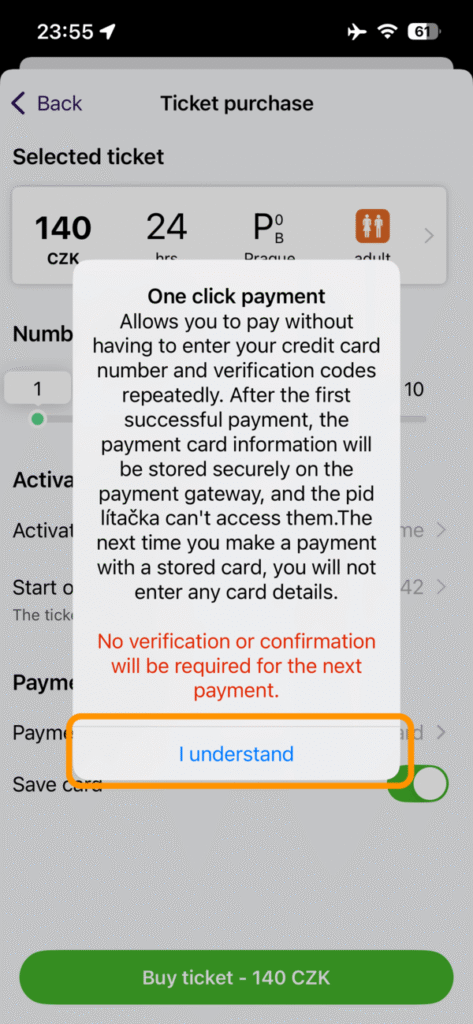
今回利用する予定のクレジットカード情報を、アプリに保存する場合はこちらをオンにしましょう。
オンに切り替えると、説明書きのポップアップ(画像右)が表示されますので「I understand」をタップします。
すべての設定が完了したら、画面下部の購入ボタンをタップします。
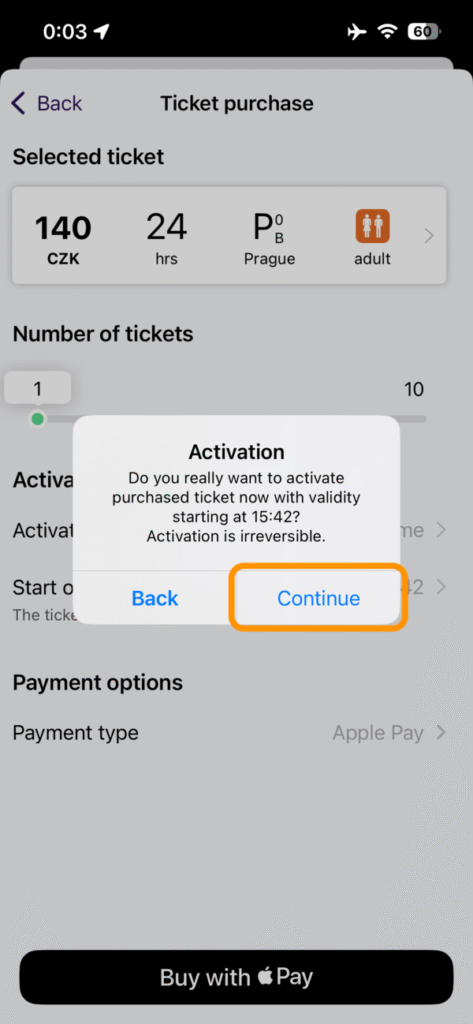
アクティベートの方法を時間指定にした場合、画像右のようなポップアップが表示されます。
内容をご確認の上、問題がなければ「Continue」をタップしましょう。
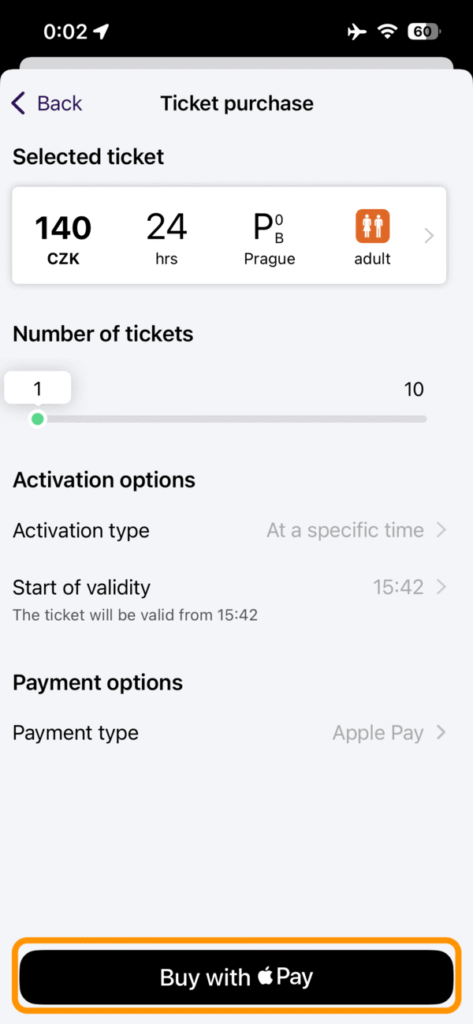
Apple Payの場合は顔認証等で支払いを完了できます。クレジットカードの場合はカード情報を入力の上支払いを完了させます。
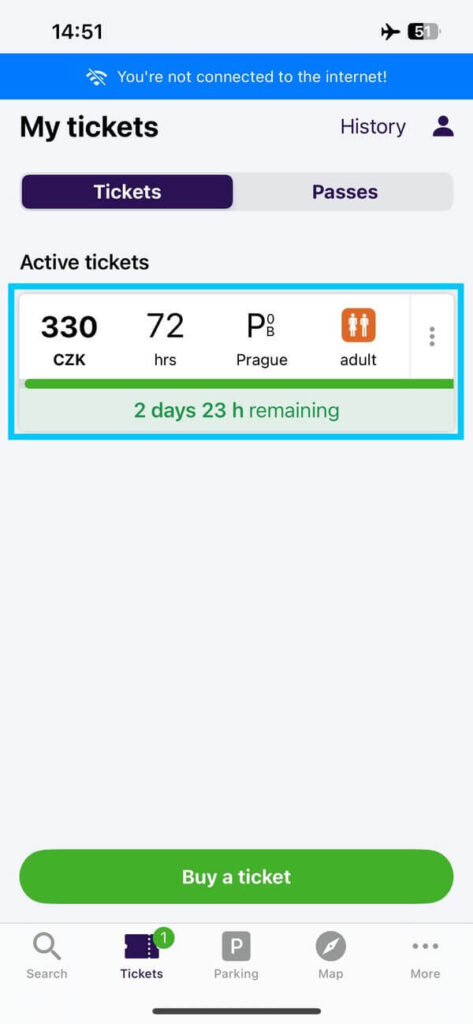
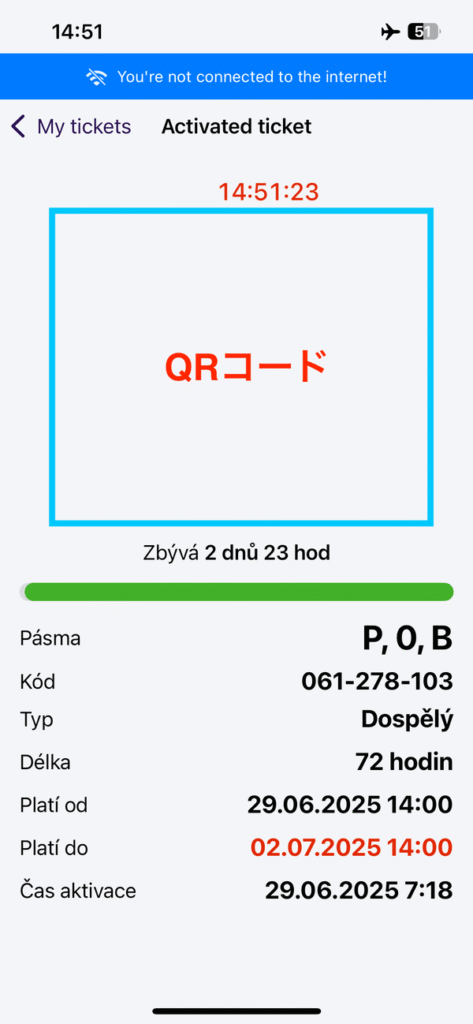
購入が問題なく完了すると「My tickets」というところにチケットが表示されます。チケットをタップするとQRコードや詳細を見ることができます。
スクリーンショットだと映らないようになっているようですが、チケットを開くとQRコードを見ることができます。検札官に提示を求められたらこちらを見せましょう。緑のバーとその上の数字は残り時間を表しています。
- 購入の際はインターネット接続が必要なため、Wi-Fiやモバイルデータ通信を確保しておきましょう
- 有効化のタイミングを間違えると罰金の対象となる可能性があるため、慎重に選択してください
- 購入後はスマートフォンのバッテリー残量に注意し、チケットを表示できる状態を保ちましょう
- 提示する際はアプリから直接QRコードを表示する必要があります(スクリーンショットは不可)
PID Lítačkaアプリに関するよくある質問(FAQ)
PID Lítačkaアプリの利用に関して、よくいただく質問をまとめました。アプリの使用前や購入時の参考にしてください。
- PID Lítačkaアプリの会員登録は必要ですか?
-
いいえ、会員登録をしなくてもチケットの購入・利用は可能です。ゲストとしてアプリを利用できますので、旅行者でも気軽に使うことができます。ただし、会員登録をすると購入履歴の確認やクレジットカード情報の保存ができるため、頻繁に利用する場合は登録しておくと便利です。
- アプリは日本語に対応していますか?
-
残念ながら、PID Lítačkaアプリは日本語には対応していません。ただし、英語表示に対応しており、インターフェースもシンプルで分かりやすいため、英語が苦手な方でも本記事の手順に従えば問題なく利用できます。チケットの種類や料金も視覚的に分かりやすく表示されています。
- オフラインでもチケットは使えますか?
-
はい、一度購入して有効化したチケットは、オフライン状態でも表示・利用できます。ただし、チケットの購入時にはインターネット接続が必要です。また、万が一のトラブルに備えて、移動中もできるだけインターネット接続を維持しておくことをおすすめします。
- 購入したチケットをキャンセルできますか?
-
一度購入したチケットのキャンセルや払い戻しは基本的にできません。有効化前のチケットであっても同様です。購入前にチケットの種類、枚数、有効化のタイミングをよく確認してから購入しましょう。間違って購入してしまった場合でも、返金対応は行われないため注意が必要です。
- クレジットカード情報を保存しても安全ですか?
-
PID Lítačkaは公式の交通機関アプリであり、セキュリティ対策も施されています。ただし、クレジットカード情報の保存は任意ですので、セキュリティが気になる方は毎回入力する方法を選択することもできます。Apple PayやGoogle Payを利用すれば、カード情報を直接入力せずに安全に決済できます。
- 複数人分のチケットを一度に購入できますか?
-
はい、アプリでは最大10枚までのチケットを一度に購入することができます。グループで旅行している場合は、代表者がまとめて購入し、それぞれのチケットを個別に有効化することも可能です。ただし、有効化のタイミングは各チケットごとに設定する必要があります。
- アプリが動作しない場合はどうすればいいですか?
-
アプリが動作しない場合は、まずスマートフォンの再起動を試してみてください。それでも解決しない場合は、アプリの再インストールや最新版へのアップデートを行ってください。どうしてもアプリが使えない場合は、駅やトラムの停留所にある券売機で紙のチケットを購入することもできます。券売機は英語表示にも対応しています。
- 購入したチケットの履歴は確認できますか?
-
はい、アプリ内の「My tickets」セクションで購入履歴を確認できます。会員登録をしている場合は、より詳細な購入履歴を確認することも可能です。
- スマートフォンのバッテリーが切れた場合はどうなりますか?
-
スマートフォンのバッテリーが切れると、アプリでチケットを提示できなくなります。検札官に説明しても認められない可能性が高く、罰金の対象となる恐れがあります。移動中はモバイルバッテリーを携帯するなど、バッテリー管理に十分注意してください。特に長時間の観光を予定している場合は、事前に充電を確認しておくことが大切です。
まとめ
この記事では、チェコ・プラハの公共交通で便利な「PID Lítačka」アプリについて、チケットの購入方法や使い方を詳しく解説しました。2026年1月時点の最新情報を反映していますので、これからプラハを訪れる方は安心してご活用ください。
PID Lítačkaアプリを使えば、言葉の壁を気にすることなく、スムーズに公共交通を利用できます。会員登録不要で簡単に購入でき、チケットの有効化もアプリ内で完結するため、初めてプラハを訪れる方でも安心です。
プラハの交通機関の種類や乗り方、最新の料金情報については関連記事で詳しく紹介していますので、併せてご覧ください。事前にしっかり準備をして、快適なプラハ観光をお楽しみください。
最後までお読みいただきありがとうございました!