イギリス・ロンドンとヨーロッパ大陸を結ぶ国際高速鉄道「ユーロスター(Eurostar)」。
英仏海峡トンネルを通り、ロンドンからパリまで約2時間15分で結ぶこの列車は、ヨーロッパ旅行の重要な移動手段として多くの旅行者に選ばれています。
飛行機と比較して市内中心部から市内中心部への直接アクセスが可能で、空港での長い待ち時間も不要なため、トータルの移動時間を大幅に短縮できます。しかし、初めて利用する場合は、以下のような疑問を持つ方も多いのではないでしょうか。
- 「ユーロスターのチケット予約はどこからするのが良い?」
- 「公式アプリでの具体的な予約手順が知りたい」
- 「アプリから予約する場合、会員登録は必要?」
- 「座席指定はできる?どのタイミングで行うの?」
この記事では、ユーロスターの基本情報から2026年現在の座席クラス(Eurostar Standard・Eurostar Plus・Eurostar Premier)の詳細な比較、そして公式アプリを使った具体的なチケット予約方法まで、実際の画面を使用しながらステップごとに詳しく解説します。
特に、公式アプリを使った事前予約は、早期割引の適用により運賃を大幅に抑えることができ、チケット管理も非常に便利です。ヨーロッパ旅行を計画中の方は、ぜひ参考にしてください。
ユーロスターとは?基本情報と主要路線
ユーロスター(Eurostar)は、ロンドンのセント・パンクラス駅(St Pancras International)を拠点に、パリ、ブリュッセル、アムステルダムなどヨーロッパ主要都市を結ぶ国際高速鉄道です。1994年の開業以来、英仏海峡トンネルを通る唯一の旅客鉄道として重要な役割を果たしています。
主要路線と所要時間
ユーロスターの主要路線と所要時間は以下の通りです。これらの時間は最速列車の場合であり、停車駅や時間帯によって変動することがあります。
| 出発地 | 目的地 | 所要時間(最速) |
|---|---|---|
| London St Pancras | Paris Gare du Nord | 約2時間15分 |
| London St Pancras | Brussels Midi | 約2時間 |
| London St Pancras | Amsterdam Centraal | 約3時間40分 |
※運行状況や時刻表は変更される可能性があるため、最新情報はユーロスター公式サイトでご確認ください。
【2026年最新】3つの座席クラス:料金・サービス・変更キャンセル規定
ユーロスターでは、予算や旅行スタイルに合わせて選べる3つの座席クラスが用意されています。2026年現在、座席クラスは以下の名称となっており、車内サービスだけでなく「予約変更やキャンセルの柔軟性」に大きな違いがあります。
特に、急な予定変更が発生する可能性がある方は、事前に各クラスの変更・キャンセル規定を確認しておくことで、後のトラブルを避けることができます。
| クラス | 主な特徴・サービス | 変更期限 | キャンセル期限 | 料金目安 |
|---|---|---|---|---|
| Eurostar Standard | 基本的な座席・車内販売で軽食購入可 | 出発1時間前まで (手数料なし) | 出発7日前まで (€25/£25/$40) | €39〜€200 |
| Eurostar Plus | 広めの座席・軽食とドリンク付き | 出発1時間前まで (手数料なし) | 出発7日前まで (€25/£25/$40) | €115〜€350 |
| Eurostar Premier | 最上級座席・食事付き・ラウンジ利用・優先チェックイン | 出発48時間後まで (手数料なし) | 出発48時間後まで (手数料なし) | €310〜€500 |
※料金は2026年時点の目安です。路線や予約時期により大きく変動します。€1≒183円(2026年3月時点)
Standard・Plusクラスの変更・キャンセル詳細規定
Eurostar StandardとEurostar Plusは、変更・キャンセルに関するルールが共通しています。この2つのクラスの主な違いは車内サービスの内容であり、予約の柔軟性については同じ条件となります。
🔄 予約変更(Exchange)の条件
- 変更期限:出発の1時間前まで手数料なしで変更可能
- 運賃差額の扱い:
- 変更先のチケットが元のチケットより高い場合:差額の支払いが必要
- 変更先のチケットが元のチケットより安い場合:差額の返金はありません
💰 キャンセル・払い戻し(Refund)の条件
- キャンセル期限:出発の7日前まで払い戻し可能
- 払い戻し手数料:チケット1枚につき €25 / £25 / $40
- 注意点:出発7日前を過ぎると、キャンセルによる払い戻しは受けられません
Premierクラスの変更・キャンセル詳細規定
Eurostar Premierは、他の2つのクラスと比較して圧倒的に柔軟な変更・キャンセル規定が適用されます。ビジネス利用や予定が変わりやすい旅行者に最適なクラスです。
🔄💰 予約変更・キャンセル共通の条件
- 期限:出発の48時間後まで手数料なしで変更・払い戻し可能
- 運賃差額の扱い:
- 変更先のチケットが元のチケットより高い場合:差額の支払いが必要
- 変更先のチケットが元のチケットより安い場合:差額の返金はありません
ユーロスター公式アプリでの予約をおすすめする理由
ユーロスターのチケットは、公式サイト・公式アプリ・旅行代理店など、さまざまな方法で購入できます。その中でも、公式アプリを使った予約方法は、以下の理由から多くの旅行者におすすめです。
- チケット管理が簡単:アプリ内にQRコードチケットが保存され、印刷不要でオフラインでも表示可能
- 座席変更がスムーズ:購入後の座席指定や変更がアプリ上で完結
- リアルタイム情報:運行情報や遅延通知がプッシュ通知で届く
- 会員特典:Club Eurostarポイントの管理や会員限定オファーの受信
- パスポート情報保存:一度入力すれば次回以降の予約で再利用可能
【手順解説】公式アプリでのユーロスターチケット予約方法
ここからは、ユーロスター公式アプリを使った具体的な予約方法を、以下の4ステップに分けて詳しく解説します。
- 会員登録(推奨)
- チケット予約・決済
- パスポート情報などの入力
- 座席指定(チケット購入後に設定可能)
STEP1:会員登録
会員登録をしなくても、ゲストとしてユーロスターのチケットを購入することは可能です。
ただし、会員登録をしておくと個人情報を保存できるため、チケット予約の度に毎回入力する手間が省けます。
ユーロスターを複数回利用する予定がある方は、登録しておくことをおすすめします。
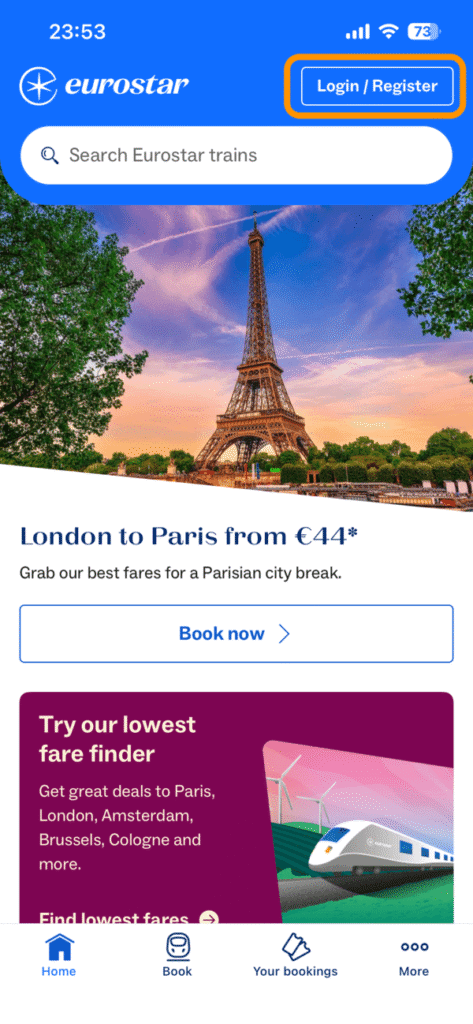
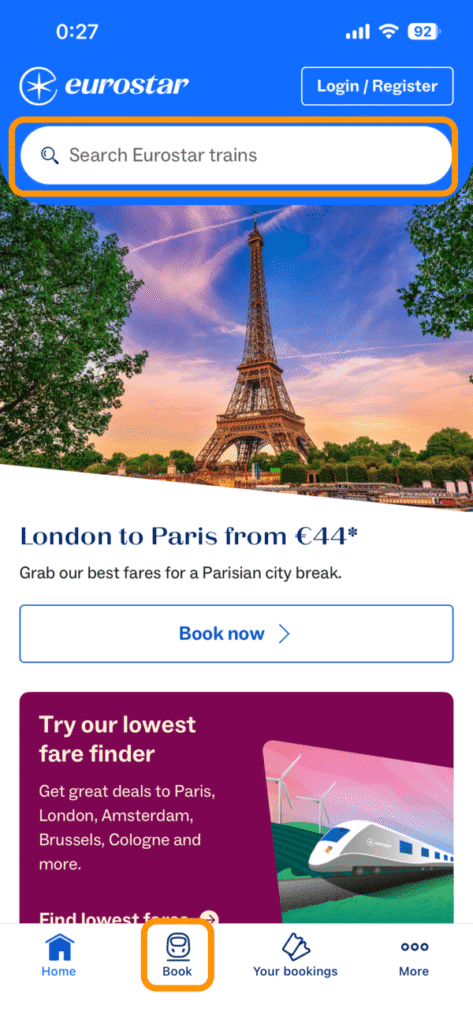
App StoreまたはGoogle Play Storeで「Eurostar」と検索し、公式アプリをダウンロードします。アプリを起動すると、ホーム画面に検索フォームが表示されます。



画面右上に表示されている「Login/Register」をタップし、新規アカウント作成画面に進みます。
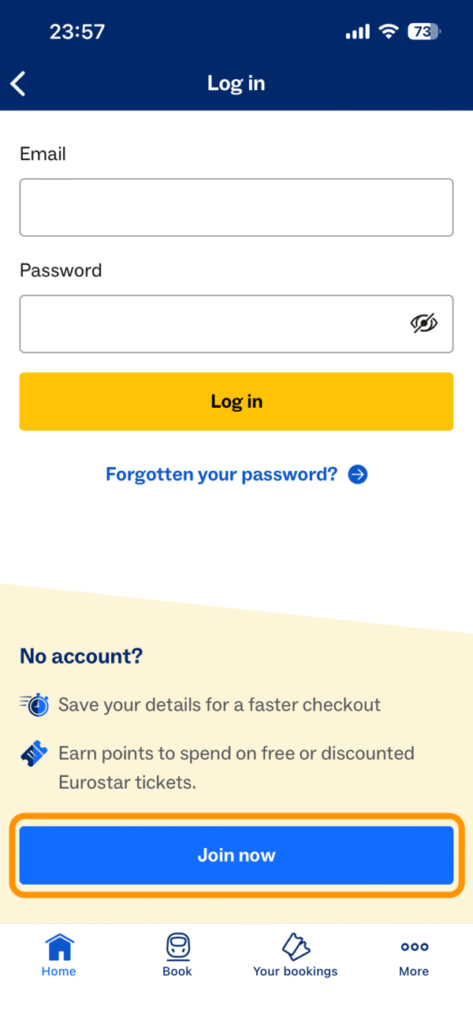
画面下の方に表示されている「Join now」をタップします。既にユーロスターのアカウントをお持ちの場合は、この画面から登録したメールアドレスとパスワードでログインできます。
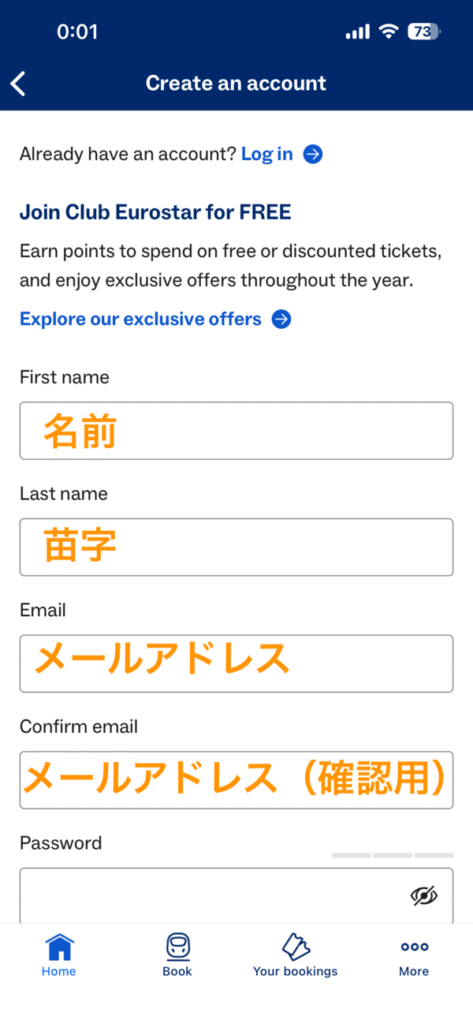
以下の情報を入力します。名前と苗字は、パスポートと同じローマ字表記で入力してください。
- First name:名前(パスポートと同じローマ字表記)
- Last name:苗字(パスポートと同じローマ字表記)
- Email:メールアドレス
- Confirm email:メールアドレス(確認用)
- Password:パスワード(12文字以上で大文字/小文字/数字を1つずつ入れる)
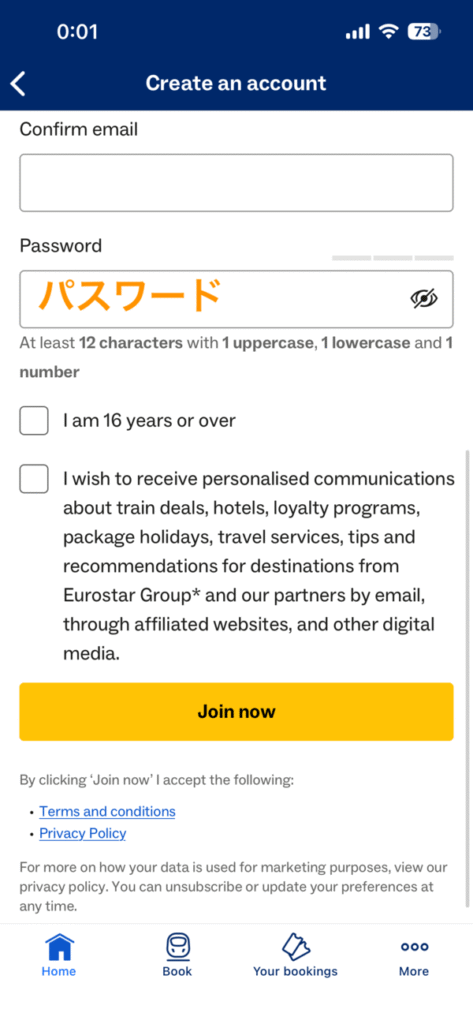
「I am 16 years or over」にチェックをつけましょう。その下のチェックボックスは任意項目ですので、プロモーション情報などを受け取りたい方のみチェックをつけてください。
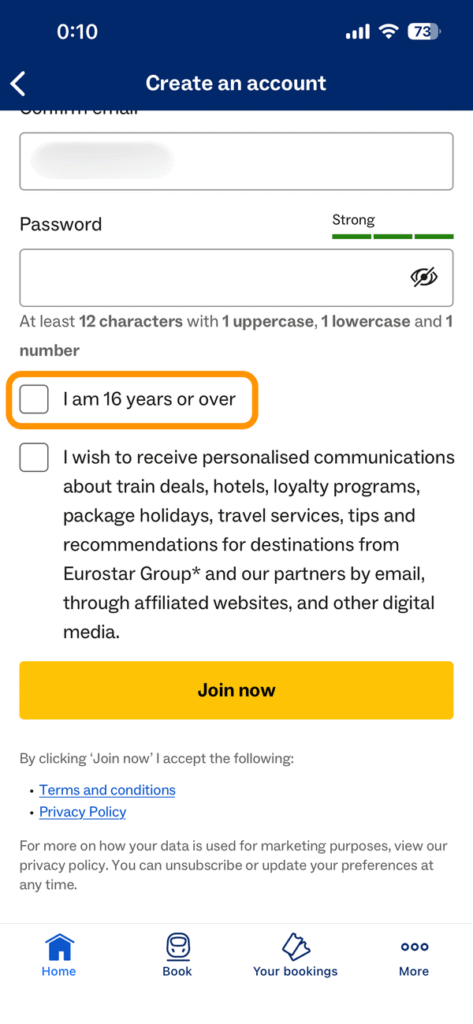
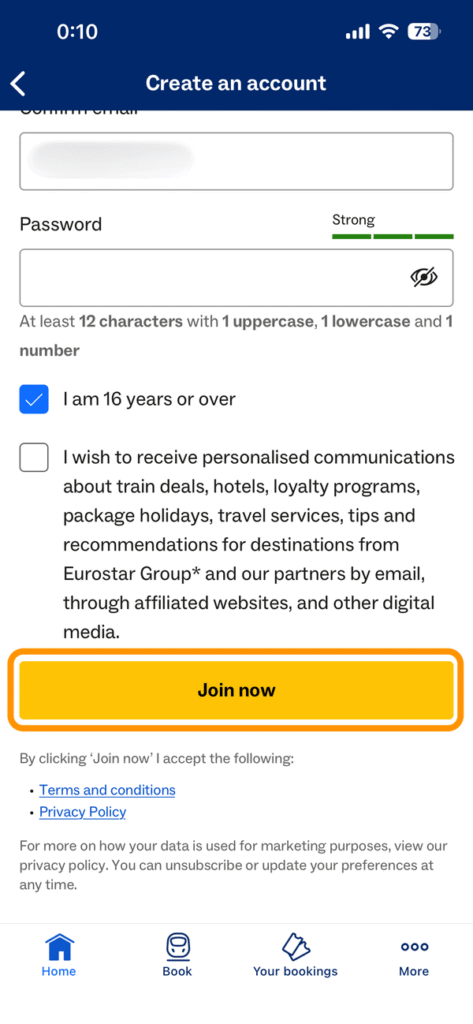
画面下の方にある「Join now」ボタンをタップしましょう。
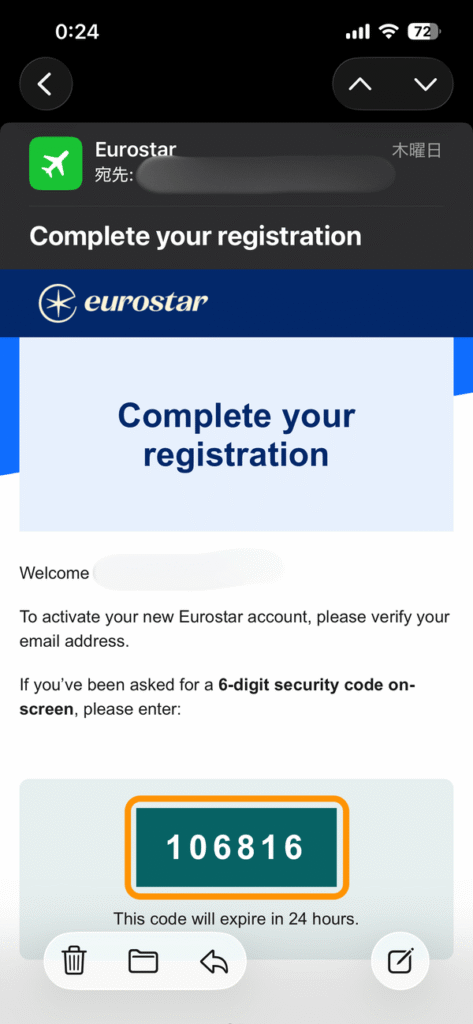
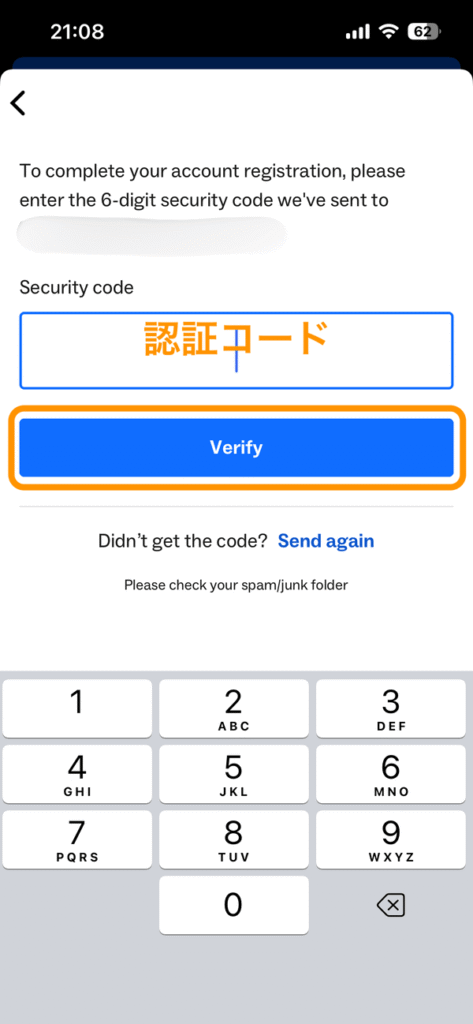
入力したメールアドレス宛に、6桁の認証コードが記載されたメールが届きます。
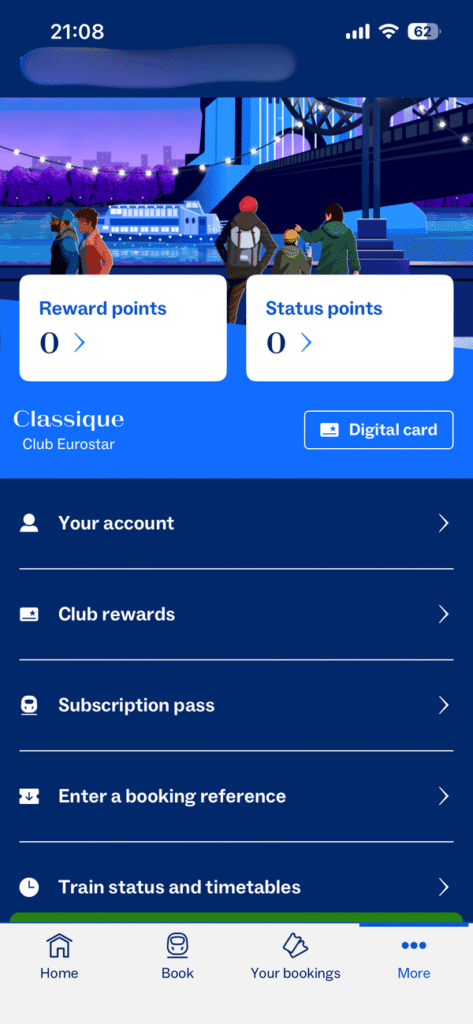
そちらを入力したら「Verify」ボタンをタップして会員登録を完了させましょう。
STEP2:チケット検索と予約
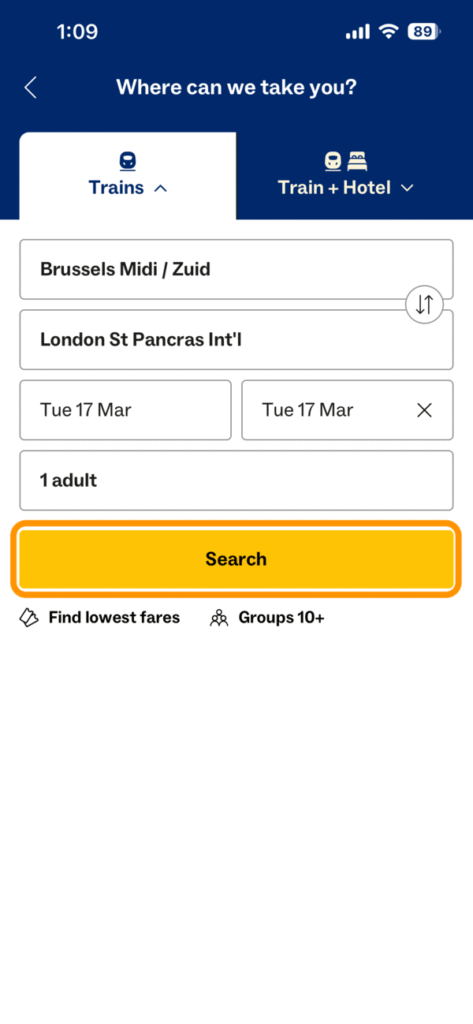
画面上部に表示されている検索ボックスをタップして検索画面へ進みます。
もしくは、画面下部のナビゲーションバーにある「Book」タブでも検索画面へ行くことができます。
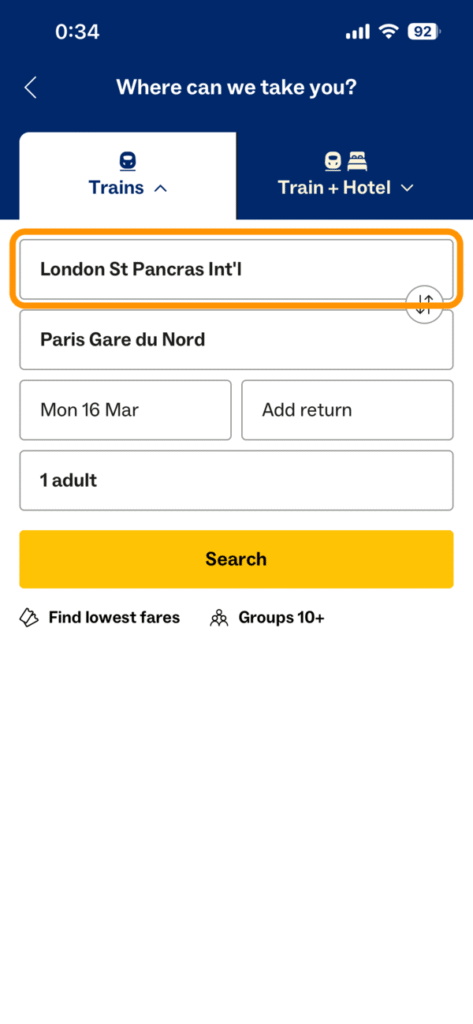
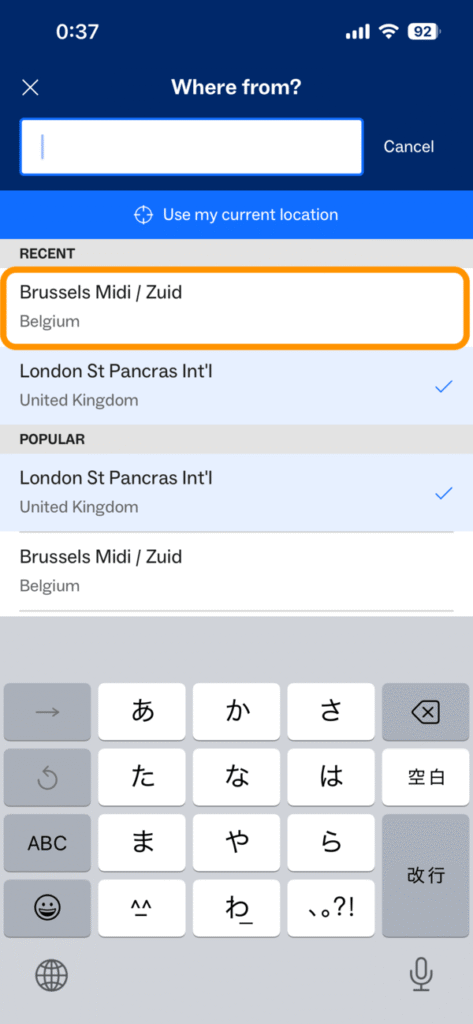
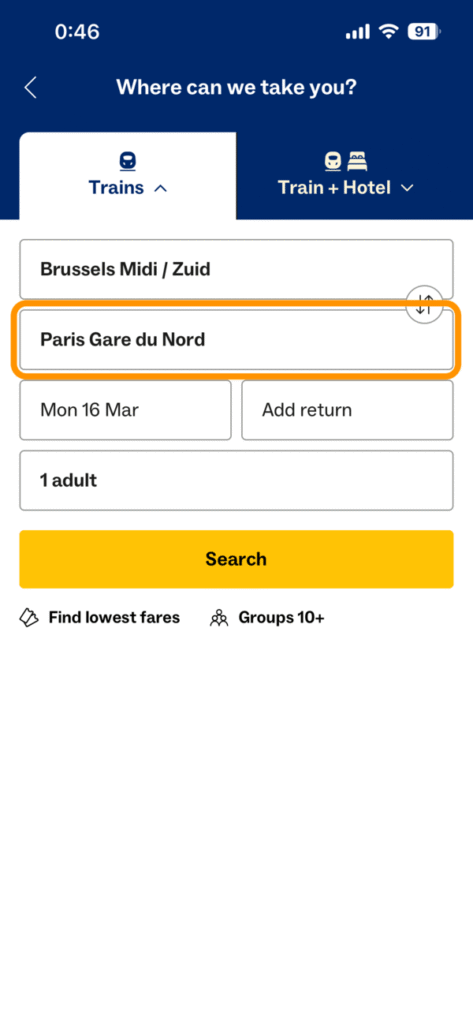
一番上の項目が出発地となります。こちらをタップして、その先の画面で出発地を選択します。
筆者はベルギーからロンドンまでの列車を予約したので「ブリュッセル南駅(Brussels Midi / Zuid)」を選択しました。
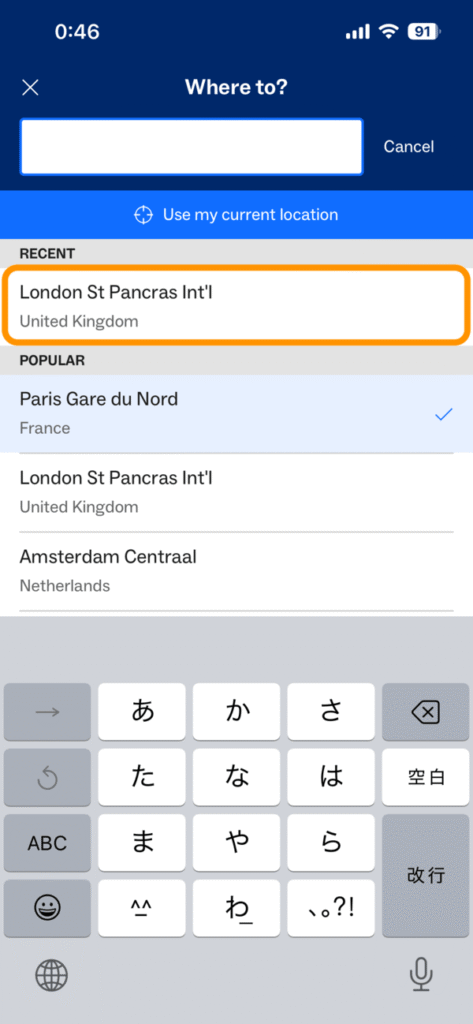
出発地の選択と同じ要領で目的地を選択します。筆者はこの時ロンドンの「セント・パンクラス(London St Pancras. Int’l)」を選択しました。
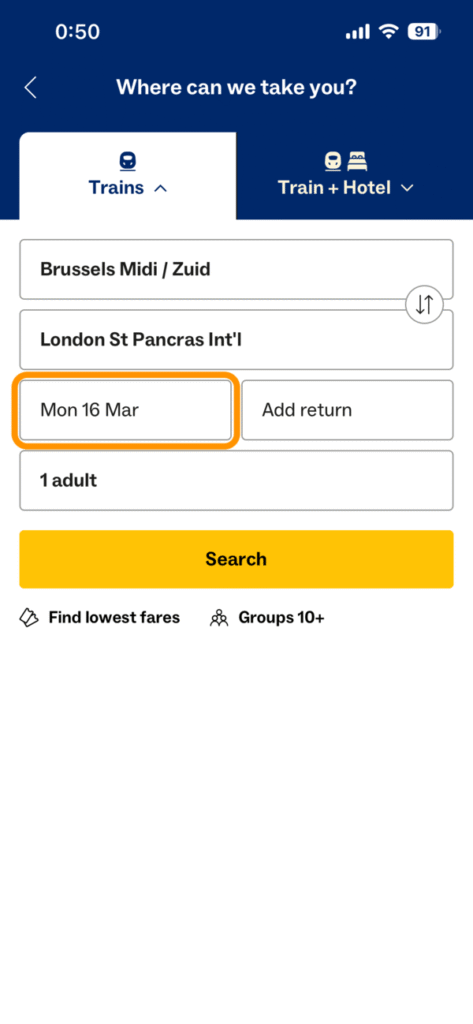
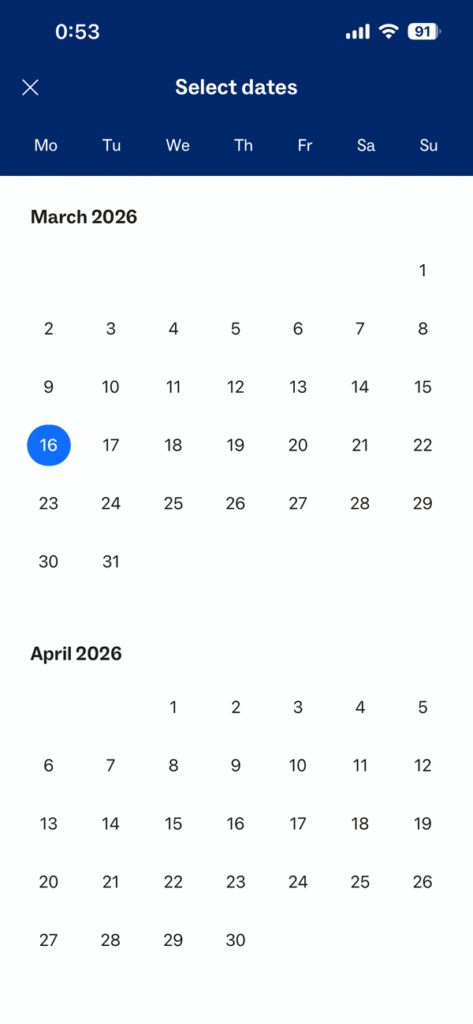
続いて出発予定日をカレンダーから選択します。
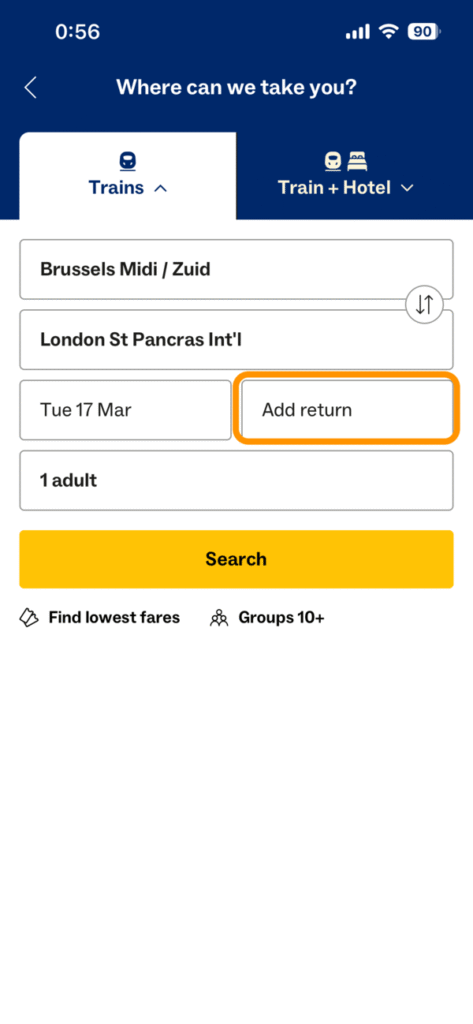
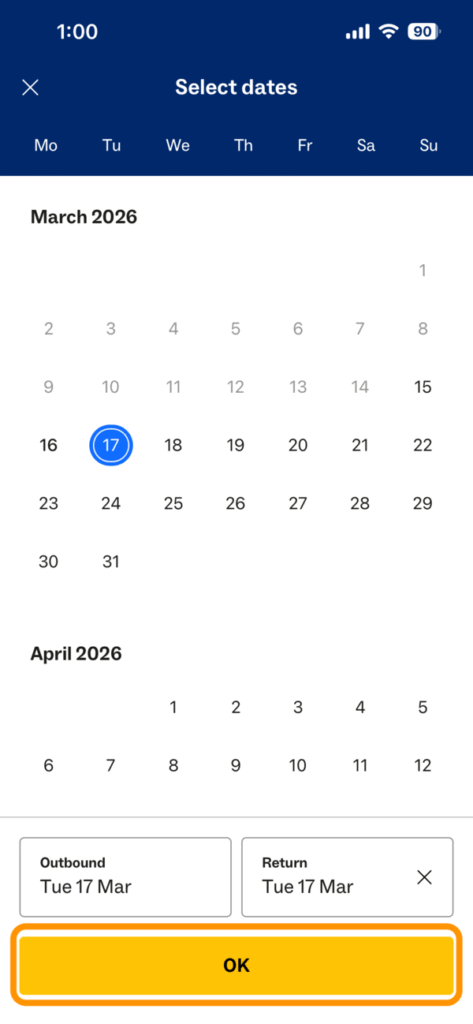
「Add return」から復路の出発日を選択することができます。やり方は往路の場合と同じですが、選択後に画面下部の「OK」ボタンをタップする必要があります。
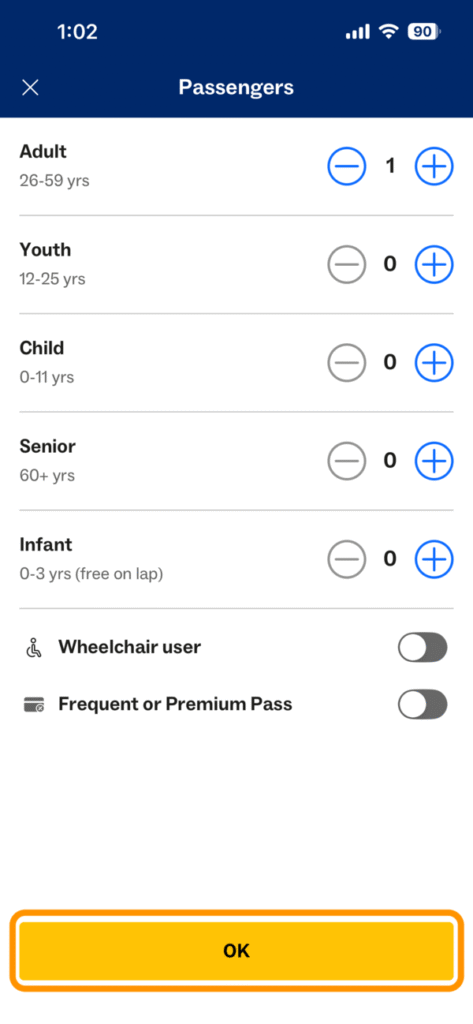
「1 adult」をタップして、その先の画面で人数を選択します。「+」ボタンで該当する年齢区分ごとに人数を追加しましょう。選択後に画面下部の「OK」をタップします。
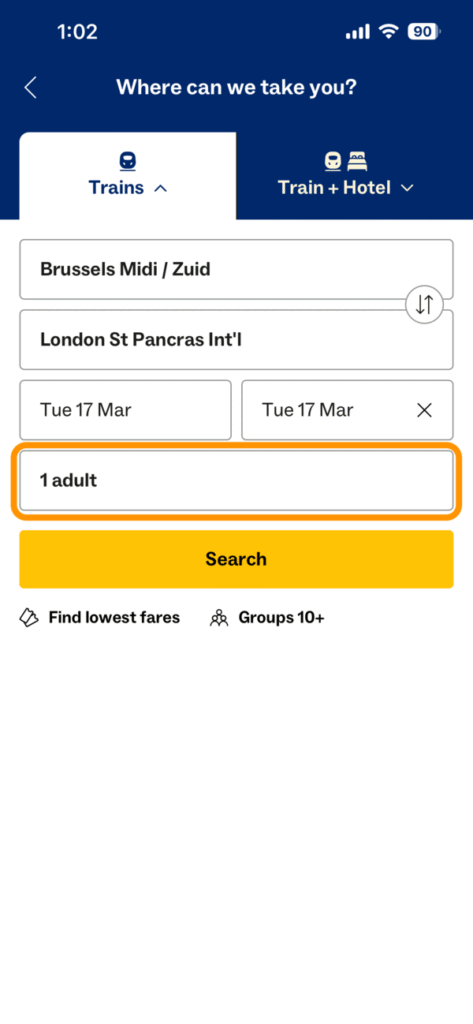
検索条件の入力が完了したら「Search」をタップして検索結果画面へ進みます。
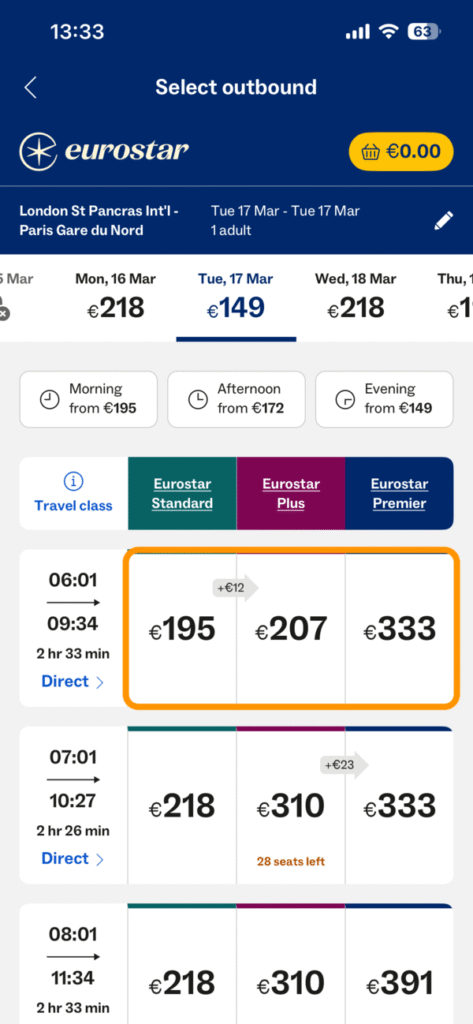
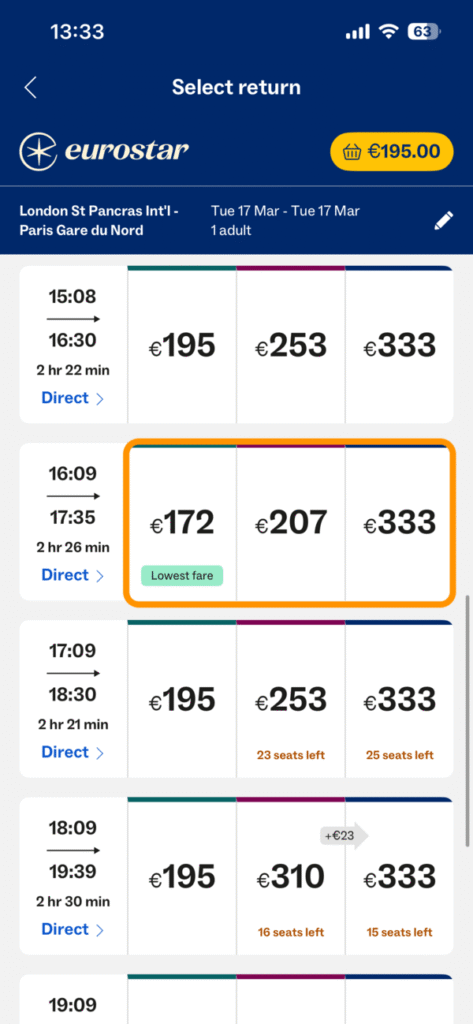
検索結果に、選択した日付の利用可能な列車が時間順に表示されます。各列車には出発時刻、到着時刻、所要時間、料金が座席クラス別に表示されています。
料金は左から「Eurostar Standard」「Eurostar Plus」「Eurostar Premier」の順で並んでいます。
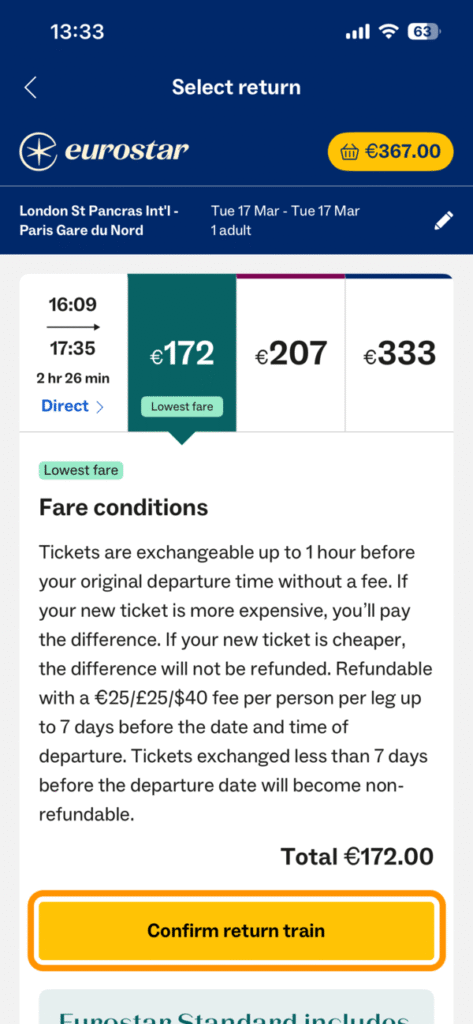
乗車したい座席クラスの料金をタップすると詳細画面が表示されますので「Confirm outbound train」をタップしましょう。
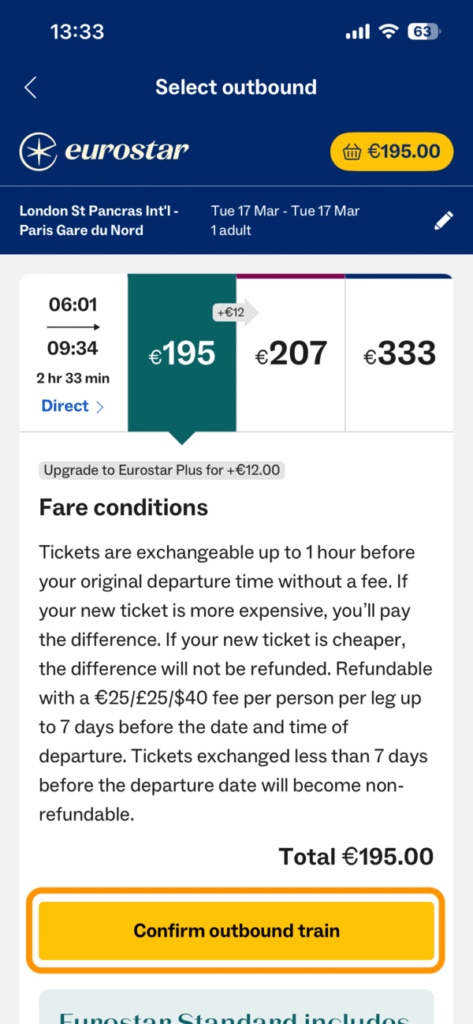
往路と同じ要領で復路の列車を選択します。
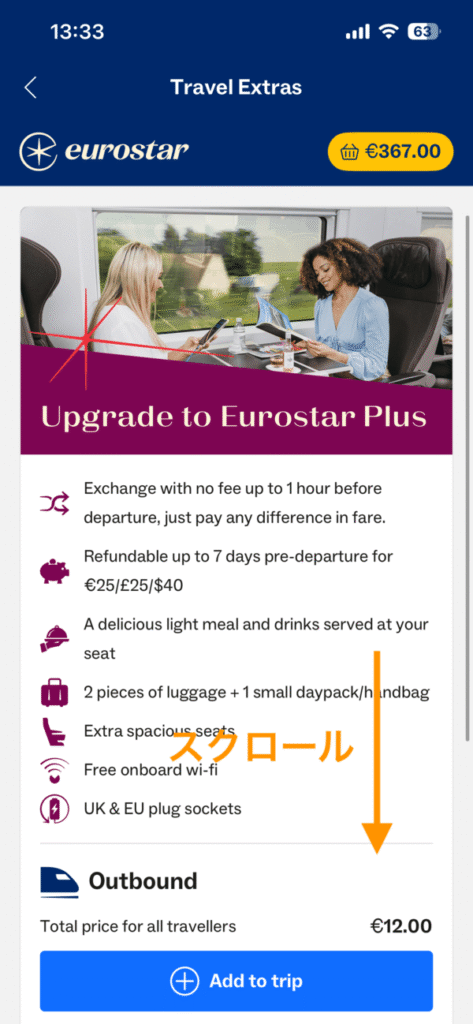
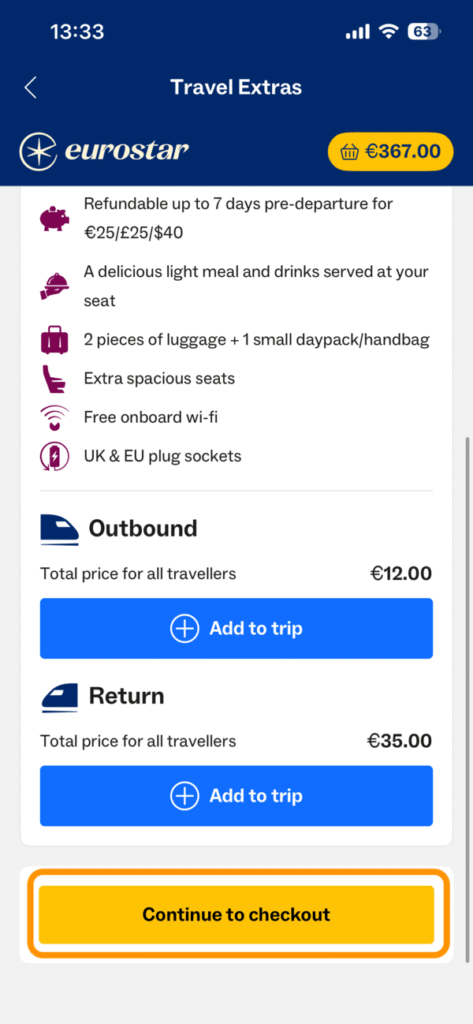
座席アップグレードに関する画面が表示されます。特に必要なければ下へスクロールして「Continue to checkout」をタップしましょう。
続いて個人情報(Passenger details)を入力していきます。ログインしている場合は自動で入力された状態になっています。
- First name:名前
- Last name:苗字
- Email address:メールアドレス
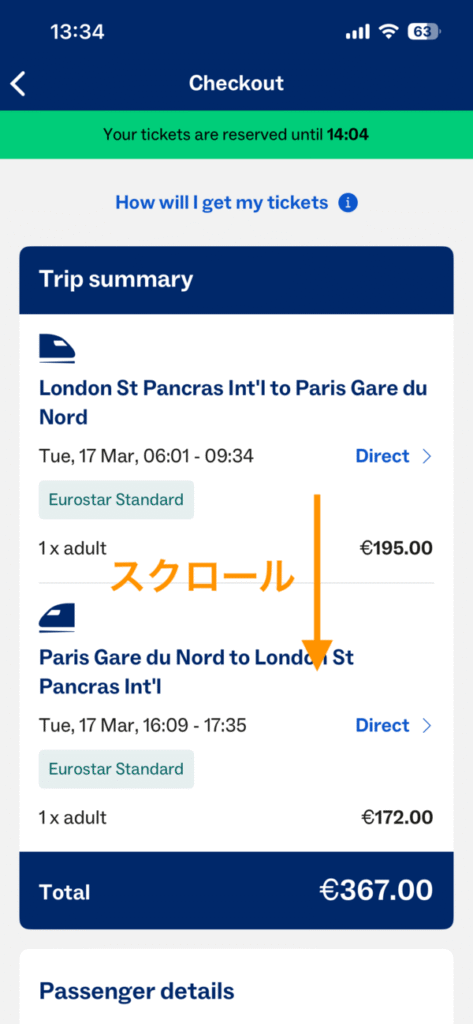
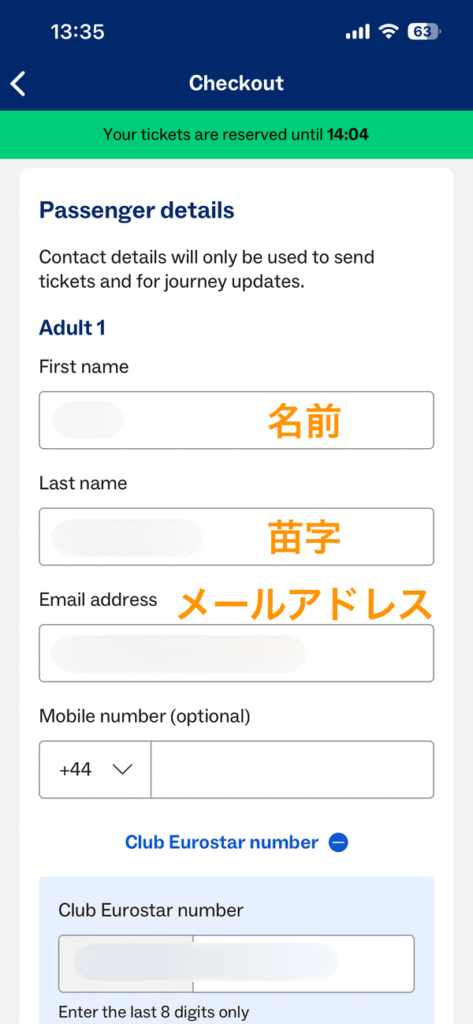
以下の連絡先情報(Contact details)を入力します。一部内容が重複していますが、このエリアでは電話番号の入力も必須となっています。バウチャーについては、持っていなければ空欄のままで問題ありません。
- Email address:メールアドレス
- Mobile number:プルダウンから「+81」を選択して電話番号を入力(先頭の0を除く)
- Reason for this travel:旅行の場合は「Holiday」を選択
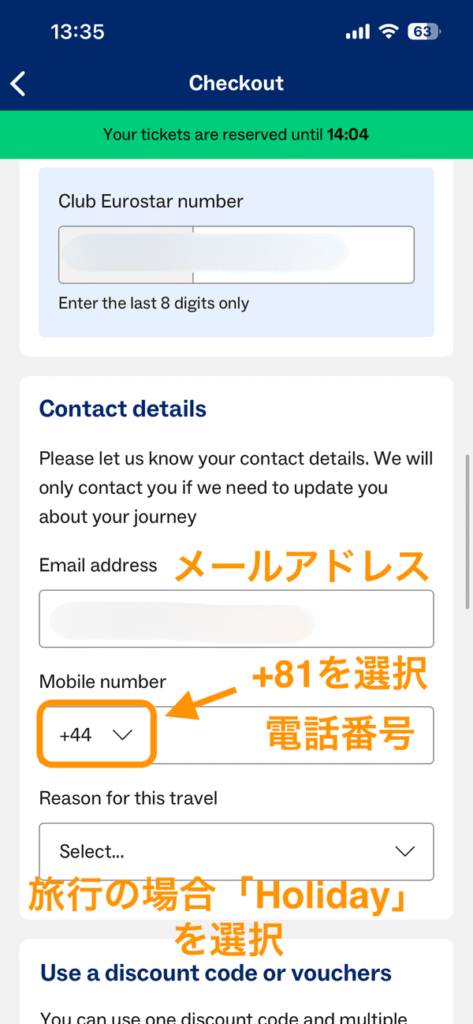
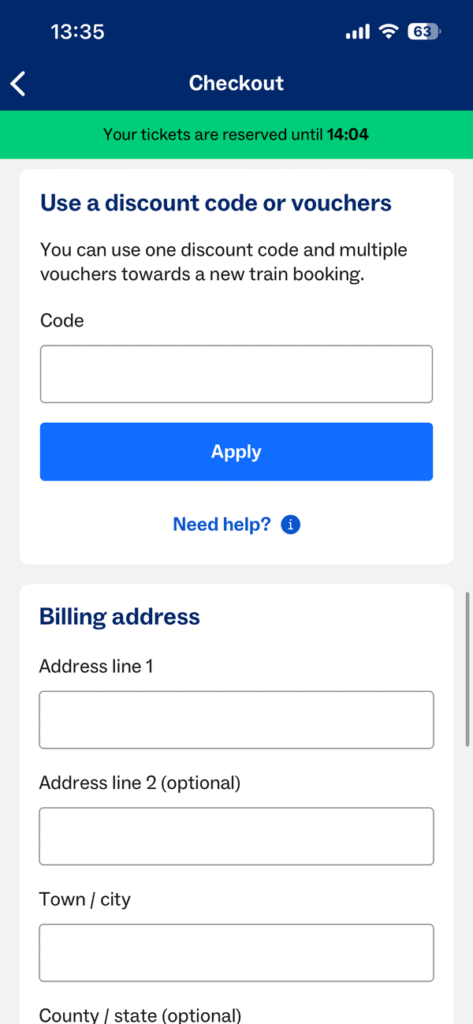
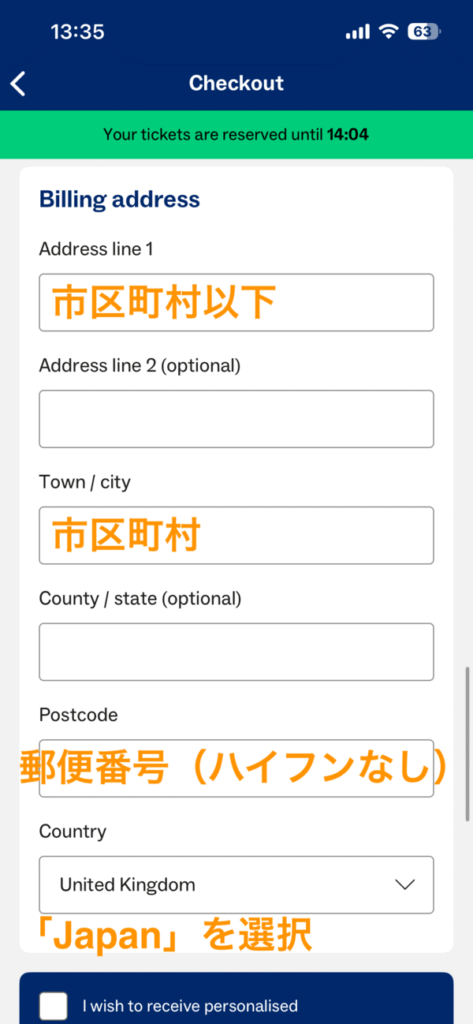
最後に住所(Billing address)を入力していきます。
- Address line 1:市区町村以下(例:Chiyoda 1-1-1)
- Town / city:市区町村を入力(例:Chiyoda City)
- Postcode:郵便番号(ハイフンなし)
- Country:「Japan」を選択
個人情報・連絡先・住所の入力がすべて完了したら下までスクロールします。
チェックボックスが2つあるので、下の方にチェックをつけましょう。
※1つ目のチェックボックスは任意項目です。マーケティング情報などを受け取りたい方のみチェックしてください。
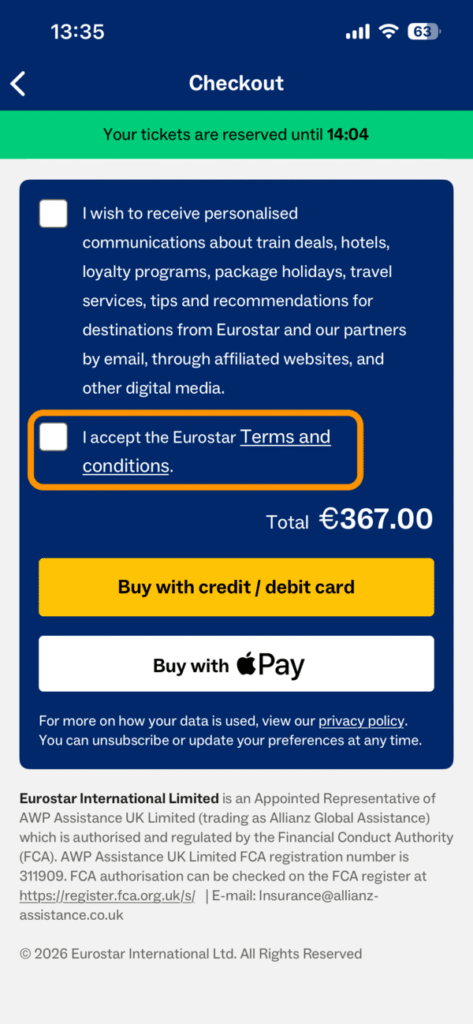
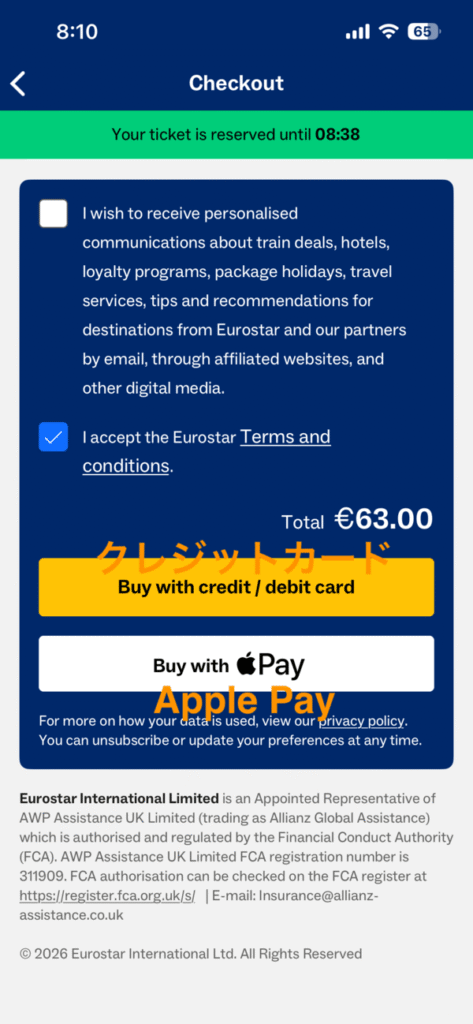
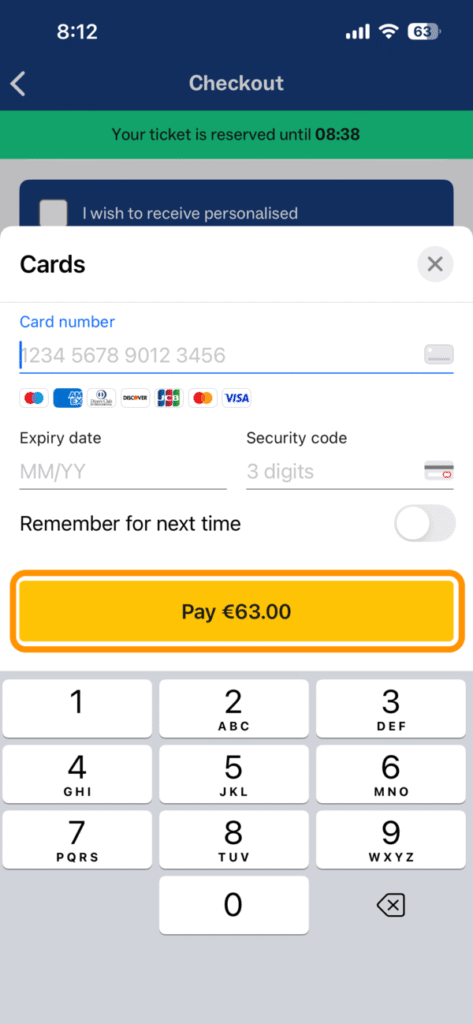
クレジットカード/デビットカードもしくはApple Pay/Google Payを選択できます。
ここではクレジットカードでの支払い方法を説明していきます。
以下のカード情報を入力します。
- Card number:カード番号
- Expiry date:有効期限(月/年)
- Security code:セキュリティコード
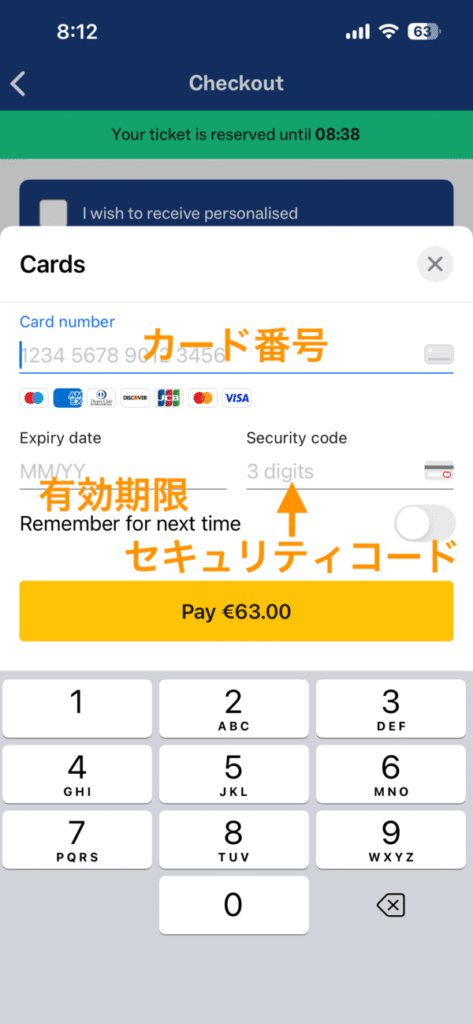
カード情報の入力が完了したら「Pay」をタップして支払いを完了させます。
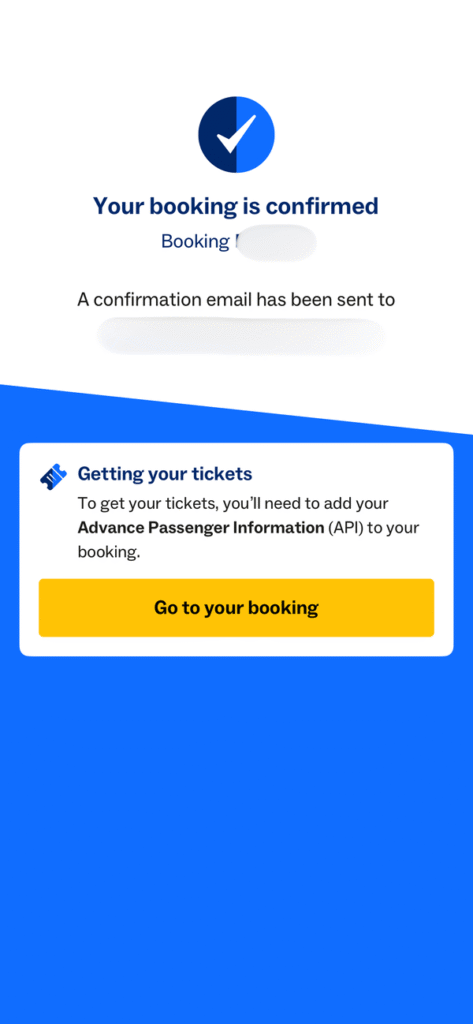
右の画像のような画面が出てきたら予約完了です。
「Pay」ボタンをタップした後に本人認証の画面が出ることがあります。
その場合は画面の指示に従って、認証コードを入力しましょう。
STEP3:パスポート情報の入力(API情報)
イギリスを発着する列車を予約した場合、イギリス政府によりすべての乗客のパスポート情報の登録が義務付けられています。この情報は「API(Advance Passenger Information)」と呼ばれ、国境管理のために事前に提出する必要があります。
アプリの「Your Bookings」タブから「Add passenger information」をタップします。
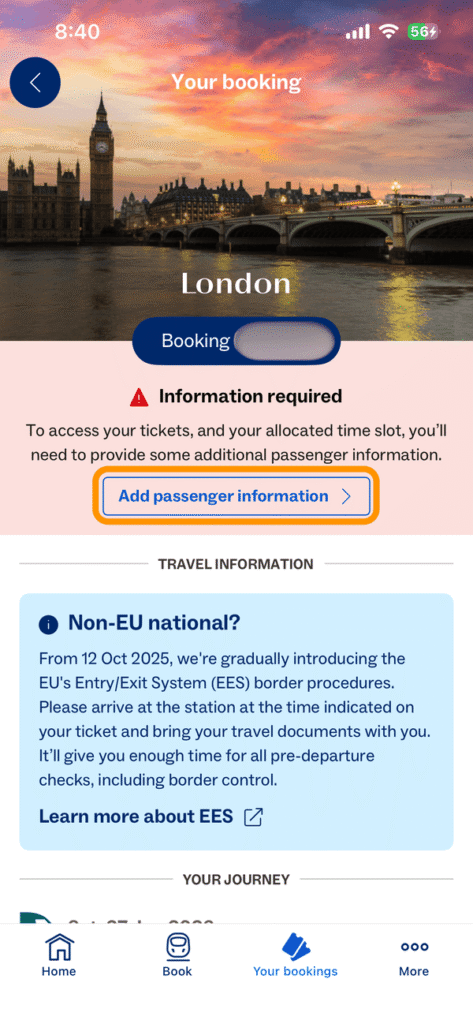
パスポートの情報を入力していきます。Contact detailsのメールアドレスは、ログインしている場合自動で入力されています。
- Travel document type:「Passport」を選択
- Travel document number:パスポート番号を入力
- Travel document issuing country:「Japan」を選択
- Expiry date:パスポートの有効期限を入力(日/月/年)
- First name:名前(パスポートの表記通りに)
- Last name:苗字(パスポートの表記通りに)
- Nationality:「Japanese(Japan)」を選択
- Gender:性別を選択
- Date of birth:生年月日を入力(日/月/年)
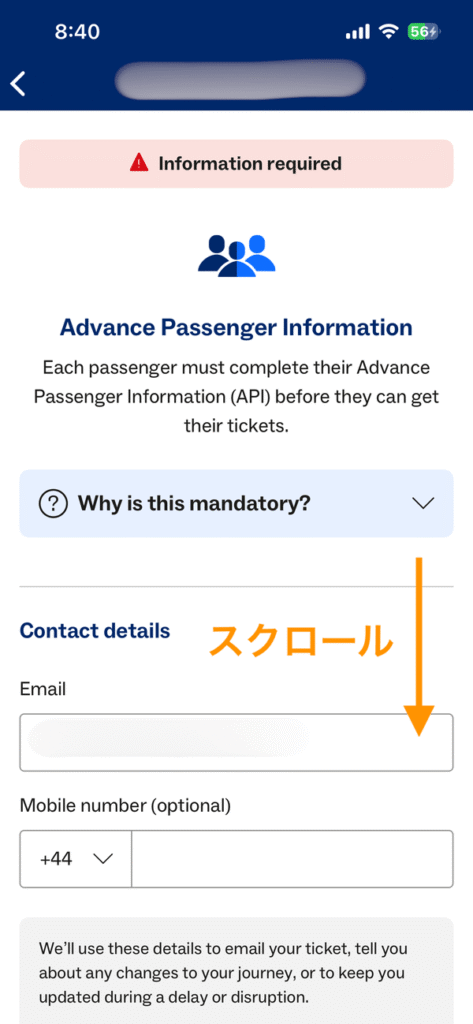
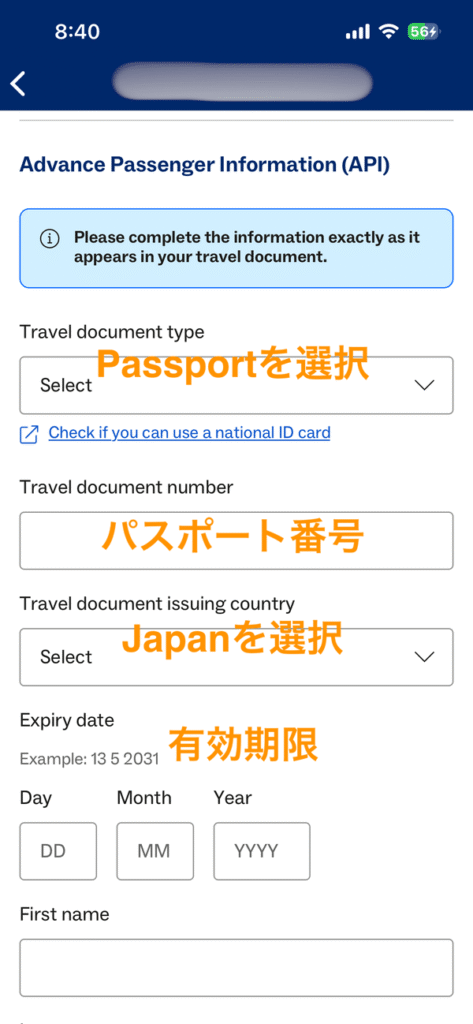
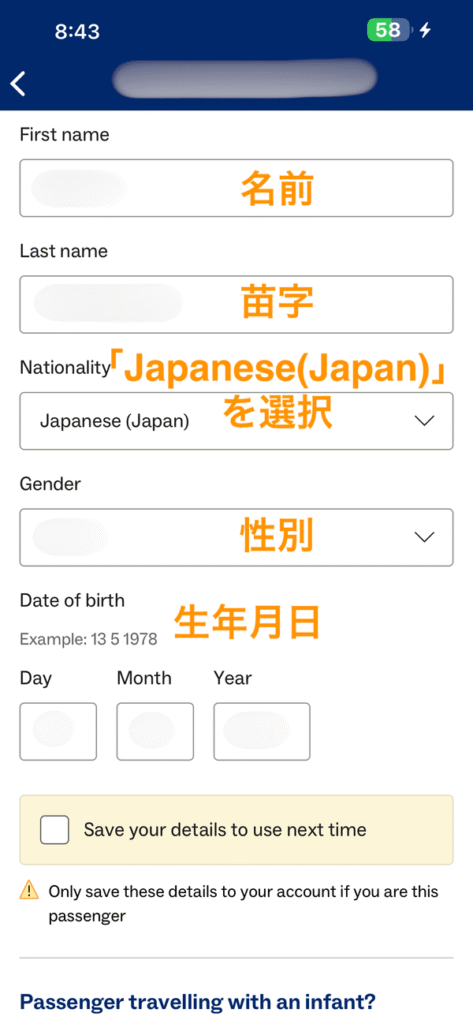
パスポート情報は乗車時の本人確認に使用されるため、一字一句正確に入力してください。スペルミスや番号の間違いがあると、乗車を拒否される可能性があります。また、パスポートの有効期限が旅行期間中に切れないことを確認しておきましょう。
全ての情報を入力し終えたら、画面下の「Submit passenger information」をタップします。
右の画像のような画面が出てきたら、登録は完了です。
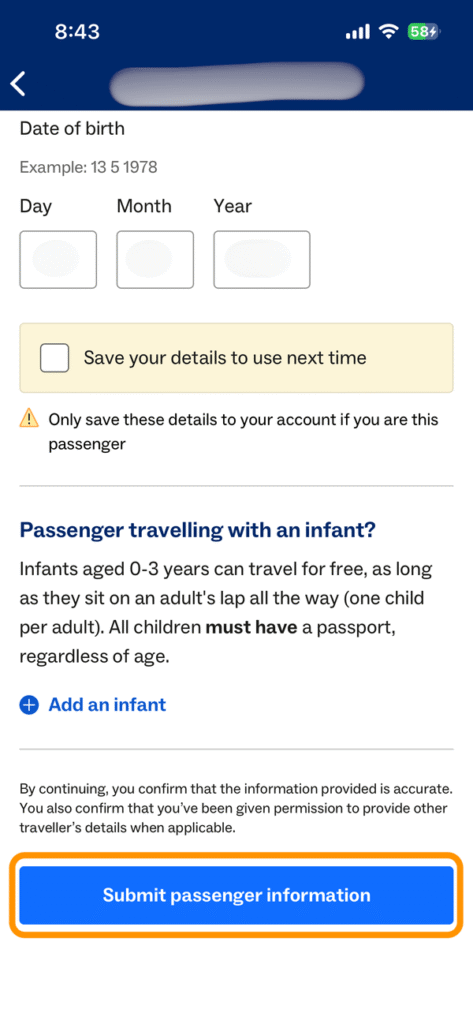
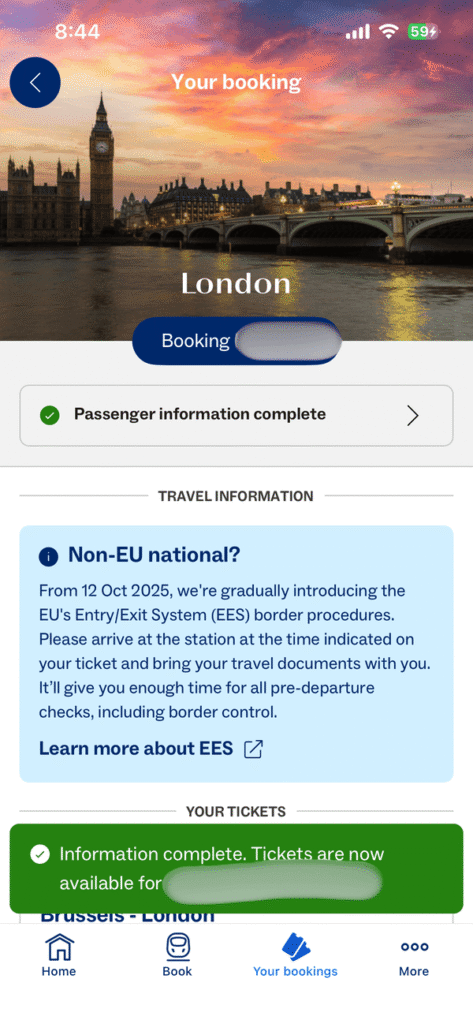
API情報の入力が完了すると、「Home」タブにチケットが表示されるようになります。
「View tickets」をタップするとQRコードを表示させることができます。
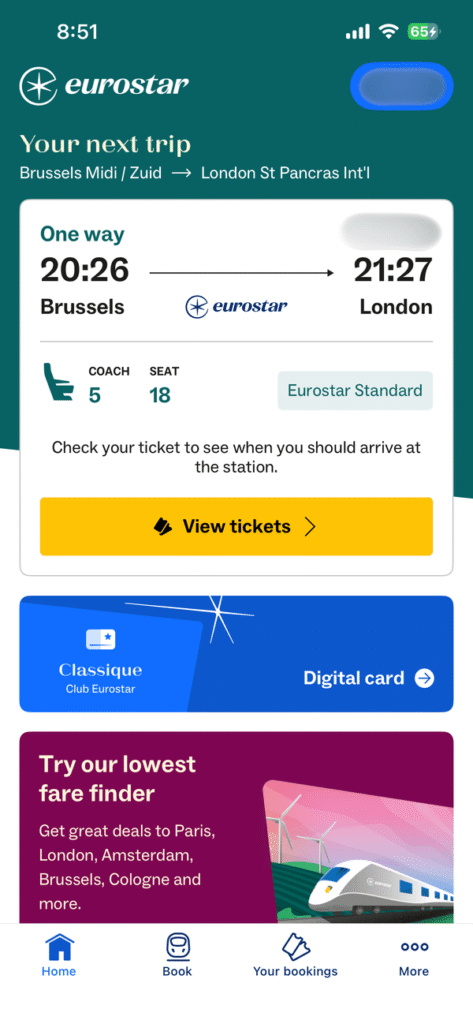
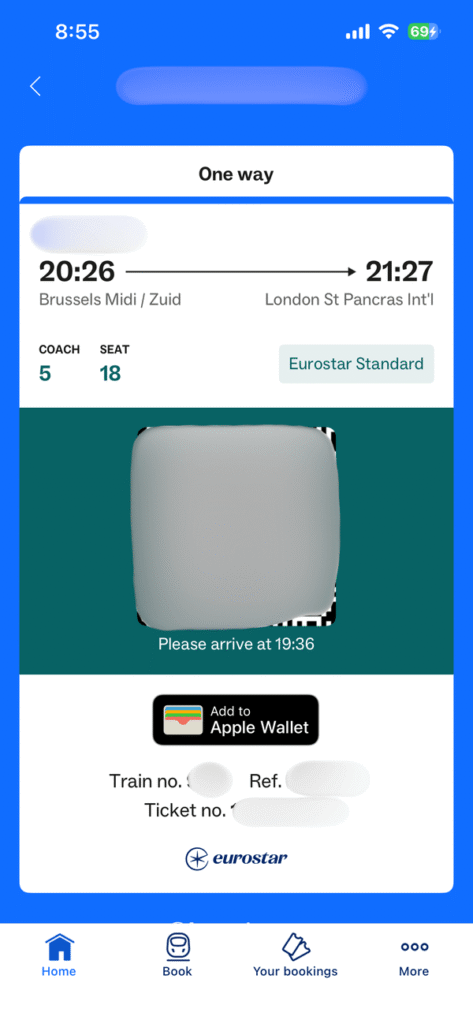
2025年以降、日本国籍の方がイギリスに入国する際はETA(電子渡航認証)の事前申請が義務化されています。ユーロスターでロンドンへ向かう方は、パスポート情報の登録と合わせてETAの申請も忘れずに行いましょう。
申請には数日かかる場合があるため、出発の1週間前までには申請を完了させておくことをおすすめします。

STEP4:座席指定・変更(購入後に設定可能)
ユーロスターでは、チケット購入時に自動的に座席が割り当てられますが、購入後にアプリから座席を変更することができます。
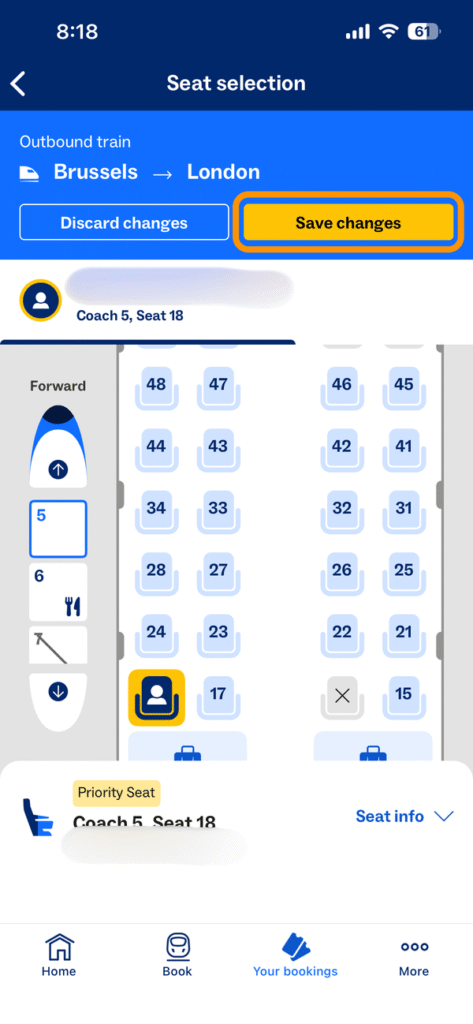
「Your bookings」タブから「View or change seats」をタップして座席選択画面へ進みます。
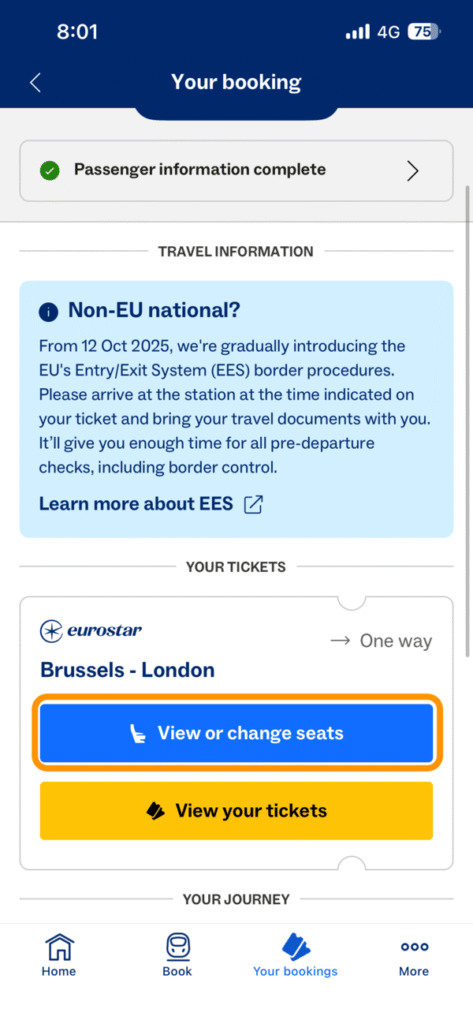
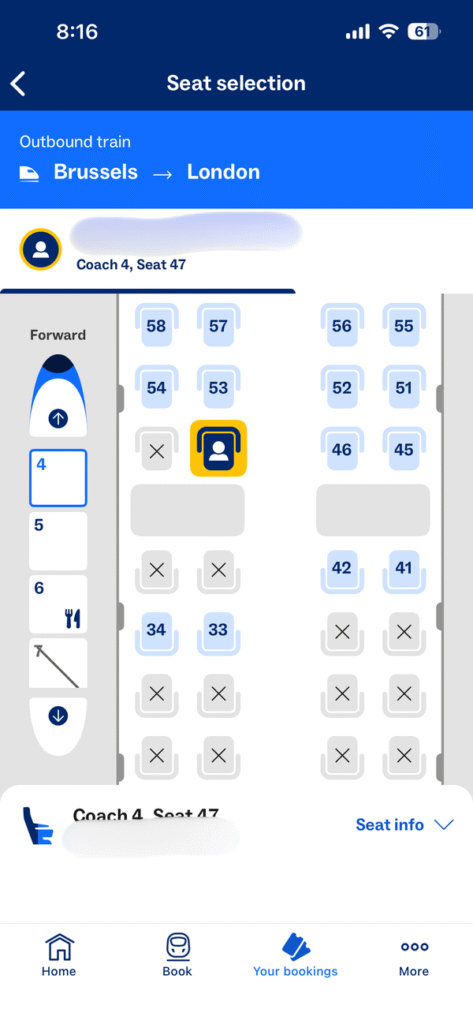
車両レイアウト(シートマップ)が表示されます。以下の点を考慮して座席を選択してください。
- 窓側 vs 通路側:景色を楽しみたいなら窓側、移動しやすさなら通路側
- 進行方向:乗り物酔いしやすい方は進行方向を向いた座席を推奨
- テーブル席:4人で向かい合わせに座れる席(家族・グループ向け)
- 荷物置き場との距離:大きなスーツケースがある場合は近い席が便利
座席の選択が完了したら、右上の「Save changes」ボタンをタップしましょう。
チケットの予約と座席指定が完了したら、次は乗車当日の流れを確認しておくと安心です。ユーロスターは国際列車のため、飛行機と同じように事前のチェックインや出入国審査が必要になります。
以下の記事では、実際の写真を使ってブリュッセルからロンドンまでの移動の流れを詳しく解説しています。当日の移動をスムーズに進めるために、ぜひ参考にしてください。

予約の変更・キャンセルをしたい場合
予約した列車の変更・キャンセルをしたい場合は以下の手順で変更・キャンセルの画面へ行くことができます。
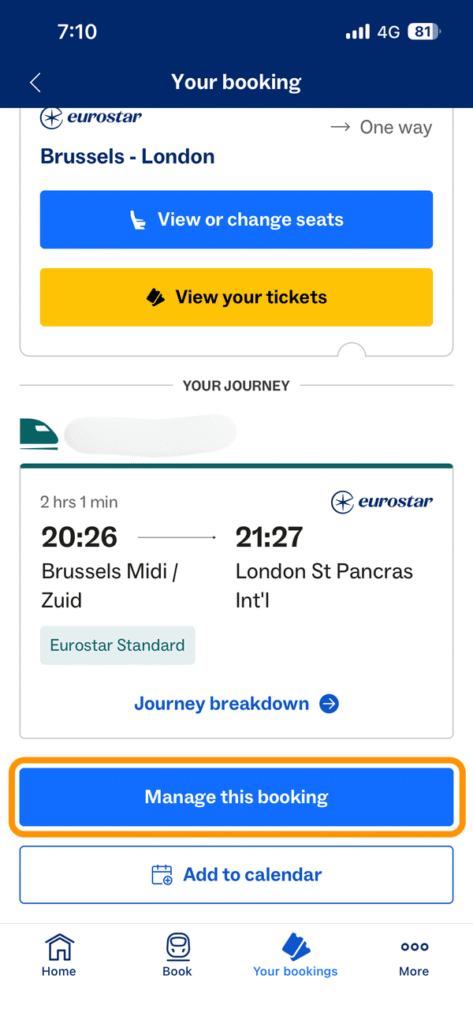
ユーロスターのホーム画面で「Your bookings」タブをタップします。
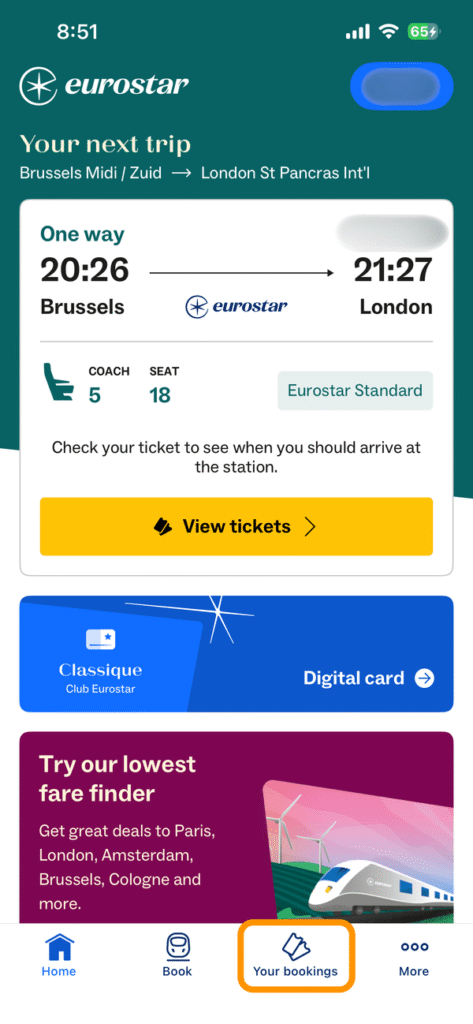
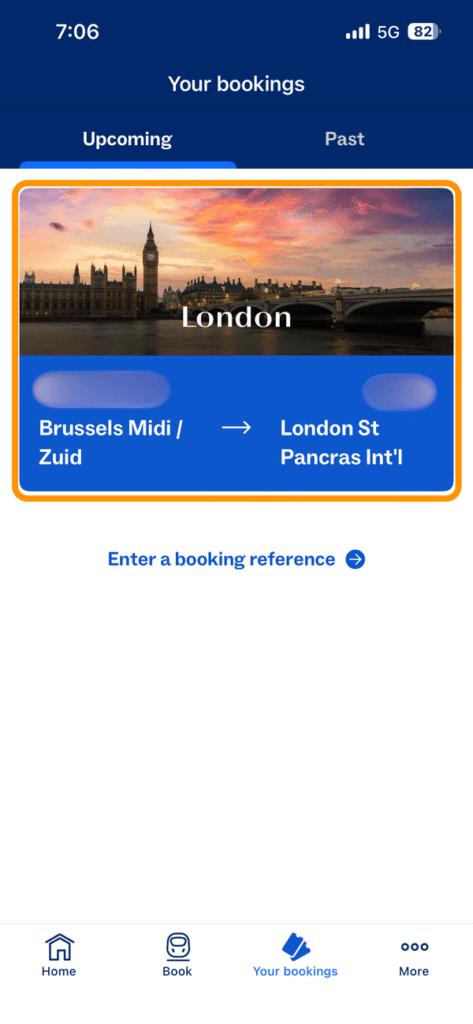
今回変更・キャンセルしたいチケットを選択します。
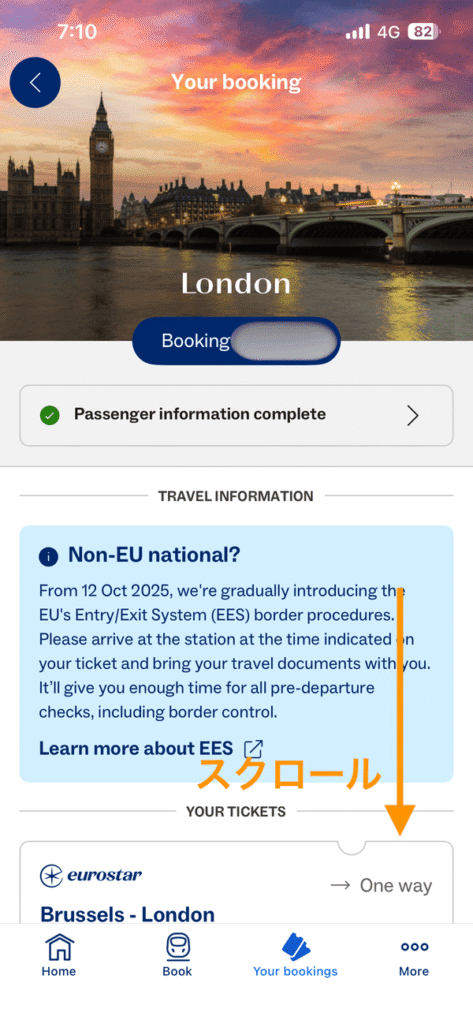
画面を下の方にスクロールして「Manage this booking」をタップします。
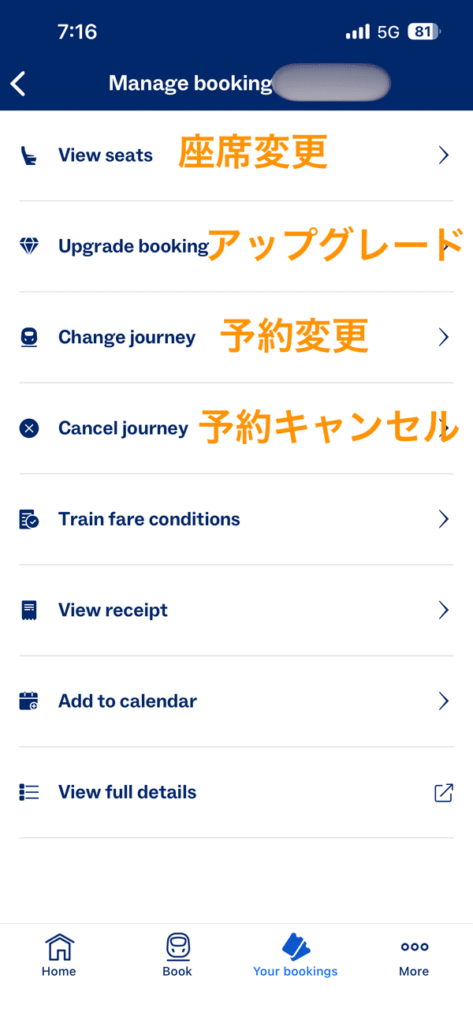
ご希望のボタンをタップします。ちなみにこの画面から座席の変更・アップグレードも可能です。
- View seats:座席変更
- Upgrade booking:座席アップグレード
- Change journey:予約変更
- Cancel journey:予約キャンセル
「英語のアプリは不安…」という方には日本語対応のOmioがおすすめ
ここまでユーロスター公式アプリの使い方を解説してきましたが、「やっぱり英語のアプリ操作は不安…」「トラブル時に自分で対応できるか心配」と感じる方もいらっしゃるかもしれません。
そんな方には、ヨーロッパの鉄道・バス・航空券を完全日本語で予約できる「Omio(オミオ)」がおすすめです。ユーロスターをはじめ、ヨーロッパ中の交通機関を一括検索・予約できる便利なプラットフォームです。複数の国をまたぐ周遊旅行を計画している方には特に便利です。
- 完全日本語対応:検索から予約、決済まですべて日本語で完結
- 複数交通機関の一括比較:鉄道・バス・飛行機の料金や所要時間を同時比較
- 日本のクレジットカード対応:決済トラブルの心配がありません
- モバイルチケット対応:スマホでQRコード表示、印刷不要
ユーロスター公式アプリがおすすめ:
- 英語での操作に抵抗がない方
- ユーロスターのみを利用する予定の方
- 手数料を抑えたい方
Omioがおすすめ:
- 日本語で安心して予約したい方
- 複数の交通機関を比較したい方
- ヨーロッパ周遊で複数国の移動をまとめて予約したい方
デメリットとして手数料は若干かかりますが、「安心感」と「手軽さ」を重視する方には最適な選択肢です。
\ 日本語でカンタン検索・予約 /

よくある質問(FAQ)
- チケットの変更やキャンセルはできますか?
-
チケットの種類によって、変更やキャンセルのルールが異なります。「Eurostar Standard」「Eurostar Plus」は出発の1時間前まで変更可能、7日前までキャンセル可能(手数料あり)です。一方、「Eurostar Premier」クラスは比較的柔軟に変更やキャンセルが可能です。購入前に利用規約を確認し、旅程の確実性に応じて選択することをおすすめします。
- 大きなスーツケースを持ち込めますか?
-
はい、大きなスーツケースの持ち込みが可能です。各車両に荷物置き場が設置されております。ただし、スペースには限りがあるため、大きな荷物がある場合は早めに乗車して場所を確保することをおすすめします。
- 会員登録は必要ですか?
-
いいえ、会員登録は必須ではありません。ゲストとして予約することも可能です。ただし、会員登録をしておくと、チケットの管理や個人情報の入力が楽になり、座席指定や変更手続きもスムーズに行えます。特に複数回利用する予定がある方には、会員登録をおすすめします。
- 子ども料金はありますか?
-
はい、ユーロスターには子ども料金があります。4歳未満の幼児は無料ですが、その場合は座席は提供されません(大人の膝の上に乗車する形となります)。4歳から11歳までの子どもは割引料金で利用できます。12歳以上は大人料金が適用されます。子ども料金は、大人と一緒に予約する必要があります。
まとめ:ユーロスター公式アプリでスマートな予約を
この記事では、2026年最新のユーロスター公式アプリを使ったチケット予約方法について、会員登録から座席指定まで詳しく解説しました。
ユーロスター予約で特に重要なポイントをまとめると:
- 早期予約で大幅な料金節約が期待できる
- 会員登録でチケット管理と次回予約が楽になる
- パスポート情報の入力は乗車前に求められる(イギリス発着の場合)
- 座席指定は購入後にアプリから変更可能
- 当日は出発60〜90分前に駅到着を意識しておくと安心
公式アプリを活用することで、チケットの紛失リスクを避け、座席変更や運行情報の確認もスムーズに行えます。早めに予約を済ませて、快適なヨーロッパ鉄道の旅を楽しんでみてください。
最新の料金や運行情報については、ユーロスター公式サイトで事前にチェックしておくと安心です。
最後までお読みいただきありがとうございました!